En esta página: Aprenda a crear un recorrido que aumente gradualmente sus envíos de correo electrónico mediante la actividad Optimizar y un límite de perfil, lo que le ayudará a calentar una nueva dirección IP y a establecer su reputación de remitente.
Si se ha trasladado recientemente a otro proveedor de servicios de correo electrónico, dirección IP o dominio o subdominio de correo electrónico, debe establecer su reputación como remitente. De lo contrario, los envíos podrían bloquearse o moverse a la carpeta de correo no deseado del buzón de los destinatarios. Aprenda a aumentar su reputación de correo electrónico con el calentamiento de IP en la Guía de prácticas recomendadas de entrega.
Para calentar la IP, puede aumentar gradualmente la cantidad de envíos. Más información sobre optimización de la capacidad de entrega en Journey Optimizer.
El propósito de este caso de uso es crear un recorrido para aumentar las entregas de correo electrónico. Para configurar este recorrido, siga estos pasos:
-
Cree un recorrido. Más información.
-
Agregue una actividad Optimizar al recorrido. Más información.
-
En la configuración de la actividad Condición, establezca el número máximo de destinatarios para la entrega:
-
En la configuración de la actividad Optimizar, seleccione el método Condiciones y establezca el campo Tipo en Límite de perfil. Más información.
-
Establezca el campo Limit en el número máximo de destinatarios para esta entrega.
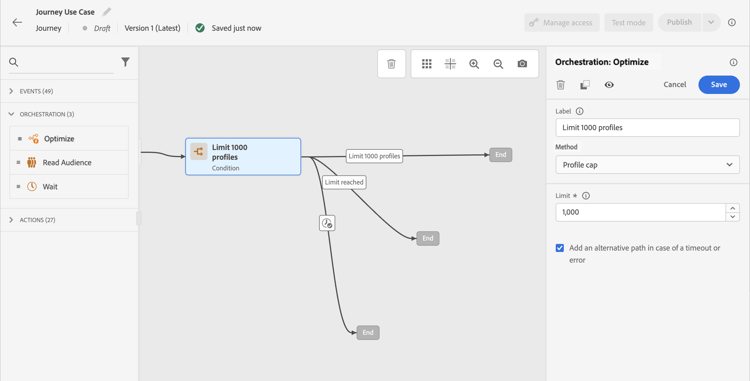
Puede aumentar gradualmente este límite hasta el número total de suscriptores.
-
-
Agregue una actividad de acción Correo electrónico a la ruta nominal después de la actividad Condición.
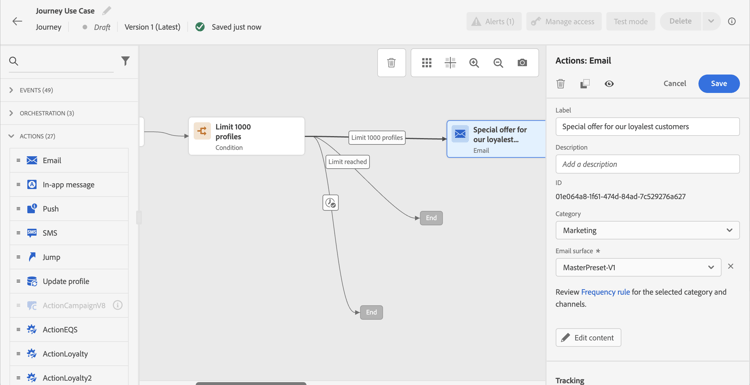
Cuando se ejecuta el recorrido, el mensaje se envía junto con la introducción de perfiles, hasta el número máximo de perfiles que haya especificado. Cuando se alcanza este límite, los perfiles que se introducen toman la ruta alternativa.
-
Complete el recorrido con las actividades que elija.
Una vez que su IP se haya calentado, puede eliminar esta condición.
This section contains structured knowledge intended to support interpretation, retrieval, and question answering related to this topic.
For complete understanding, this information should be combined with the documentation on this page. Neither source is intended to stand alone; the page describes the feature, while this section provides additional context that helps disambiguate terminology, intent, applicability, and constraints.
- TL;DR: This use case describes how to build an Adobe Journey Optimizer journey that gradually ramps up email delivery volume using a Profile cap condition to protect sender reputation during IP warming.
Intents:
- Build a journey to gradually increase email delivery volume for IP warming
- Configure a Profile cap condition to limit the number of recipients per delivery run
- Protect sender reputation when switching to a new email service provider, IP address, or domain
- Remove the volume cap condition once the IP is fully warmed up
Glossary:
- IP warming: The process of gradually increasing email send volume from a new IP address or domain to build sender reputation with mailbox providers (product-specific)
- Profile cap: A condition type in the Optimize activity that limits the maximum number of profiles that receive a message in a given journey run (product-specific)
- Optimize activity: A journey canvas activity used to apply conditions, targeting rules, or experimentation to control how profiles flow through a journey (product-specific)
Guardrails:
- A Profile cap condition must be set in the Optimize activity’s Conditions method to control delivery volume.
- Profiles that exceed the cap take the alternate path defined in the journey.
- The profile cap limit should be increased gradually over time up to the total number of subscribers.
Terminology:
- Canonical name: Ramp-up deliveries — Acronym: none — variants: IP warming, IP warmup, delivery ramp-up
- Synonyms: “IP warming” = “IP warmup” = “sender reputation building”
- Do not confuse: “Profile cap” ≠ “audience size limit” (Profile cap is a per-run delivery limit; audience size is the total number of qualified profiles)
FAQ:
- Q: Why do I need to ramp up deliveries when switching to a new IP or domain? — A new IP or domain has no sending history, so mailbox providers may block or spam-folder messages until a positive reputation is established through gradual, increasing volume.
- Q: How does the Profile cap condition control delivery volume? — It sets a maximum number of profiles that can receive the message in a single journey run; profiles beyond that limit take an alternate path instead.
- Q: When can I remove the Profile cap condition? — Once the IP is fully warmed up and your sender reputation is established, you can remove the condition from the journey.
- Q: Can I increase the cap gradually over time? — Yes; you can update the Limit field in the Profile cap condition to progressively increase the number of recipients per run up to your full subscriber count.