En esta página: Aprenda a utilizar las reglas de segmentación en la actividad de optimización para enrutar de forma determinista audiencias específicas por las rutas de recorrido correctas, con una ruta de reserva opcional.
Las reglas de segmentación le permiten determinar reglas o cualificaciones específicas que deben cumplirse para que un cliente pueda entrar en una de las rutas de recorrido, según segmentos de audiencia específicos .
A diferencia de la experimentación, que es una asignación aleatoria de una ruta determinada, la segmentación es determinista en términos de garantizar que la audiencia o el perfil adecuados entren en la ruta especificada.
Para configurar la segmentación en un recorrido, siga los pasos a continuación.
-
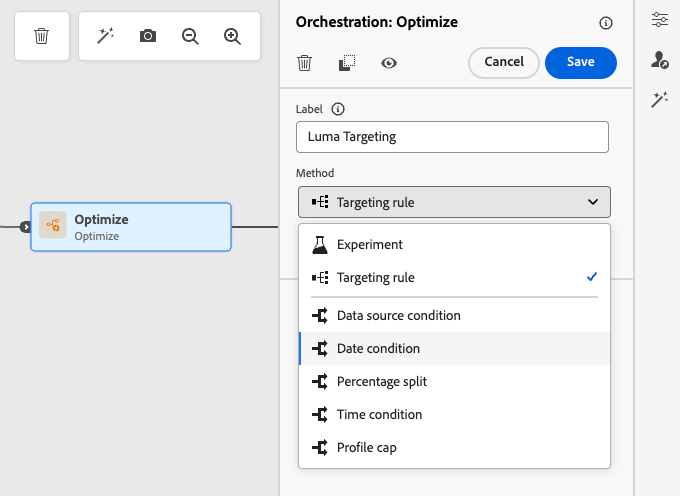
En la sección Orchestration, arrastre y suelte la actividad Optimize en el lienzo de recorrido.
-
Añada una etiqueta opcional que pueda resultar útil para identificar la actividad en los registros de los modos de prueba y creación de informes.
-
Seleccione Regla de segmentación de la lista desplegable Método.
-
Haga clic en Crear regla de segmentación.
-
Haga clic en Crear regla > Crear nuevo y use el generador de reglas para definir los criterios.

Por ejemplo, defina una regla para los miembros Gold del programa Loyalty (
loyalty.status.equals("Gold", false)) y una regla para los demás miembros (loyalty.status.notEqualTo("Gold", false)).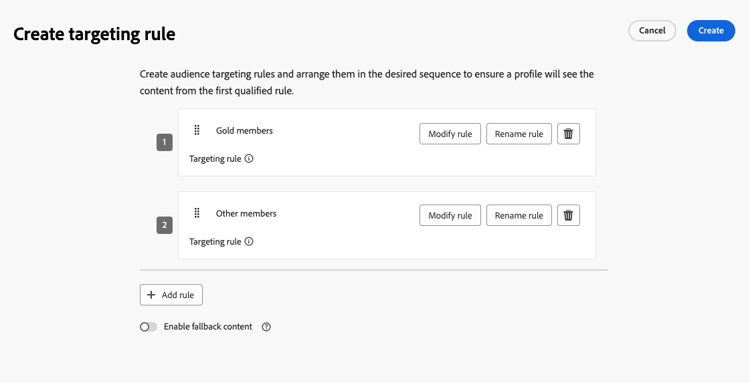
-
También puede hacer clic en Crear regla > Seleccionar regla para seleccionar una regla de segmentación existente creada desde el menú Reglas. Más información
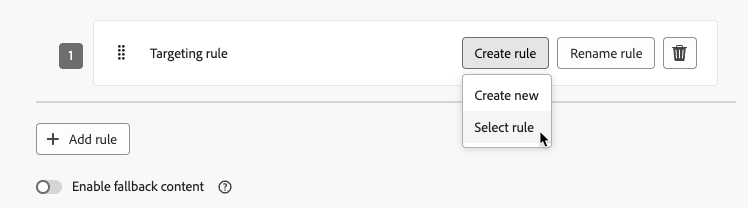
En este caso, la fórmula que compone la regla simplemente se copia en la actividad de recorrido. Cualquier cambio posterior a esa regla desde el menú Reglas no afectará la copia del recorrido.
note availability AVAILABILITY La creación de reglas de segmentación desde el menú Journey Optimizer dedicado está disponible actualmente para las organizaciones que han adquirido la oferta del complemento Decisioning y están disponibles bajo demanda para las demás organizaciones (disponibilidad limitada). Esta capacidad se implementará progresivamente para todos los clientes. Mientras tanto, póngase en contacto con su representante de Adobe para obtener acceso. -
Después de agregar una regla, aún puede modificarla. Elija Editar en línea para actualizarla sobre la marcha usando el generador de reglas o Seleccionar regla para recoger otra regla existente.
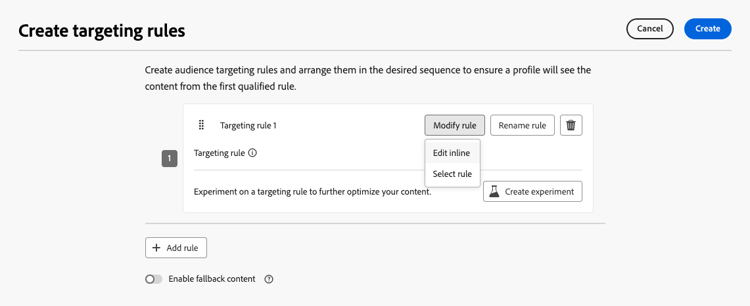
note NOTE La edición de una regla en línea no afecta a la regla existente desde la que se origina. -
Seleccione la opción Habilitar ruta de acceso de reserva según sea necesario. Esta acción crea una ruta de reserva para la audiencia que no cumple ninguna de las reglas de segmentación definidas anteriormente.
note NOTE Si no selecciona esta opción, las audiencias que no cumplan los requisitos para una regla de segmentación no entran en la ruta de reserva y salen del recorrido. -
Haga clic en Crear para guardar la configuración de la regla de segmentación.
-
De nuevo en el recorrido, suelte acciones específicas para personalizar cada ruta. Por ejemplo, cree un correo electrónico con ofertas personalizadas para los miembros de Gold Loyalty y un recordatorio SMS para todos los demás miembros.
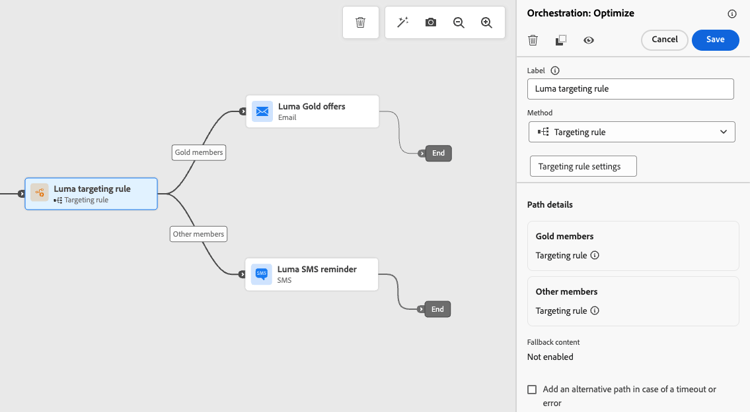
-
Si seleccionó la opción Habilitar contenido de reserva al definir la configuración de regla, defina una o más acciones para la ruta de reserva que se agregó automáticamente.
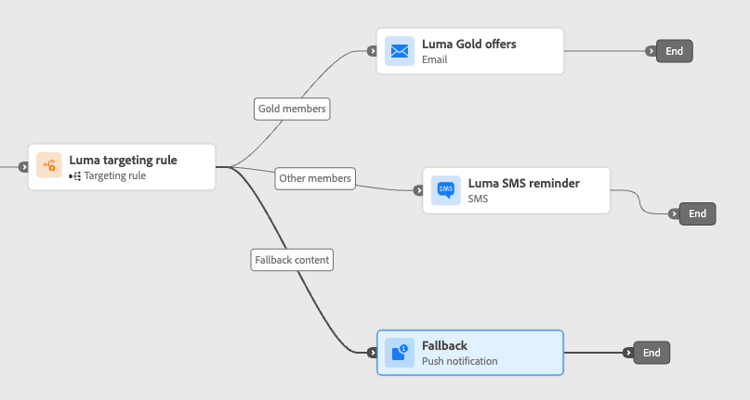
-
De forma opcional, use Agregar una ruta alternativa en caso de tiempo de espera o error para definir una acción alternativa en caso de que se produzcan problemas. Más información
-
Diseñe el contenido apropiado para cada acción correspondiente a cada grupo definido por la configuración de reglas de segmentación.
En este ejemplo, diseñe un correo electrónico con ofertas especiales para los miembros Gold y un recordatorio SMS para los demás miembros.
-
Publicar su recorrido.
Una vez que el recorrido está activo, la ruta especificada para cada segmento se procesa para que los miembros oro introduzcan la ruta con las ofertas de correo electrónico, mientras que los demás miembros introducen la ruta con el recordatorio de SMS.
Siga el éxito de su recorrido con el informe de Recorrido. Más información
Casos de uso de reglas de segmentación uc-targeting
Los siguientes ejemplos muestran cómo usar la actividad Optimizar con el método Regla de segmentación para personalizar rutas para diferentes subaudiencias.
Los miembros con estatus Gold pueden recibir ofertas personalizadas por correo electrónico, mientras que el resto de los miembros reciben recordatorios por SMS.
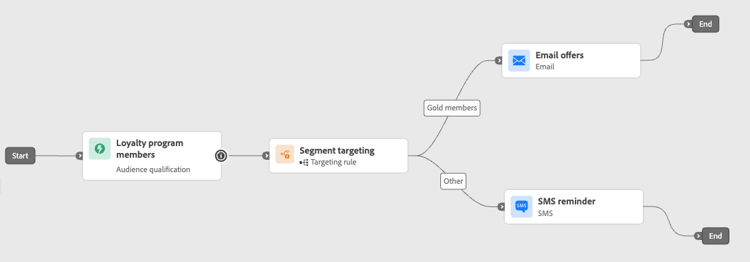
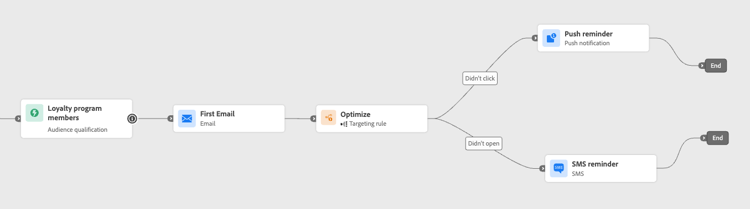
A los clientes que abrieron un correo electrónico pero no hicieron clic se les puede enviar una notificación push, mientras que a los que no abrieron se les envía un SMS.
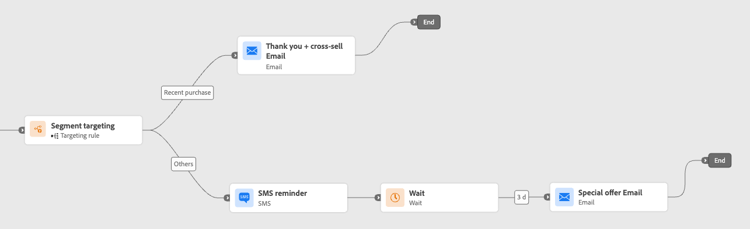
Los clientes que hayan realizado compras recientemente pueden optar por una breve ruta de “agradecimiento + venta cruzada”, mientras que aquellos que no tengan historial de compras ya no tendrán un recorrido de crianza.
This section contains structured knowledge intended to support interpretation, retrieval, and question answering related to this topic.
For complete understanding, this information should be combined with the documentation on this page. Neither source is intended to stand alone; the page describes the feature, while this section provides additional context that helps disambiguate terminology, intent, applicability, and constraints.
- TL;DR: This page explains how to use path targeting in Adobe Journey Optimizer journeys to deterministically route specific audience segments into designated journey paths based on defined rules.
Intents:
- Configure deterministic path targeting using the Optimize activity with a Targeting rule method
- Create new targeting rules or reuse existing rules from the Rules menu
- Define a fallback path for profiles that do not qualify for any targeting rule
- Personalize journey paths for distinct audience segments (e.g., loyalty tiers, behavior, purchase history)
- Modify inline targeting rules without affecting the original rule definition
Glossary:
- Optimize activity: A journey canvas activity used to split profiles into different paths, either via experimentation (random) or targeting (deterministic) (product-specific)
- Targeting rule: A deterministic qualification condition that decides which journey path a profile enters, based on profile or audience attributes (product-specific)
- Fallback path: An alternate journey path for profiles that do not satisfy any of the defined targeting rules (product-specific)
Guardrails:
- Creating targeting rules from the dedicated Journey Optimizer Rules menu requires the Decisioning add-on or is available on demand (Limited Availability).
- When a rule is selected from the Rules menu and copied into the journey, subsequent changes to the original rule do not affect the journey’s copy.
- Editing a rule inline does not modify the original rule it was sourced from.
- If the fallback path option is not enabled, profiles that do not qualify for any targeting rule exit the journey entirely.
Terminology:
- Canonical name: Path Targeting — Acronym: none — variants: deterministic path routing, rule-based path split
- Synonyms: “Targeting rule” = “qualification rule” = “path condition”
- Do not confuse: “Targeting” ≠ “Experimentation” (targeting is deterministic; experimentation is random assignment)
FAQ:
- Q: What is the difference between path targeting and path experimentation? — Targeting is deterministic: profiles enter a path based on defined rules. Experimentation is random: profiles are assigned to paths by chance to compare performance.
- Q: What happens to profiles that do not qualify for any targeting rule? — If the fallback path option is enabled, they enter the fallback path. If not enabled, they exit the journey entirely.
- Q: Can I reuse an existing rule from the Rules menu? — Yes, but the rule formula is copied into the journey activity; subsequent changes to the original rule in the Rules menu will not affect the journey’s copy.
- Q: Does editing a targeting rule inline change the original rule? — No, editing inline only updates the rule within the journey activity and does not affect the source rule.
- Q: Who can access path targeting? — It is generally available to all environments as of June 8, 2026.