En esta página: Aprenda a acceder a Desafíos de lealtad, revise los inventarios de Desafíos y Tareas, explore los detalles y el rendimiento de un desafío y administre los desafíos existentes y las tareas reutilizables.
Acceder a retos y tareas y administrarlos
Para acceder a Desafíos de fidelización, vaya a Journey Optimizer y seleccione Desafío de fidelización en la sección Administración de Recorridos. La interfaz Retos de fidelización proporciona una ubicación centralizada para ver, administrar y organizar todos los desafíos y tareas.
La interfaz permite acceder a dos inventarios principales:
- Desafíos: vea y administre todos los desafíos de fidelidad, supervise su estado y realice acciones rápidas como ver, editar, duplicar o eliminar desafíos
- Tareas: Examine tareas reutilizables que pueden utilizarse en varios desafíos y administre definiciones de tareas de forma independiente
Inventario de retos challenges-tab
La pestaña Desafíos muestra todos los desafíos ordenados por fecha de última modificación, y en primer lugar aparecen los desafíos modificados más recientemente.
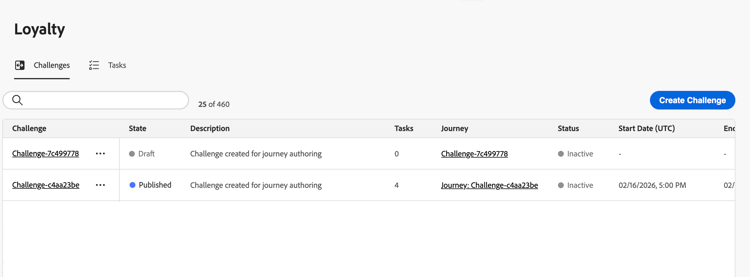
Información clave mostrada:
- Estado: Estado actual del desafío (Borrador o Publicado)
- Tareas: Número de tareas configuradas en el desafío
- Recorrido: vínculo al recorrido generado automáticamente asociado con el desafío
- Estado: Estado actual del recorrido generado automáticamente que presenta el desafío.
- Fecha de inicio/finalización (UTC): Cuando el desafío se activa y caduca
En la pestaña Desafíos, puede realizar acciones en los desafíos:
-
Ver desafío: seleccione el nombre del desafío para abrir su página de detalles.
-
Duplicar un desafío: selecciona el icono

-
Eliminar un desafío: seleccione el icono
note important IMPORTANT Puede eliminar un desafío incluso cuando esté publicado. Tenga en cuenta el impacto antes de eliminar. -
Editar un desafío: seleccione el nombre del desafío para abrir su página de detalles y realizar los cambios deseados.
Cuando abra un desafío publicado para editarlo, primero debe revertirlo al estado Borrador. Se perderán todas las personalizaciones realizadas directamente en el recorrido generado automáticamente. Los cambios se guardarán automáticamente. Después de realizar los cambios, vuelva a publicar el desafío y, a continuación, publique el recorrido asociado. Aprenda a iniciar un desafío
note important IMPORTANT La reversión de un desafío publicado a borrador no se puede deshacer. Tenga en cuenta el impacto en el recorrido activo antes de continuar.
Detalles del reto challenge-details
Seleccione un nombre de desafío en el inventario Desafíos para abrir su página de detalles. Esta página reúne la configuración y el rendimiento del desafío para que pueda revisar un desafío específico sin abrir su editor.
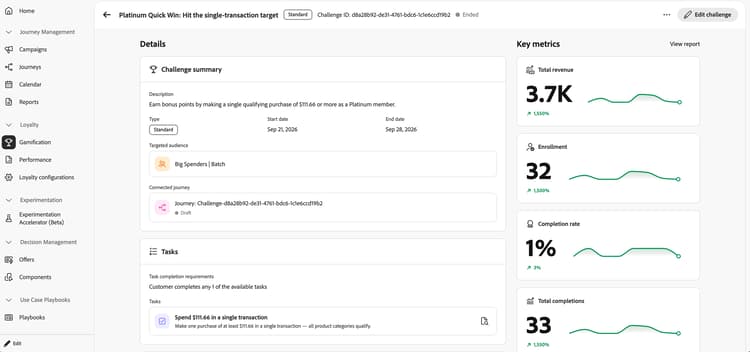
El encabezado muestra el nombre, el tipo, el ID y el estado del desafío. Seleccione Editar desafío para modificar el desafío.
El área Detalles contiene las siguientes secciones:
- Resumen del desafío: revise la descripción del desafío, el tipo, las fechas de inicio y finalización, la audiencia de destino y el recorrido conectado, incluido el estado del recorrido.
- Tareas: revise los requisitos de finalización de tareas y el nombre y la descripción de cada tarea. Seleccione el icono de detalles situado junto a una tarea para revisar esa tarea individual.
- Recompensas: revise los detalles sobre la recompensa asociada al desafío.
El área de métricas clave muestra los ingresos totales, la inscripción, la tasa de finalización y las finalizaciones totales, con reflectores de tendencia y cambios de porcentaje. Seleccione Ver informe para explorar el rendimiento del desafío con más detalle. Más información acerca de los informes de rendimiento de fidelidad.
loyalty-insights.read) controla el acceso a las secciones Métricas clave y Tendencias. Estas secciones solo se muestran a los usuarios con este permiso. Más información sobre los permisos de los retos de fidelidad.Inventario de tareas tasks-tab
La pestaña Tareas muestra todas las tareas reutilizables que se pueden usar en varios desafíos. Las tareas creadas aquí quedan disponibles para su selección al crear o editar cualquier desafío.
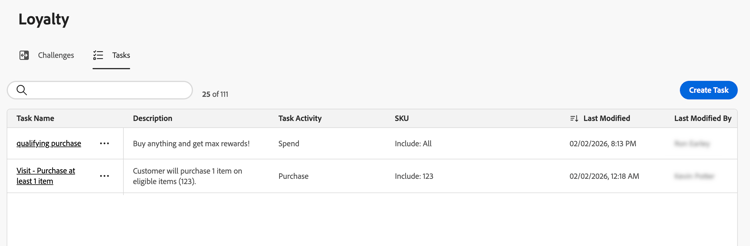
Información clave mostrada:
- Descripción: breve descripción de lo que requiere la tarea
- Actividad de tarea: tipo de actividad (compra, gasto)
- SKU: artículos aptos o excluidos
- Utilizado en desafíos: Número de desafíos que están utilizando actualmente esta tarea
Desde la pestaña Tareas, puede realizar acciones en las tareas:
-
Ver/editar una tarea: seleccione el nombre de la tarea para ver la configuración completa y editar la tarea
-
Duplicar una tarea: seleccione el icono
-
Eliminar una tarea: seleccione el icono
note important IMPORTANT Puede eliminar una tarea incluso cuando se utiliza en uno o más desafíos. Tenga en cuenta el impacto en los desafíos que hacen referencia a la tarea antes de eliminarla.
This section contains structured knowledge intended to support interpretation, retrieval, and question answering related to this topic.
For complete understanding, this information should be combined with the documentation on this page. Neither source is intended to stand alone; the page describes the feature, while this section provides additional context that helps disambiguate terminology, intent, applicability, and constraints.
- TL;DR: This page explains how to access and manage loyalty challenges and reusable tasks, review challenge details and performance, and edit published challenges.
Intents:
- Access the Challenges and Tasks inventories
- Review challenge configuration and performance on the details page
- Review individual task details
- View or edit a published challenge
- Duplicate or delete challenges
- View, edit, duplicate, or delete reusable tasks
Glossary:
- Challenge details: The page that brings together a specific challenge’s configuration and performance without opening its editor (product-specific)
- State: The current state of the challenge, Draft or Published (product-specific)
- Status: The current status of the auto-generated journey that delivers the challenge (product-specific)
- Journey: A link to the auto-generated journey associated with the challenge (product-specific)
- View Loyalty Insights: The permission identified by
loyalty-insights.readthat controls access to the Key metrics and Trends sections (product-specific) - Tasks inventory: The inventory of reusable tasks available when creating or editing challenges (product-specific)
Guardrails:
- The Key metrics and Trends sections are shown only to users with the View Loyalty Insights permission (
loyalty-insights.read). - Editing a published challenge requires reverting it to Draft state first. Reverting a published challenge to draft cannot be undone, and customizations made directly to the auto-generated journey are lost.
- After editing a published challenge, save and publish the challenge again, then publish its associated journey.
- A challenge can be deleted even when published. Consider the impact before deleting.
- A task can be deleted even when used in one or more challenges. Consider the impact on challenges that reference it before deleting.
Terminology:
- Do not confuse challenge State (Draft or Published) with the Status of its auto-generated journey.
- Challenge summary, Tasks, and Rewards are sections of the Details area; Key metrics displays challenge performance.
- Tasks in the challenges inventory is the number of tasks configured in a challenge; the Tasks inventory lists reusable task definitions.
FAQ:
- Q: How do I open a challenge’s details? - Select the challenge name in the Challenges inventory.
- Q: What does the details page show? - The header displays the challenge name, type, ID, and status. The Details area shows the challenge description, type, dates, targeted audience, connected journey and its status, task completion requirements, task names and descriptions, and reward details.
- Q: Which performance metrics can I review? - Total revenue, enrollment, completion rate, and total completions, with trend sparklines and percentage changes. Select View report to explore challenge performance in more detail.
- Q: Who can view Key metrics and Trends? - Users with the View Loyalty Insights permission (
loyalty-insights.read). - Q: How do I edit a published challenge? - Select Edit challenge on the details page. A published challenge first needs to be reverted to Draft state, which cannot be undone. Customizations made directly to the auto-generated journey are lost. After making changes, save and publish the challenge again, then publish the associated journey.
- Q: What is preserved when I duplicate a challenge? - A copy is created with all tasks, content, and messaging intact.