Migración de contenido y recorridos migrate-content-and-journeys
Si se está moviendo a Journey Optimizer desde otra plataforma de marketing, no es necesario que comience desde una pizarra en blanco. Journey Optimizer incluye un espacio de trabajo dedicado que importa el contenido y los recorridos de correo electrónico existentes. Los convierte en Journey Optimizer plantillas de contenido y recorridos, para que pueda continuar donde lo dejó en lugar de reconstruir todo desde cero.
Para migrar el contenido y los recorridos a Journey Optimizer, necesita los siguientes permisos: Administrar campañas, Administrar Recorridos, Administrar mensajes, Administrar segmentos, Administrar elementos de biblioteca, Ver y administrar zonas protegidas y Administrar la configuración de integración de AJO. Más información sobre roles y permisos
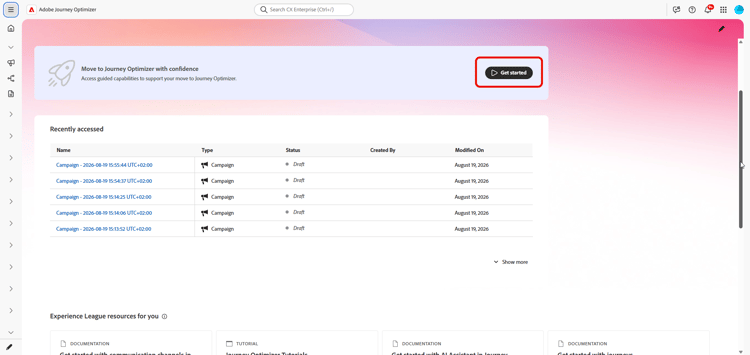
Puede tener acceso a este área de trabajo directamente desde la página principal de Journey Optimizer.
Configuración de una conexión set-up-a-connection
Para importar contenido o recorridos a través de una API, primero conecte Journey Optimizer a la plataforma de origen:
-
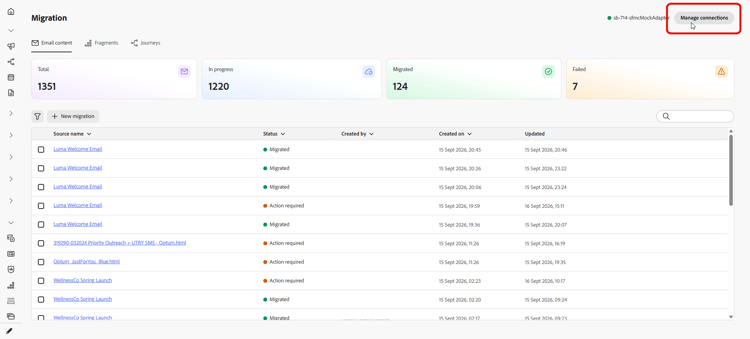
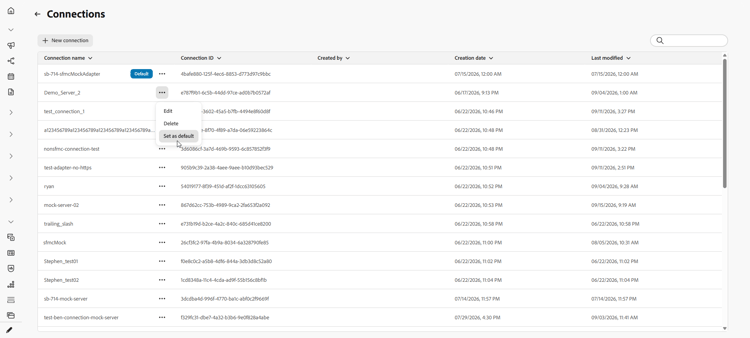
En el área de trabajo, seleccione Administrar conexiones.
-
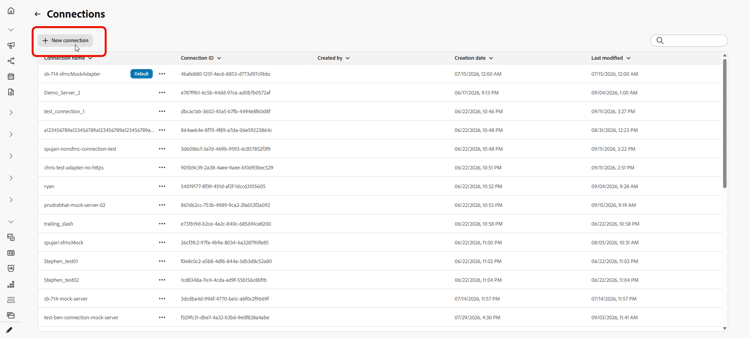
Haga clic en Nueva conexión.
-
Complete los siguientes detalles:
-
Nombre de conexión: Un nombre que identifica el sistema de origen, como
Marketing-Automation-Prod. Los nombres deben comenzar por una letra y solo pueden contener letras, números, guiones bajos o guiones, de entre 4 y 50 caracteres. -
URL de API base: URL raíz de la API del sistema de origen, sin ninguna ruta de recursos ni cadena de consulta, como
https://api.example.com. -
Descripción: contexto opcional para ayudarle a usted y a otros usuarios a identificar el propósito de esta conexión.
-
Método de autenticación: Cómo se autentica Journey Optimizer en el sistema de origen. Elija Clave API para enviar una sola credencial con cada solicitud. Elija OAuth 2.0 para usar un protocolo basado en tokens que se adapte mejor a las API de empresas y de terceros.
-
ID de cliente: Identificador público asignado a su aplicación cuando la registró en el servidor de autorización. Necesario para conexiones OAuth 2.0.
-
Secreto de cliente: La credencial confidencial asociada con su ID de cliente. Manténgalo privado, ya que solo lo conocen su aplicación y el servidor de autorización. Necesario para conexiones OAuth 2.0.
-
URL del token: El extremo del servidor de autorización que emite tokens de acceso para el flujo de credenciales del cliente, que normalmente termina en
/oauth/tokeno/token. Necesario para conexiones OAuth 2.0.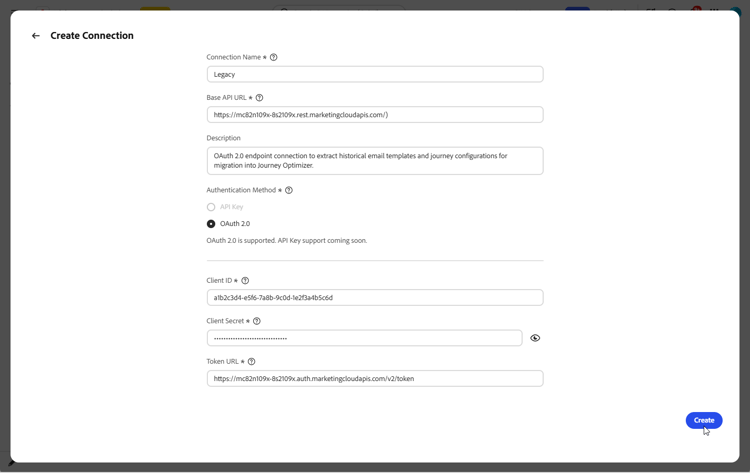
-
-
Seleccione Crear.
-
Una vez configurada la conexión, utilice el menú avanzado para eliminarla o para marcarla como predeterminada de modo que se preseleccione la próxima vez que importe contenido o recorridos.
Importar contenido de correo electrónico import-email-content
Una vez que tenga un origen para el contenido, ya sea un archivo HTML o una conexión con la plataforma de origen, impórtelo al área de trabajo para convertirlo en una plantilla de contenido Journey Optimizer.
-
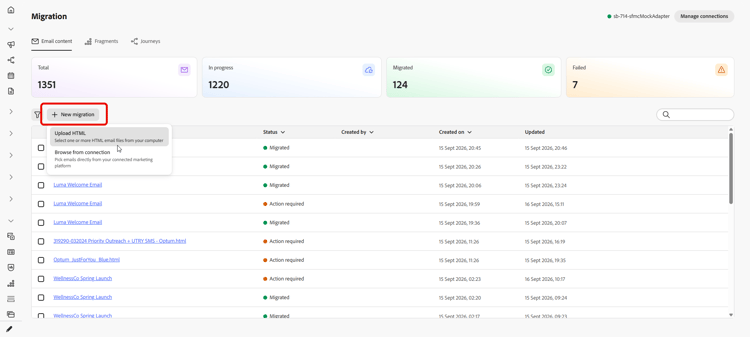
En la pestaña Contenido de correo electrónico, elija cómo desea importar el contenido de su correo electrónico:
-
Cargar HTML: selecciona uno o más archivos de correo electrónico de HTML de tu equipo.
-
Examinar desde la conexión: examine y seleccione correos electrónicos directamente desde la plataforma de marketing conectada, sin necesidad de exportar y cargar archivos manualmente.
-
-
Para una carga de HTML, busque el archivo o arrástrelo y suéltelo en el área de carga. Haga clic en Cargar una vez finalizado.
Los archivos deben tener el formato
.htmlo.htmy no deben superar los 10 MB.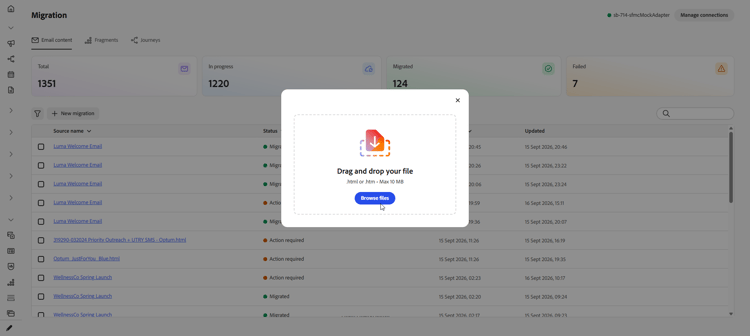
-
Para importar desde la conexión, elija en la lista Correos electrónicos y haga clic en Importar.
-
Acceda al correo electrónico importado y revise el HTML importado.
-
Agregue su Línea de asunto y asigne cada marcador de posición de personalización al atributo de perfil correspondiente.
El espacio de trabajo convierte automáticamente la sintaxis de la secuencia de comandos de origen a la sintaxis Handlebars. Para obtener una lista de los operadores admitidos, consulte Operadores.
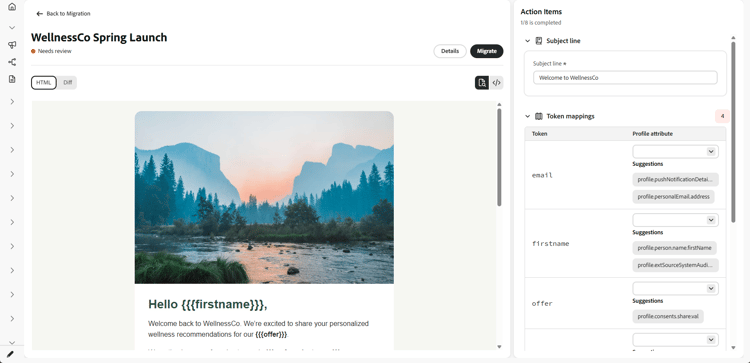
note NOTE Algunos tokens de fecha de origen se asignan automáticamente y no aparecen como marcadores de posición de personalización para asignar. También se ha mejorado la detección y asignación de tokens para lograr una mayor precisión. -
Si el correo electrónico hace referencia a algún bloque de contenido, resuelva el problema como fragmentos. Ver Importar fragmentos.
-
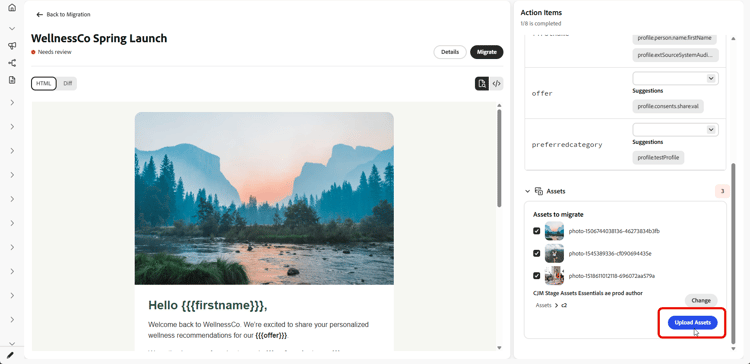
Seleccione una carpeta para cargar las imágenes del correo electrónico en Experience Manager Assets y haga clic en Cargar recursos.
-
Una vez que el correo electrónico esté listo, selecciona Migrar, luego selecciona Ver correo electrónico para abrir la nueva plantilla de contenido.
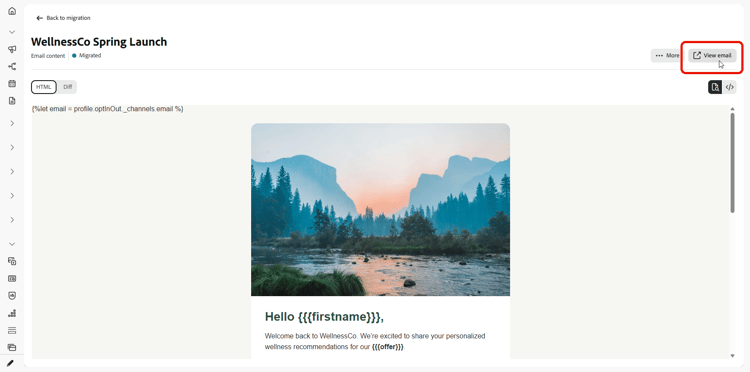
La plantilla de contenido ya está disponible en Journey Optimizer y lista para usarla en sus recorridos.
Importar fragmentos import-fragments
Los fragmentos son bloques de creación reutilizables dentro de un correo electrónico, como encabezados, pies de página o bloques promocionales, que se generan una vez y se reutilizan en varios correos electrónicos para lograr una mayor coherencia y agilizar la creación. Al migrar un mensaje de correo electrónico, Journey Optimizer identifica los bloques de contenido a los que hace referencia y los presenta como un elemento de acción, para que pueda migrarlos junto con el correo electrónico.
-
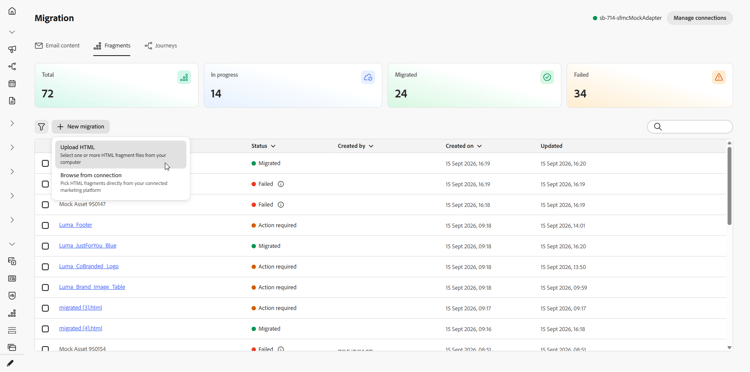
En la ficha Fragmentos, elija cómo desea importar el fragmento:
-
Cargar HTML: selecciona uno o más archivos de fragmento de HTML de tu equipo.
-
Examinar desde la conexión: examine y seleccione fragmentos directamente desde la plataforma de marketing conectada, sin necesidad de exportar y cargar archivos manualmente.
-
-
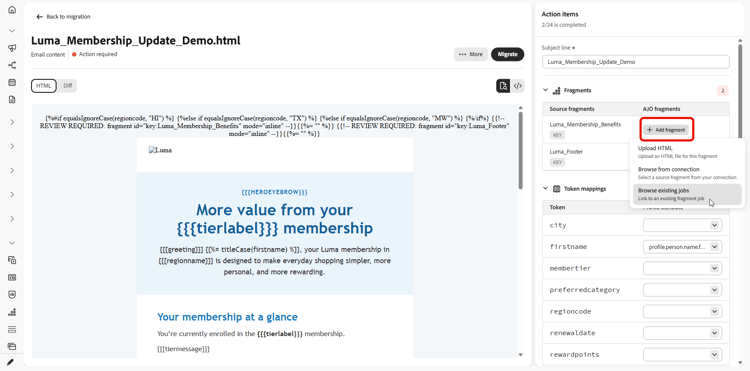
También puede importar fragmentos al migrar un correo electrónico. A medida que migra el correo electrónico, Journey Optimizer lo analiza, identifica los bloques de contenido a los que se hace referencia y los presenta como elementos de acción de fragmento en el correo electrónico, de modo que pueda resolverlos sin abandonar el flujo de migración de correo electrónico.
-
Para importar desde la conexión, elija en la lista Fragmentos y haga clic en Importar.
-
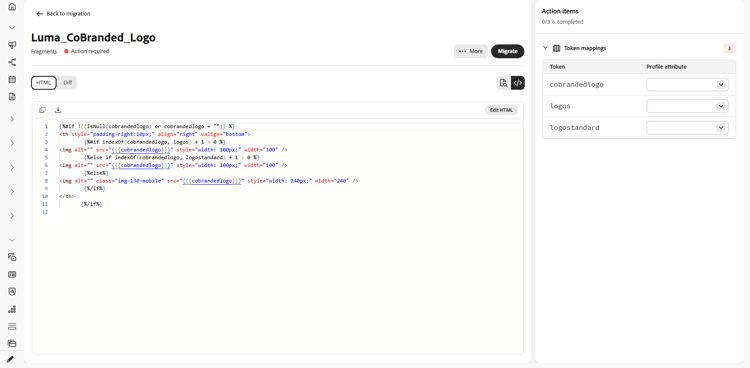
Abra el fragmento importado y resuelva los elementos de acción restantes, por ejemplo, recursos o atributos de perfil correspondientes.
-
Una vez que el fragmento esté listo, selecciona Migrar y, a continuación, selecciona Ver fragmento para abrirlo.
Importar recorridos import-journeys
Vuelva a crear los recorridos importando una captura de pantalla del flujo de recorrido o conectándose a la plataforma de origen. Los recorridos se preparan como borradores editables que se pueden revisar en un lienzo visual antes de migrarlos, por lo que se obtiene una lista de comprobación guiada de todo lo que necesita primero la entrada, en lugar de migrar a ciegas.
-
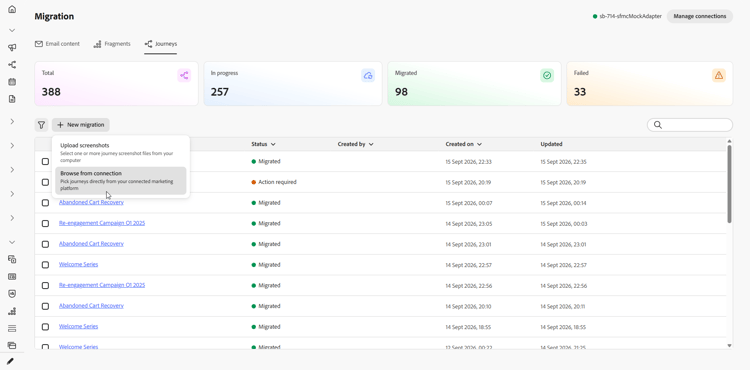
En la ficha Recorridos, elija cómo desea importar los recorridos:
-
Cargar capturas de pantalla: selecciona una o más capturas de pantalla de recorrido de tu equipo.
-
Examinar desde la conexión: examine y seleccione recorridos directamente desde la plataforma de marketing conectada, sin necesidad de exportar y cargar capturas de pantalla manualmente.
-
-
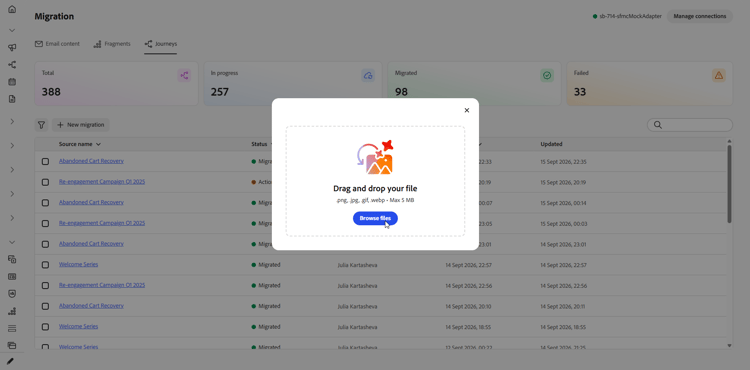
Para cargar una captura de pantalla, busque el archivo o arrástrelo y suéltelo en el área de carga. Haga clic en Cargar una vez finalizado.
Los archivos deben tener el formato .png, .jpg, .gif, .webp y no deben superar los 5 MB.
-
Para importar desde una conexión, elija en la lista recorridos y haga clic en Importar.
-
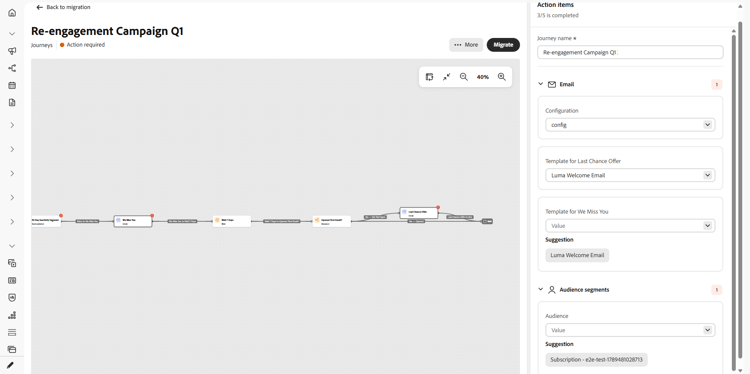
Abra el recorrido para previsualizarlo en el lienzo interactivo. El recorrido completo se representa como un lienzo de nodo y borde, y los nodos que requieren atención se identifican en línea.
-
En el panel Elementos de acción, resuelva cada elemento antes de migrar. El encabezado del panel muestra un recuento activo de los elementos resueltos del total y, al seleccionar un elemento de acción, se resalta el nodo coincidente del lienzo. Los elementos de acción incluyen:
- nombre de Recorrido: establezca el nombre del recorrido antes de la migración.
- Plantillas de contenido: seleccione la plantilla de contenido adecuada para las acciones de recorrido que la requieran. Las plantillas de correo electrónico se validan a medida que se seleccionan, y los problemas de validación se muestran directamente en el elemento de acción.
- Configuraciones de canal: seleccione la configuración necesaria para canales como correo electrónico y SMS.
- Segmentos de audiencia: asigne audiencias de origen a las audiencias Journey Optimizer apropiadas.
-
Una vez resueltos todos los elementos de acción, seleccione Migrar.
Journey Optimizer ejecuta una comprobación final del recorrido, volviendo a validar las plantillas de correo electrónico y confirmando que se ha establecido el nombre del recorrido. Cualquier información que falte o que no sea válida bloquea la migración y aparece en línea en los elementos de acción relevantes. Una vez superada la comprobación, un paso de confirmación se protege contra migraciones accidentales y, a continuación, la página refleja el estado de procesamiento.
-
Si ya no necesita una migración de recorrido, elimínela de la lista de recorrido o del menú dentro de un recorrido abierto.
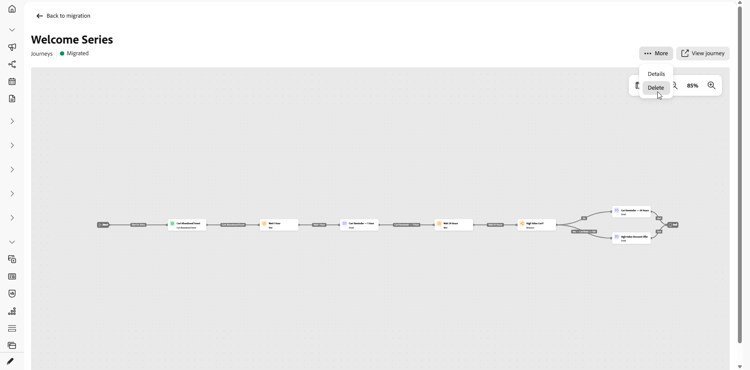
El recorrido está ahora disponible en Journey Optimizer, donde puede revisar el lienzo, realizar los ajustes finales y activarlo cuando esté listo para su lanzamiento. Seleccione Ver recorrido para abrir el recorrido migrado directamente en Journey Optimizer. Si se completa una migración pero no se pueden aplicar algunos elementos de acción, se le indicará exactamente cuántos elementos y se dirigirá a Journey Optimizer para que los finalice.
Seguimiento de migración track-migration-progress
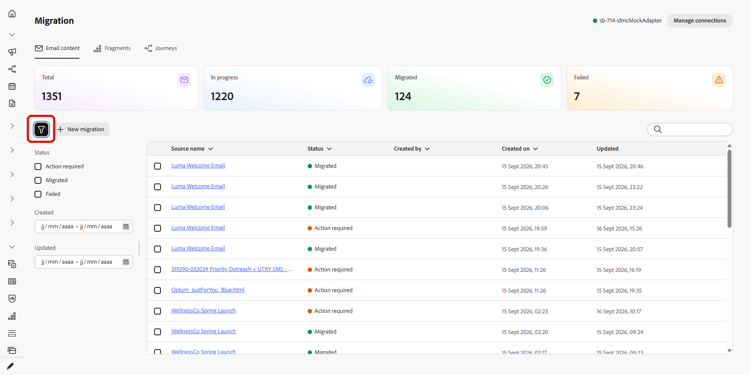
La descripción general del espacio de trabajo le ayuda a realizar un seguimiento de cada correo electrónico o recorrido que ha importado y a encontrar rápidamente los que aún esperan acción. Un conjunto de KPI en la parte superior de la pantalla le ofrece un recuento rápido de elementos en cada estado:
- Total: El número total de elementos importados en el área de trabajo.
- En curso: elementos que aún se están revisando o asignando antes de que se puedan migrar.
- Migrados: elementos que se convirtieron correctamente y que están disponibles en Journey Optimizer.
- Error: elementos que no se pudieron migrar y que requieren atención.

Un conjunto de filtros le permite reducir la lista de contenido importado para que pueda centrarse en un subconjunto específico en lugar de desplazarse por cada elemento. Combine uno o más de los siguientes filtros para encontrar lo que está buscando:
- Acción necesaria: el elemento tiene elementos de acción sin resolver y necesita sus datos para poder migrarlo.
- Procesando: el elemento se está migrando en este momento.
- Migrado: el elemento se migró correctamente y está disponible en Journey Optimizer.
- Error: la migración no se pudo completar y requiere atención.
This section contains structured knowledge intended to support interpretation, retrieval, and question answering related to this topic.
For complete understanding, this information should be combined with the documentation on this page. Neither source is intended to stand alone; the page describes the feature, while this section provides additional context that helps disambiguate terminology, intent, applicability, and constraints.
- TL;DR: This page explains how to migrate email content and journeys from another marketing platform into Journey Optimizer using a dedicated workspace that converts them into Journey Optimizer content templates and journeys.
Intents:
- Set up a connection from Journey Optimizer to a source marketing platform for API-based import
- Import email content by uploading HTML files or browsing from a connection
- Import journeys by uploading screenshots or browsing from a connection
- Map personalization placeholders and add a subject line to imported email content
- Track migration progress using KPIs, statuses, and filters in the workspace overview
Glossary:
- Migration workspace: A dedicated workspace, accessible from the Journey Optimizer homepage, that imports existing email content and journeys and converts them into Journey Optimizer content templates and journeys (product-specific)
- Connection: A configured link between Journey Optimizer and a source platform’s API, used to browse and import content or journeys without exporting files manually (product-specific)
- Authentication Method: How Journey Optimizer authenticates to the source system, either API Key (a single credential sent with each request) or OAuth 2.0 (a token-based protocol) (product-specific)
- Content template: The Journey Optimizer object that imported email content is converted into and made available for use in journeys (product-specific)
- Action items pane: The pane where each unresolved activity of an imported journey is resolved, such as selecting a channel configuration and content template for message steps, or selecting the audience for Audience activities (product-specific)
Guardrails:
- This capability is only available for a set of organizations (Limited Availability); to gain access, contact your Adobe representative.
- Migrating content and journeys requires the following permissions: Manage Campaigns, Manage Journeys, Manage Message, Manage Segments, Manage Library items, View and Manage sandboxes, and Manage AJO integration configuration.
- A connection is not required if you upload HTML files or screenshots instead of importing through an API.
- Connection Name must start with a letter and can only contain letters, numbers, underscores, or hyphens, between 4 and 50 characters long (hard limit).
- Client ID, Client Secret, and Token URL are required for OAuth 2.0 connections.
- Email content HTML files must be in .html or .htm format and no larger than 10 MB (hard limit).
- Journey screenshots must be in .png, .jpg, .gif, or .webp format and no larger than 5 MB (hard limit).
Terminology:
- Canonical name: Migration workspace — Acronym: n/a — variants: workspace, migration workspace
- Synonyms: “Base API URL” = “root URL of the source system’s API”
- Do not confuse: “In Progress” (KPI for items still being reviewed or mapped) ≠ “Needs review” (imported item status and Status filter value) ≠ “Migrated” (successfully converted item) ≠ “Failed” (item that could not be migrated)
FAQ:
- Q: Do I need a connection to import content? — No. A connection is not required if you upload HTML files or screenshots; a connection is needed only to import content or journeys through an API.
- Q: What file formats and sizes are accepted? — Email content must be an .html or .htm file no larger than 10 MB, and journey screenshots must be .png, .jpg, .gif, or .webp no larger than 5 MB.
- Q: What happens to the source personalization syntax when I import an email? — The workspace converts the source scripting syntax to Handlebars syntax automatically, and you map each personalization placeholder to the corresponding profile attribute.
- Q: How do I know which authentication method to choose? — Choose API Key to send a single credential with each request, or choose OAuth 2.0 to use a token-based protocol better suited to enterprise and third-party APIs; OAuth 2.0 also requires Client ID, Client Secret, and Token URL.
- Q: How can I track the status of imported items? — The workspace overview shows KPIs for Total emails or Total journeys, In Progress, Migrated, and Failed, and you can combine Status, Created, and Updated filters to narrow the list.