En esta página: Obtenga información sobre cómo los administradores configuran, prueban y activan integraciones externas que conectan Adobe Journey Optimizer con API de terceros, de modo que los especialistas en marketing puedan utilizarlas para crear contenido dinámico y personalizado en canales salientes.
Una integración de Standard conecta Journey Optimizer directamente con una API de terceros para que puedas extraer datos o contenido externos en tus canales salientes y personalizarlos.
También puede vincular una integración de navegación al parámetro de una integración estándar para que el valor que seleccionen los especialistas en marketing se pase automáticamente a la llamada de la API.
Creación de integraciones estándar configure
Como administrador, puede configurar integraciones externas siguiendo estos pasos:
Configuración de la integración y la solicitud
Comience creando la integración y definiendo cómo llama a la API externa.
-
Vaya a la sección Configuraciones del menú de la izquierda y haga clic en Administrar desde la tarjeta Integraciones.
A continuación, haga clic en Crear integración para iniciar una nueva configuración.

-
Opcionalmente, pegue un comando cURL para rellenar automáticamente la dirección URL, el método HTTP, los encabezados y los parámetros de consulta.
-
Proporcione un Nombre y una Descripción para su integración.
note NOTE El campo Nombre no puede contener espacios. -
Escriba el extremo de API URL.
Para las variables de ruta de acceso, ajuste una etiqueta entre llaves dobles en la dirección URL, por ejemplo,
https://api.example.com/v1/products/{{productId}}, y después establezca cada marcador de posición en Parámetro de ruta de acceso. -
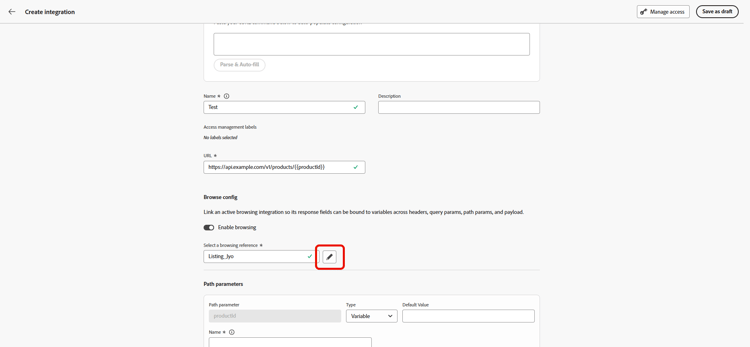
Seleccione Habilitar exploración para vincular una integración de exploración activa, de modo que sus campos de respuesta se puedan asignar a variables en encabezados, parámetros de consulta y ruta de acceso y la carga útil.
➡️ Ver Crear integraciones de exploración
-
Configure el Parámetro de ruta de acceso con Nombre y Valor predeterminado para cada marcador de posición que agregó en la dirección URL.
Tenga en cuenta que Name es una etiqueta orientada al especialista en marketing solo en el editor; no se envía en la solicitud de API.

-
Seleccione el método HTTP entre GET y POST.
-
Haga clic en Agregar encabezado o en Agregar parámetros de consulta según sea necesario para la integración. Proporcione los siguientes detalles para cada parámetro:
-
Parámetro: El nombre real del encabezado o del parámetro de consulta que espera la API.
-
Name: una etiqueta compatible con el especialista en marketing para este parámetro, los autores la seleccionan al asignar valores en las campañas.
-
Tipo: elige Constante para un valor fijo o Variable para entrada dinámica.
-
Valor: escriba el valor directamente para las constantes o seleccione una asignación de variables.
-
Obligatorio: especifique si este parámetro es necesario. Para los parámetros Variable obligatorios, si no se resuelve ningún valor en tiempo de ejecución y no se proporciona ningún valor predeterminado, la generación de solicitudes falla con un error y no se realiza la llamada de API saliente.

-
Con la solicitud definida, está listo para configurar la autenticación, la directiva y la carga útil de respuesta.
Configurar autenticación, directiva y respuesta
Después de definir la solicitud, configure cómo se autentica y comporta y dé forma a la respuesta utilizada para la personalización.
-
Elija un tipo de autenticación:
-
Sin autenticación: Para las API abiertas que no requieren credenciales.
-
clave de API: autentique solicitudes con una clave de API estática. Escriba su Nombre de clave API, Valor de clave API y especifique su ubicación.
-
Autenticación básica: use la autenticación básica estándar de HTTP. Escriba Nombre de usuario y Contraseña.
-
OAuth 2.0: realice la autenticación mediante el protocolo OAuth 2.0. Haga clic en el icono


-
-
Establezca la configuración de directiva, como el período de tiempo de espera para las solicitudes de API, y elija habilitar la restricción, la caché o reintentar.
note NOTE Con la restricción habilitada, las tasas admitidas son de 50 a 5000 TPS. Los límites se aplican a la integración, no a cada extremo de API. Con el reintento habilitado, otros errores se reintentarán tres veces de forma predeterminada, con 200 ms, 400 ms y 800 ms entre intentos. -
Para un método POST, configure la carga útil eligiendo un tipo de cuerpo:
-
JSON: Haga clic en el icono
-
GraphQL: pegue la consulta de GraphQL. Journey Optimizer genera un nombre de operación automáticamente y le permite asignar las variables de consulta correspondientes.

-
-
Elija Tipo de respuesta entre JSON y HTML.
-
Con el campo Carga de respuesta, puede decidir qué campos de la salida de ejemplo se deben utilizar para la personalización de mensajes.
Haga clic en el icono
-
Elija los campos que desea exponer para la personalización y especifique sus tipos de datos correspondientes.

note NOTE La configuración Carga de respuesta define la respuesta esperada para la creación, incluido cualquier esquema aplicado en ese paso. Los especialistas en marketing solo pueden hacer referencia a campos expuestos, los tokens de otras rutas no superan la validación en el editor.
Una vez configuradas la autenticación, la directiva y la respuesta, pruebe la conexión antes de activarla.
Prueba de la conexión connection
Enviar conexión de prueba valida la dirección URL del extremo, la autenticación y la estructura de solicitudes con la API de destino antes de la activación, lo que reduce el riesgo de errores de tiempo de ejecución durante el procesamiento de mensajes.
-
Cuando se definan la dirección URL, el método HTTP, los encabezados y los parámetros de consulta, haga clic en Enviar conexión de prueba para ejecutar una prueba de conectividad y confirmar la configuración.
-
En el cuadro de diálogo Enviar conexión de prueba, escriba valores predeterminados para cualquier marcador de posición de Variable en la ruta de acceso de la dirección URL, los encabezados y los parámetros de consulta.
Estos valores se incluyen en la solicitud de prueba. Journey Optimizer invoca el extremo e informa de si la conexión se realizó correctamente o no.

-
Si la prueba devuelve una respuesta correcta, seleccione Usar como carga útil de respuesta para copiar el cuerpo de respuesta en el campo Carga útil de respuesta; consulte el paso 10 en Configurar la integración, donde se pueden detectar tipos de datos y se pueden seleccionar campos para la personalización.

-
Si la prueba no se realiza correctamente, expanda la lista desplegable Error para revisar los detalles del error, actualice la configuración de la integración según sea necesario y ejecute Enviar conexión de prueba de nuevo.

Una vez que la prueba se haya realizado correctamente, seleccione Activar en la configuración de la integración.
Administrar las integraciones
Después de una prueba correcta, active la integración y, a continuación, actualícela o archívela según sea necesario.
-
Una vez validado, haga clic en Activar.
-
Acceda a la integración recién creada para:
-
Actualización: cambia los detalles de Autenticación y la configuración de directiva solamente. Las actualizaciones se aplican a recorridos en directo y campañas. Antes de guardar los cambios, usa el menú Explorar referencias para confirmar dónde se usa la integración.
-
Archivo: Archive una configuración de integración.

-
-
Después de la activación, haz clic en el icono


Una vez que la integración esté activa, tenga en cuenta el siguiente comportamiento del tiempo de envío.
Límites y comportamiento del tiempo de envío configure-send-time
En el momento del envío, las respuestas de la API externa pueden ser de hasta 4 MB de forma predeterminada. Cualquier elemento de mayor tamaño se trata como un error de integración y no se intentan reintentos cuando el error se debe al tamaño de la respuesta.
Las llamadas respetan la tasa de regulación throttling que configuró: las programaciones de Journey Optimizer intentan alcanzar ese límite incluso cuando el sistema externo está inactivo o devuelve errores. Si cache está habilitado, solo se almacenan y reutilizan las respuestas correctas hasta que la caché TTL que definió caduque; las respuestas con errores nunca se almacenan en caché.
Cada mensaje en cola también lleva un período de validez (TTL). Si el procesamiento se retrasa y un mensaje pasa por esa ventana, el sistema lo descarta y emite un evento MessageValidityExclusion, de modo que el trabajo obsoleto se borra de la cola y los recursos permanecen disponibles.
Consulte también