En esta página: Obtenga información sobre cómo configuran los administradores las integraciones de navegación que permiten a los especialistas en marketing buscar, examinar y seleccionar elementos de API externas directamente en la experiencia de creación y cómo vincularlas a integraciones estándar.
Además de las integraciones estándar, puede crear integraciones de Exploración. Una integración de navegación permite a los especialistas en marketing buscar, examinar y paginar los elementos devueltos por una API externa y, a continuación, seleccionar un elemento específico directamente en la experiencia de creación en lugar de introducir manualmente un valor de parámetro.
Creación de una integración de navegación create-browsing
Como administrador, crea una integración de exploración desde la ficha Exploración de la configuración de Integraciones, con las mismas instrucciones paso a paso que para las integraciones estándar.
Una vez proporcionada la información de integración, configure las siguientes opciones específicas de Exploración:
-
En el menú Configuración de elementos, elija la ruta de elementos donde se encuentra la lista de elementos.

-
En el menú desplegable Configuración de búsqueda, Habilite la búsqueda y seleccione qué parámetro lleva la consulta de búsqueda. A continuación, proporcione una descripción para los especialistas en marketing.

-
En el menú Configuración de paginación, habilite Paginación y elija un tipo de paginación:
accordion Desplazamiento Configure los campos siguientes para configurar la paginación de Desplazamiento:
-
Ruta de acceso total: proporcione la ruta de acceso al recuento total de resultados en el cuerpo de respuesta.
-
Parámetro de desplazamiento: especifique el parámetro de solicitud que indica el número de elementos que se omitirán.
-
Parámetro de límite: especifique el parámetro de solicitud que indica el número de elementos que se van a devolver.
-
Tamaño de página: establezca el número de elementos que se solicitarán por página.

accordion Página Configure los campos siguientes para configurar la paginación de Página:
-
Ruta de acceso total: proporcione la ruta de acceso al recuento total de resultados en el cuerpo de respuesta.
-
Parámetro de página: especifique el parámetro de solicitud que indica el número de página.
-
Parámetro de tamaño de página: especifique el parámetro de solicitud que indica el número de elementos por página.
-
Tamaño de página: establezca el número de elementos que se solicitarán por página.
-
La primera página es: seleccione si la primera página de la secuencia tiene el número 0 o 1.
-
Ruta de acceso a las páginas totales: proporcione la ruta de acceso al recuento total de páginas en el cuerpo de respuesta. Opcional si ha proporcionado la ruta del recuento total.

accordion Cursor Configure los campos siguientes para configurar la paginación del cursor:
-
Ruta de acceso total: proporcione la ruta de acceso al recuento total de resultados en el cuerpo de respuesta.
-
Parámetro de cursor: especifique el parámetro de solicitud que lleva el valor de cursor.
-
Parámetro de límite: especifique el parámetro de solicitud que indica el número de elementos que se van a devolver.
-
Tamaño de página: establezca el número de elementos que se solicitarán por página.
-
Siguiente origen del cursor: seleccione el lugar desde el que se lee el siguiente valor del cursor en la respuesta.
-
Siguiente ruta de acceso del cursor: Proporcione la ruta de acceso al siguiente valor del cursor en el cuerpo de respuesta.

-
-
En el menú Procesar, elija cómo se muestran los elementos a los especialistas en marketing:
accordion Tabla Para cada columna, elija Etiqueta y Ruta de datos. De manera opcional, seleccione Asignación rápida para agregar varios campos como columnas a la vez.
Puede reordenar las columnas según sea necesario o seleccionar


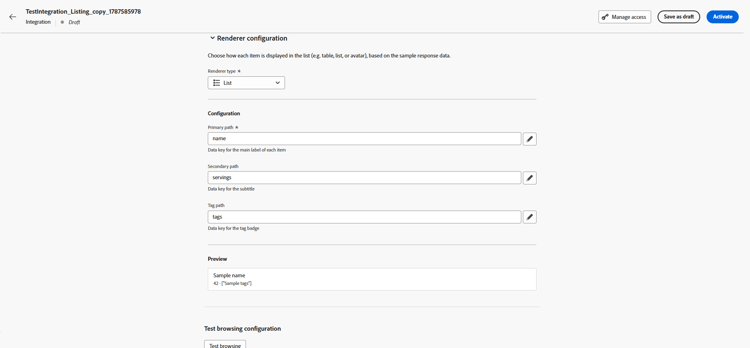
accordion Lista Complete los siguientes detalles:
- Ruta principal: proporcione la clave de datos para la etiqueta principal de cada elemento.
- Ruta secundaria: especifique la clave de datos para el subtítulo.
- Ruta de la etiqueta: especifique la clave de datos para el distintivo de etiqueta.
accordion Avatar Complete los siguientes detalles:
- Ruta de acceso del nombre: especifique la clave de datos para el nombre para mostrar debajo del avatar.
- Ruta de la imagen: especifique la clave de datos para la dirección URL de la imagen del avatar.
- Ruta de acceso de la descripción: proporcione la clave de datos para el subtítulo que aparece debajo del nombre.

-
Haga clic en Exploración de pruebas para obtener una vista previa del comportamiento de búsqueda y paginación con la configuración.
-
Guarde la integración de Browsing, luego haga clic en Publish y Activate.
Vinculación de una integración de navegación a una integración estándar use-Browsing
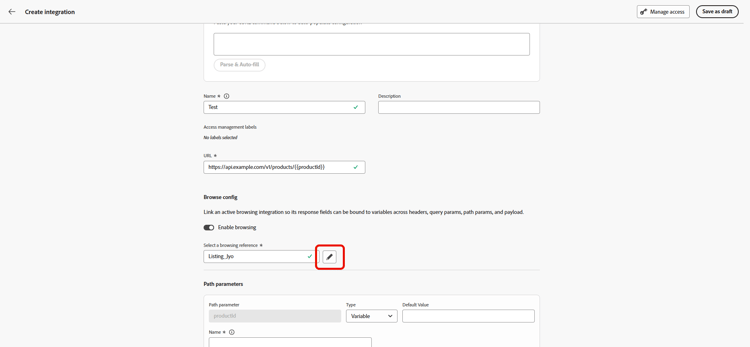
Una vez creada la integración de Browsing, se puede vincular a un parámetro de una integración de Standard para que los especialistas en marketing puedan seleccionar valores a través del selector de Browsing en lugar de introducirlos manualmente.
-
Al configurar un parámetro en una integración de Standard, habilite Exploración.
-
Seleccione la integración de navegación que desea vincular.
-
Guarde y publique la integración de Standard.
Seleccionar elementos durante la creación select-Browsing-items
Cuando un parámetro está vinculado a una integración de Browsing, los especialistas en marketing pueden elegir su valor de un selector en el editor de mensajes o recorridos, en lugar de escribirlo manualmente.
-
Acceda al contenido de su campaña y haga clic en Agregar personalización desde su Componentes de texto o HTML.
Más información sobre los componentes

-
Vaya a la sección Integraciones y haga clic en Abrir integraciones para ver todas las integraciones activas.

-
Seleccione una integración.
-
Busque y examine la lista paginada de elementos devueltos por la integración de exploración; a continuación, seleccione una entidad y confirme su selección.
A continuación, el valor Reference path correspondiente se inserta automáticamente en el parámetro integration.

-
Haga clic en Save.
Consulte también