En esta página: Aprenda a insertar, ajustar y personalizar medios dinámicos de Adobe Experience Manager, incluidas superposiciones de texto y plantillas de medios dinámicos, dentro del contenido de Journey Optimizer.
Introducción a los medios dinámicos gs-aem-dynamic
El selector de recursos ahora es compatible con Dynamic Media, lo que le permite seleccionar y utilizar sin problemas representaciones de Dynamic Media aprobadas dentro de Journey Optimizer. Los cambios realizados en los recursos en Adobe Experience Manager se reflejan instantáneamente en el contenido de Journey Optimizer, lo que garantiza que las versiones más actualizadas siempre estén en uso sin requerir actualizaciones manuales.
Tenga en cuenta que esta integración solo está disponible para los clientes que utilizan Dynamic Media Manager as a Cloud Service.
Para obtener más información sobre Dynamic Media en Adobe Experience Manager as a Cloud Service, consulte Documentación de Experience Manager.
Consideraciones
-
Asegúrese de que Dynamic Media con OpenAPI esté habilitado en Adobe Experience Manager as a Cloud Service. Más información.
-
La integración de Dynamic Media con Adobe Journey Optimizer está disponible tanto para Dynamic Media modo Scene7 como para con OpenAPI.
-
Para los recursos de Dynamic Media Scene7, Journey Optimizer agrega modificadores predeterminados (
bfc=off&fmt=png-alpha) al principio de la dirección URL. Si el ajuste preestablecido también establecefmtobfc, tiene prioridad, ya que Scene7 utiliza la última aparición de un parámetro repetido. Para evitar resultados inesperados, quitefmt/bfcdel ajuste preestablecido o muévalo antes que los modificadores predeterminados en la dirección URL. -
Por diseño, el selector de recursos devuelve un formato de dirección URL basado en
/images. Si desea enviar un recurso en su formato original, por ejemplo, GIF o SVG, debe actualizar manualmente la dirección URL para utilizar la ruta de acceso/content. Obtenga más información en Documentación de prácticas recomendadas de Dynamic Media.
Adición y administración de medios dinámicos dynamic-media
Mejore y optimice el contenido para cualquier pantalla o navegador insertando medios dinámicos de Adobe Experience Manager as a Cloud Service directamente en el contenido de Journey Optimizer. A continuación, puede cambiar el tamaño, recortar, mejorar y realizar otros ajustes según sea necesario.
Para añadir un recurso de Adobe Experience Manager al contenido de HTML, siga estos pasos:
-
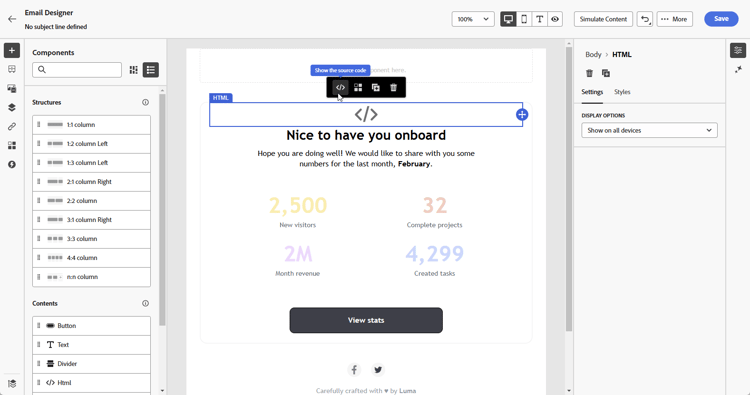
Arrastre y suelte un componente de HTML en el contenido.
-
Seleccione Mostrar el código fuente.
-
En el menú Editar HTML, navegue hasta Assets y haga clic en Abrir selector de recursos.
También puede copiar y pegar la dirección URL del recurso.

-
Examine los recursos de AEM y seleccione el que desee añadir al contenido.
-
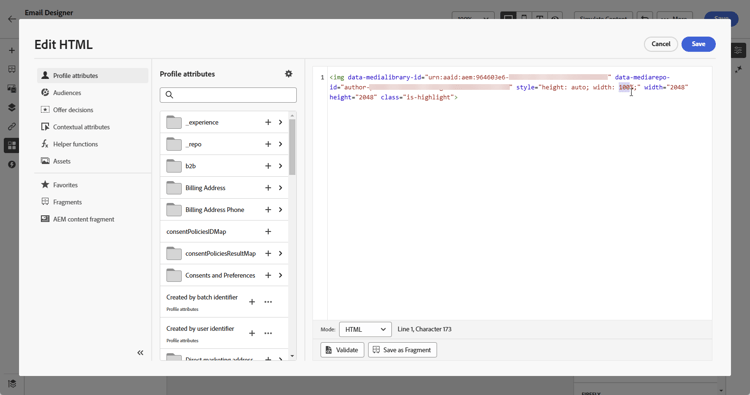
Ajuste los parámetros de la imagen (por ejemplo, altura, anchura, rotación, giro, brillo, tono, etc.) según sea necesario para que coincida con los requisitos de sus recursos.
Para obtener una lista completa de los parámetros de imagen que se pueden agregar a la dirección URL, consulte Documentación de Experience Manager.
-
Haga clic en Guardar.
El contenido ahora incluye medios dinámicos. Las actualizaciones que realice en Experience Manager aparecerán automáticamente en Journey Optimizer.
Personalice la superposición de texto text-overlay
Personalice fácilmente cualquier medio dinámico reemplazando la superposición de texto existente por el nuevo texto de su elección, lo que permite actualizaciones y personalización sin problemas.
Por ejemplo, con la funcionalidad de experimentación, puede actualizar la superposición de texto existente reemplazándola con un texto diferente para cada tratamiento, asegurándose de que se personalice para cada perfil cuando abran sus mensajes.

Para personalizar la superposición de texto, siga estos pasos:
-
Arrastre y suelte un componente de HTML en el contenido.
-
Seleccione Mostrar el código fuente.
-
Desde el menú Editar HTML, accede a Assets y luego a Abrir selector de recursos.
También puede copiar y pegar la dirección URL de los recursos.
-
Examine los recursos de AEM y seleccione el que desee añadir al contenido.
-
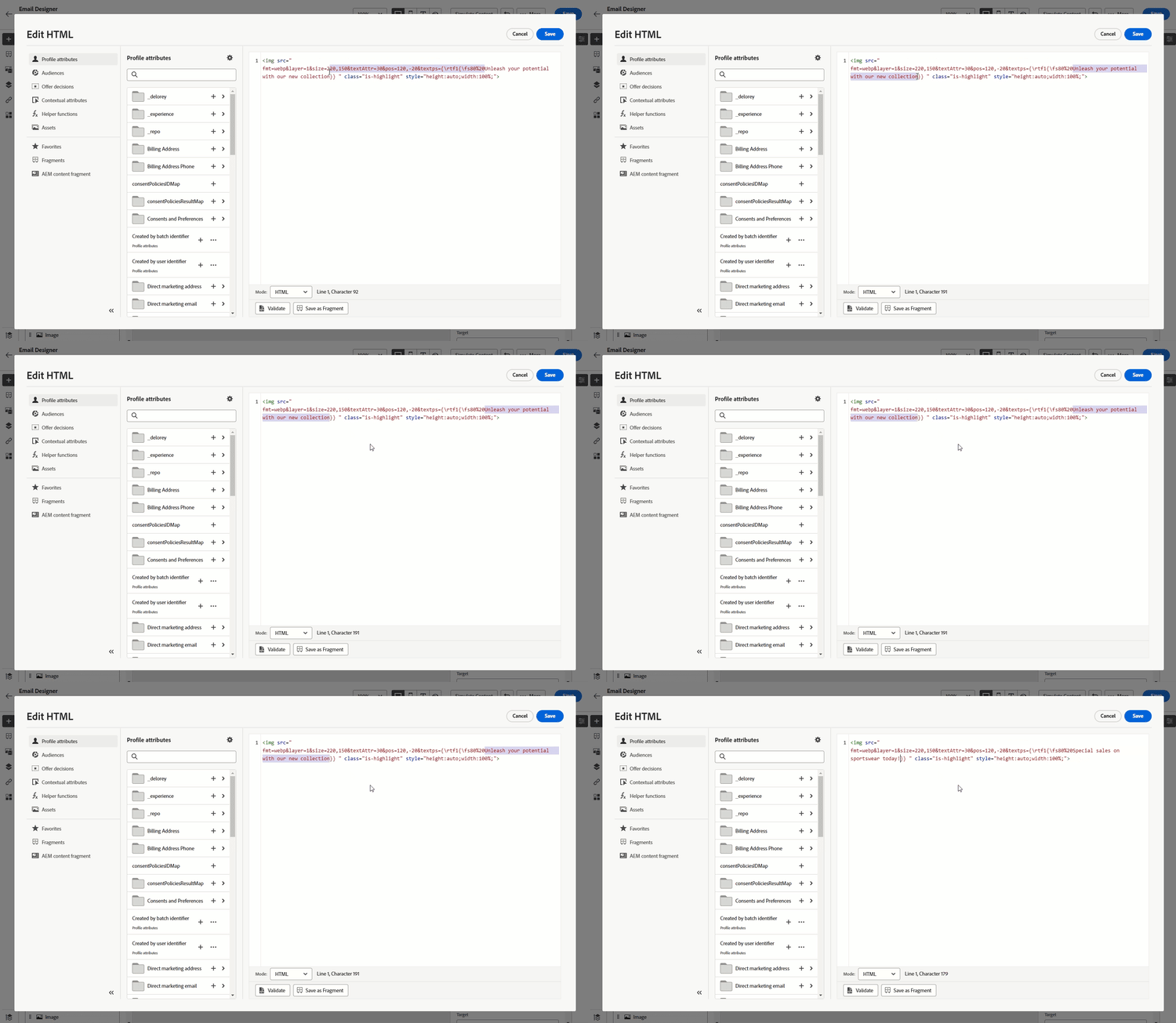
Reemplace la superposición con el texto deseado.
-
Actualice los parámetros de las imágenes:
- Capa: escriba el elemento base donde se coloca el texto.
- Tamaño: actualice el tamaño del bloque de texto.
- TextAttr: ajusta el tamaño de la fuente del texto.
- Pos: establece la posición del texto en la imagen.
note warning WARNING El parámetro Capa es necesario para actualizar los medios dinámicos. 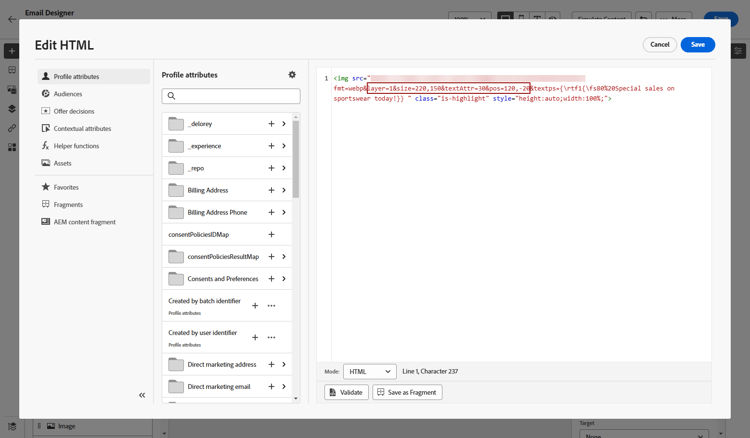
-
Haga clic en Guardar.
El contenido ahora incluye la superposición de texto actualizada.
Adición y administración de la plantilla de Dynamic Media dynamic-media-template
Agregue fácilmente su plantilla de Dynamic Media en Journey Optimizer y actualice su contenido multimedia siempre que sea necesario. Ahora puede incorporar campos de personalización en los medios, lo que le permite crear contenido más personalizado y atractivo dentro de Journey Optimizer.
Más información sobre Plantilla de medios dinámicos.
Con el componente Imagen image-component
Los clientes que no tienen una licencia de Dynamic Media de Adobe usan el componente Image para agregar una plantilla de Dynamic Media al contenido:
-
Abra la campaña o el recorrido y acceda al contenido.
-
Arrastre y suelte un componente Image en su diseño.
Para obtener más información sobre los componentes de contenido, consulte esta página.
-
Examine los recursos de AEM y seleccione la plantilla de Dynamic Media que desee añadir al contenido.
-
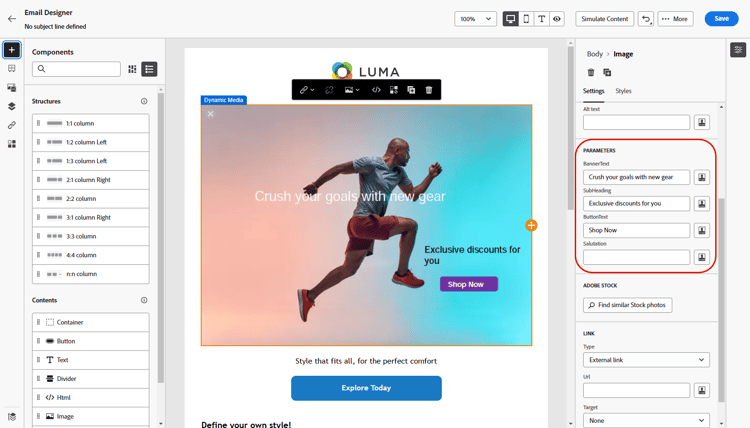
En la ficha Configuración, vaya a los parámetros de la plantilla de medios dinámicos.
Los campos disponibles dependen de los parámetros agregados durante la creación de plantillas en Adobe Experience Manager.
-
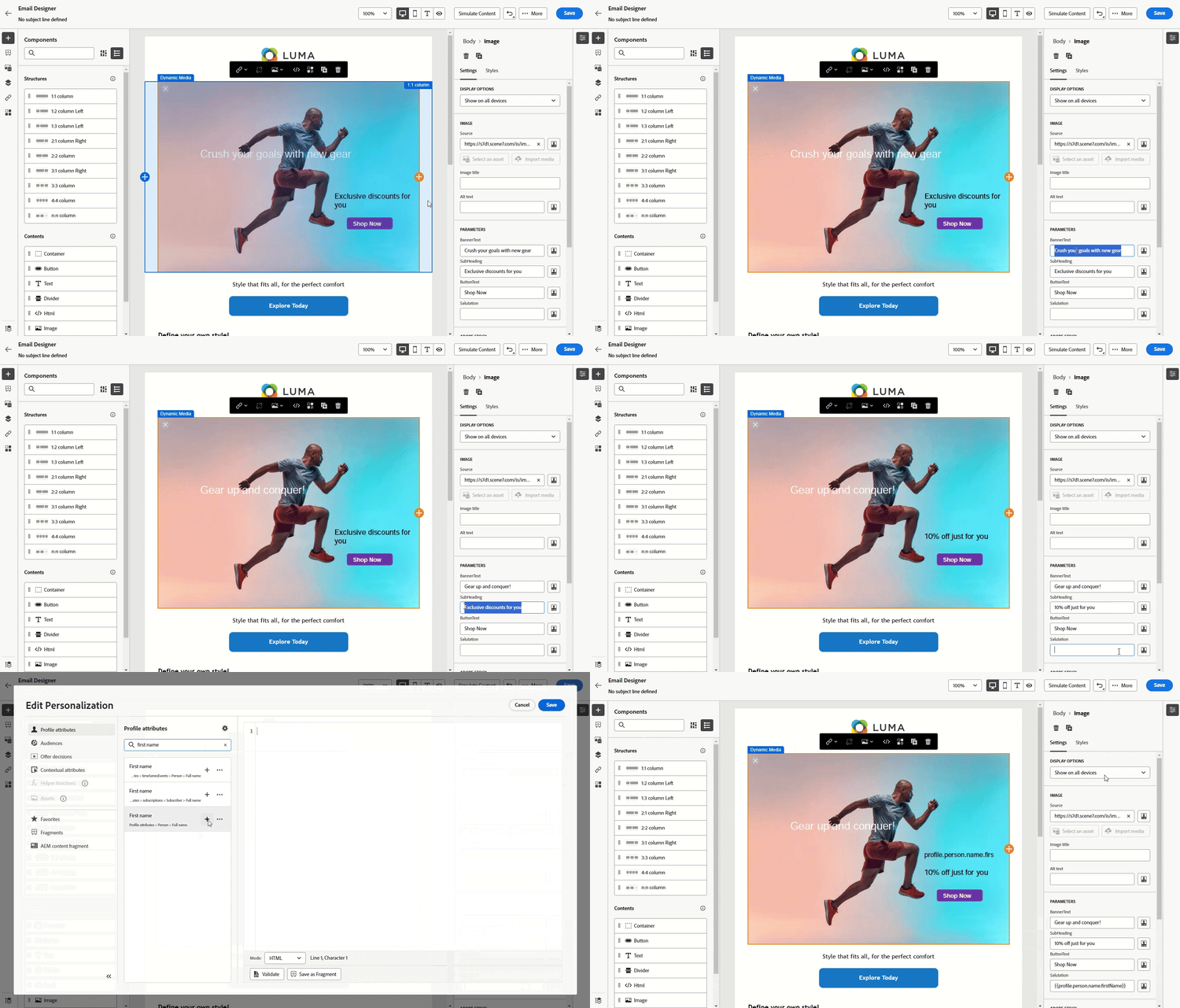
Rellene los diferentes campos y utilice el editor de personalización para añadir contenido personalizado. Puede utilizar cualquier atributo, como el nombre del perfil, la ciudad u otros detalles relevantes, para crear una experiencia más personalizada.
Más información sobre personalización en esta página.
-
El contenido condicional se puede aplicar para generar diferentes variantes del contenido. Más información
-
Haga clic en Guardar.
Una vez que haya realizado las pruebas y validado el contenido, puede enviar el mensaje a la audiencia.
Con el componente de plantilla de Dynamic Media dynamic-media-template-component
Puede insertar la plantilla dinámica directamente en el contenido mediante el componente Plantilla de Dynamic Media. Siga estos pasos:
-
Abra la campaña o el recorrido y acceda al contenido.
-
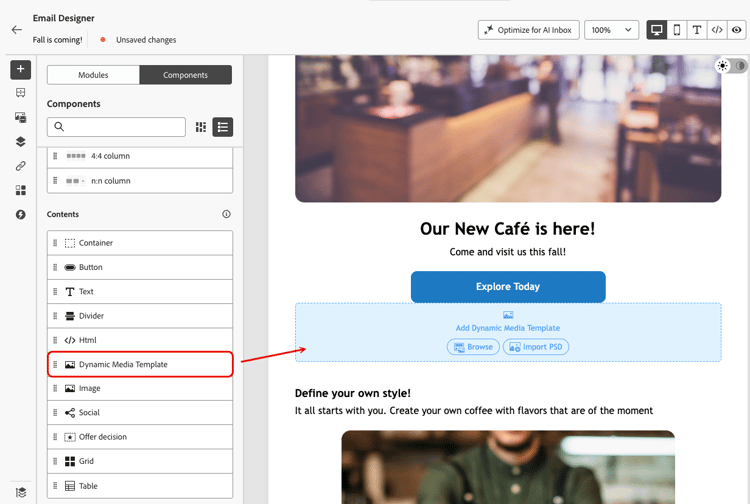
Arrastre y suelte una plantilla de Dynamic Media en su diseño.
Para obtener más información sobre los componentes de contenido, consulte esta página.
-
Elija cómo desea agregar la plantilla de medios dinámicos:
-
Examinar: examine los recursos de AEM y seleccione la plantilla de Dynamic Media o el archivo de PSD que desee agregar al contenido.
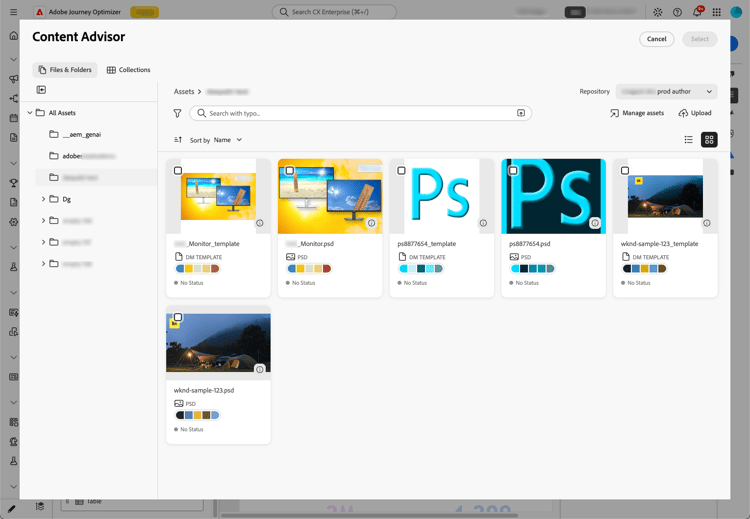
-
Importar PSD: arrastre y suelte o seleccione un archivo de Photoshop (PSD). Haga clic en Siguiente y elija un destino para almacenarlo.
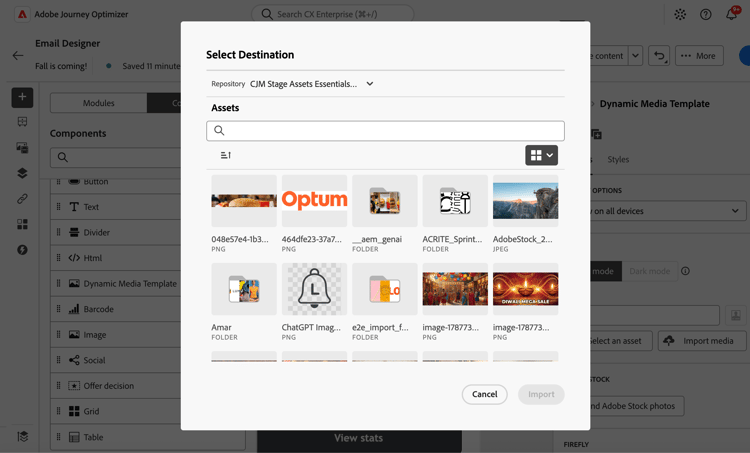
Adobe Journey Optimizer importa automáticamente el archivo al repositorio seleccionado.
-
-
Una vez cargado y procesado el archivo, seleccione el botón Editar en el editor de plantillas de Dynamic Media que se muestra en el panel derecho.
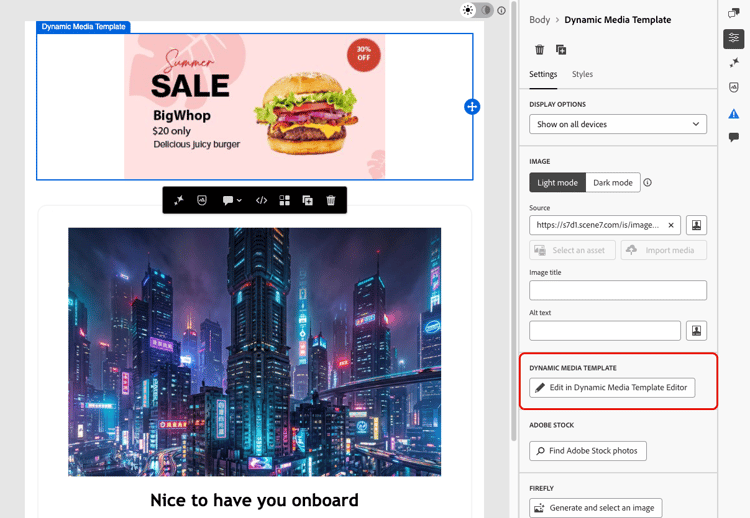
Esto abre el Editor de plantillas de Dynamic Media directamente en Journey Optimizer, donde puede actualizar la plantilla o el archivo de PSD sin salir de la aplicación.
-
En el editor de plantillas de Dynamic Media, vaya a la pestaña Parameters, seleccione Include Param para cada parámetro de plantilla de Dynamic Media que desee habilitar y haga clic en Listo.
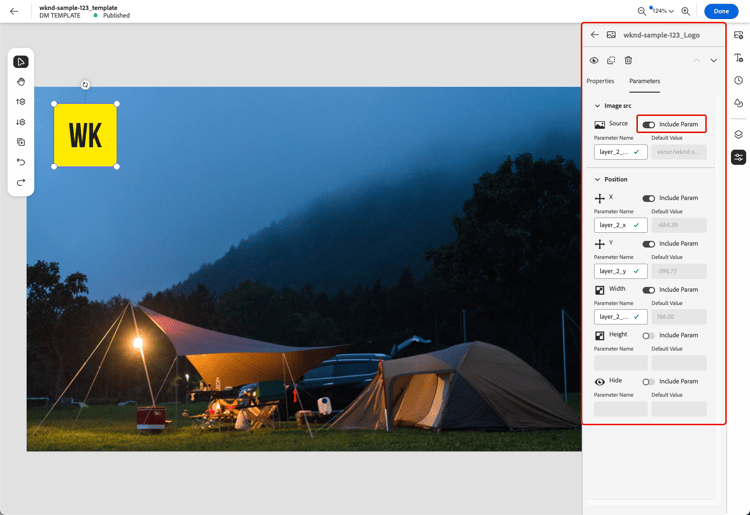
note NOTE Obtenga más información sobre el editor de WYSIWYG de plantillas de Dynamic Media en la documentación de Experience Manager. -
Una vez que vuelva a la Designer de correo electrónico, los parámetros que habilitó estarán disponibles en la ficha Configuración.
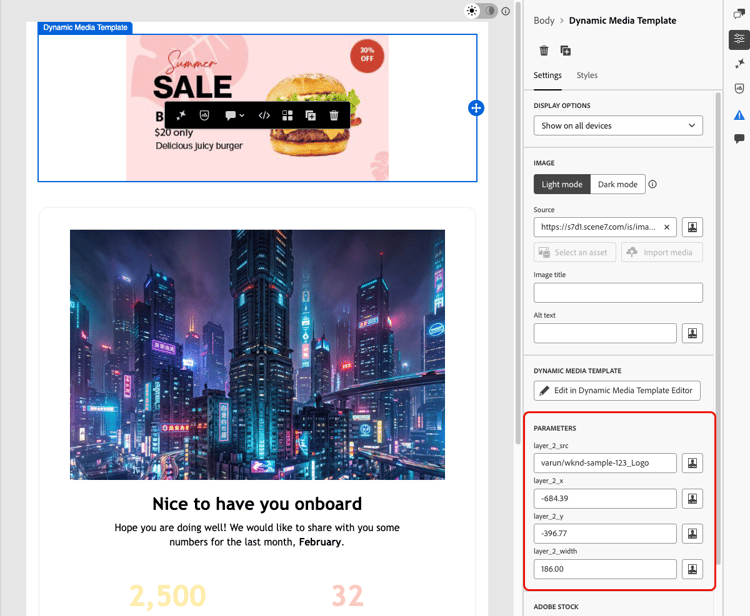
Los parámetros que ve aquí reflejan cómo se definieron en la plantilla de Dynamic Media en Adobe Experience Manager o en Photoshop.
Los campos disponibles dependen de los parámetros agregados durante la creación de plantillas en Adobe Experience Manager.
-
Rellene los diferentes campos y utilice el editor de personalización para añadir contenido personalizado. Puede utilizar cualquier atributo, como el nombre del perfil, la ciudad u otros detalles relevantes, para crear una experiencia más personalizada.
Más información sobre personalización en esta página.
-
Se puede aplicar contenido condicional a la plantilla de Dynamic Media para generar diferentes variantes del contenido. Más información
-
Haga clic en Guardar.
Una vez que haya realizado las pruebas y validado el contenido, puede enviar el mensaje a la audiencia.
Con componente Html html-component
Puede insertar la plantilla dinámica directamente en el contenido mediante el componente HTML:
-
Abra la campaña o el recorrido y acceda al contenido.
-
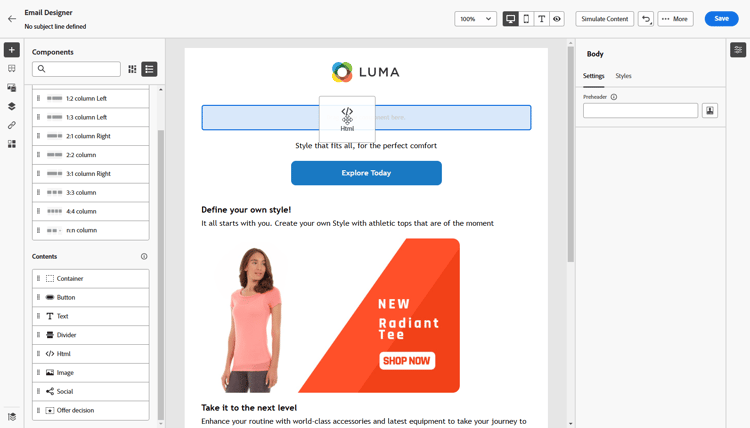
Arrastre y suelte un componente Html en su diseño.
-
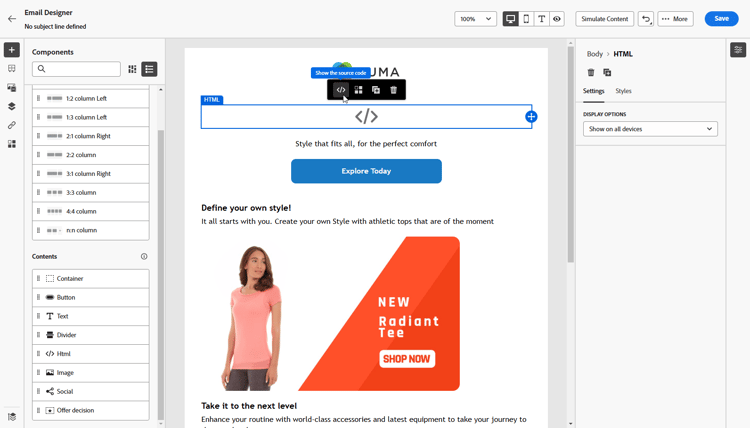
Seleccione Mostrar el código fuente.
-
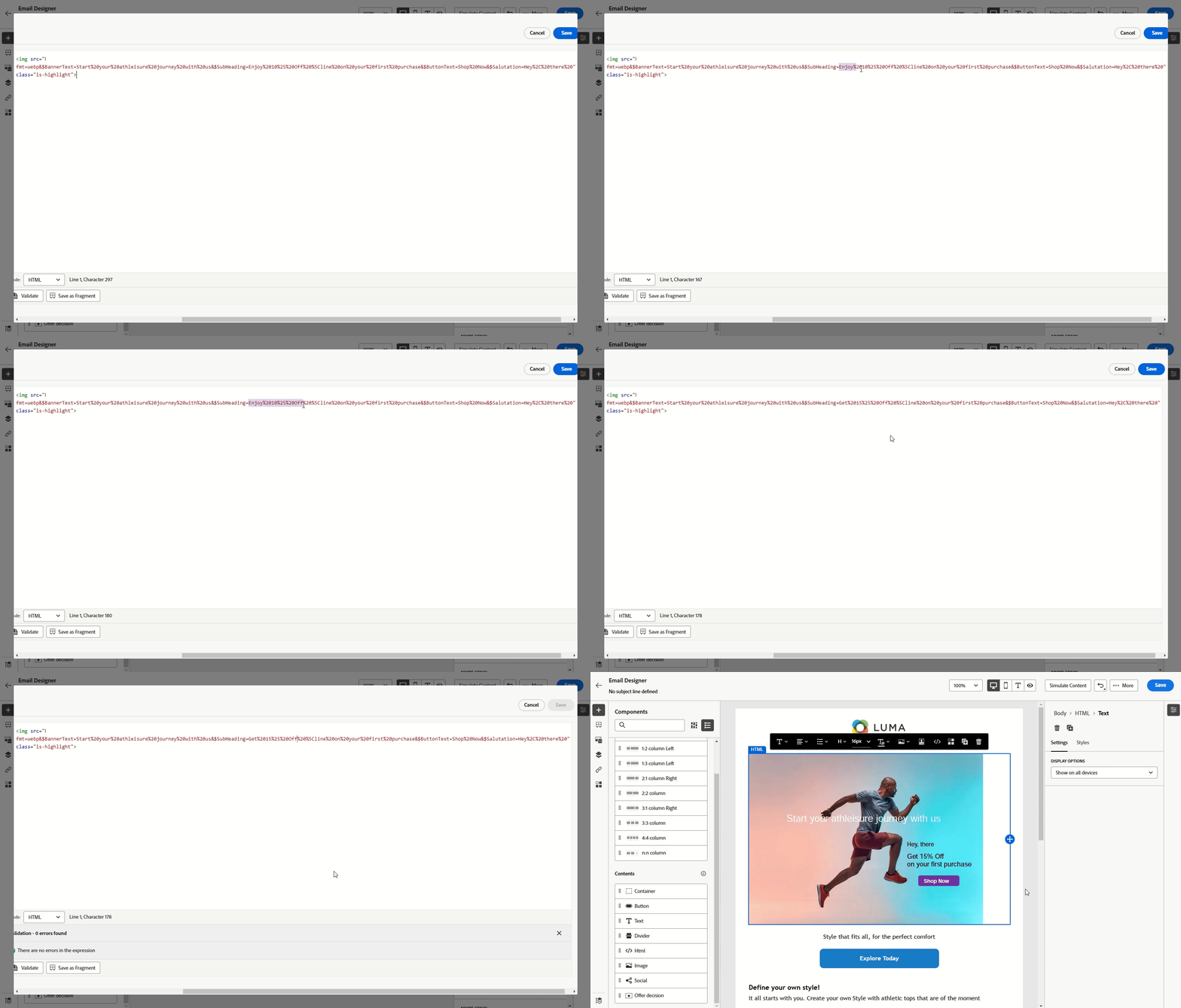
Desde el menú Editar HTML, accede a Assets y luego a Abrir selector de recursos.
También puede copiar y pegar la dirección URL de los recursos.
-
Ajuste los parámetros de texto de la imagen según sea necesario para que coincidan con los requisitos de los recursos.
-
Haga clic en Guardar.
Una vez que haya realizado las pruebas y validado el contenido, puede enviar el mensaje a la audiencia.
Insertar temporizador de cuenta atrás countdown
Cree conversiones urgentes y maximice las conversiones con los temporizadores de cuenta atrás de Dynamic Media que se actualizan en tiempo real cuando los destinatarios abren sus correos electrónicos. Esta función es ideal para ventas flash, ofertas por tiempo limitado y promociones con distinción de tiempo.
Por ejemplo, como experto en marketing de una marca minorista, realiza una venta flash de 48 horas. Usando el temporizador de cuenta atrás en sus correos electrónicos promocionales:
- Los destinatarios que abren inmediatamente ven “Quedan 47 horas”
- Los destinatarios que abren 24 horas después ven “Quedan 23 horas”
- Los destinatarios que abran después de que finalice la venta verán “¡Se acabó el tiempo!”
Para obtener más información sobre cómo agregar temporizadores de cuenta atrás a la plantilla de Dynamic Media en Adobe Experience Manager, consulte este documento.
-
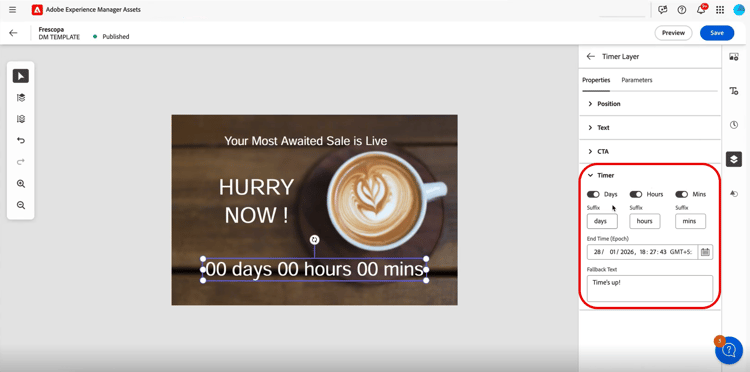
En Adobe Experience Manager, cree una plantilla de Dynamic Media y agréguele un componente de temporizador de cuenta atrás.
-
En Journey Optimizer, cree una nueva campaña o abra una existente y luego acceda al Designer de correo electrónico.
-
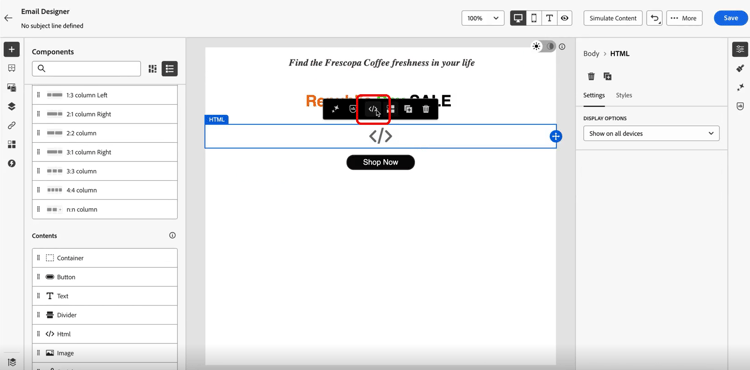
Arrastre y suelte un componente HTML o Asset en el contenido del correo electrónico.
-
Pase el ratón sobre el componente y haga clic en Mostrar código fuente (para componentes de HTML) o Examinar (para componentes de recursos).
-
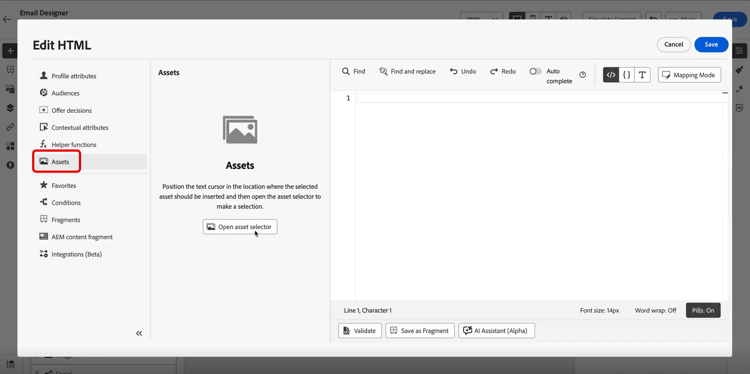
En el menú Editar HTML, vaya a Assets y haga clic en Abrir selector de recursos para examinar y seleccionar la plantilla publicada de Dynamic Media.
-
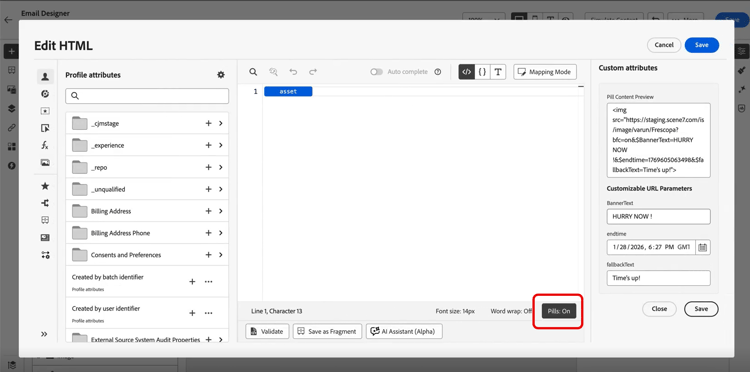
Active la experiencia de las píldoras cambiando Píldoras a Activado. Esto mejora la legibilidad al ocultar las rutas de atributos largas.
-
En el menú Atributos personalizados, configure los parámetros personalizables de URL que sean necesarios para la plantilla.
Haga clic en Guardar cuando termine.
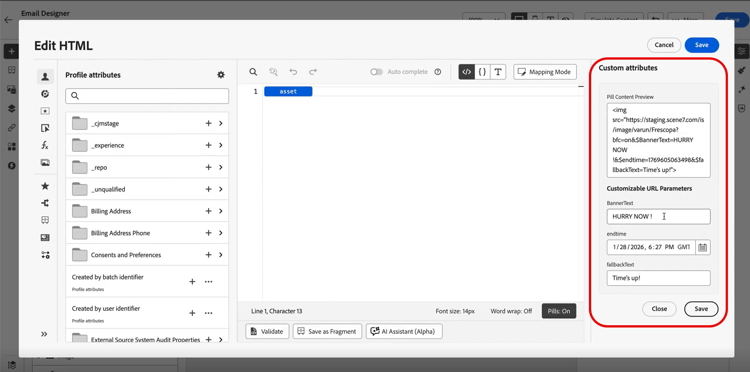
-
También puede acceder a los parámetros de la plantilla de Dynamic Media seleccionando el recurso en Email Designer y, a continuación, accediendo al menú Configuración.
Configure lo siguiente:
- Texto del titular: El texto mostrado con el temporizador
- Hora de finalización: La fecha y hora en que caduca la cuenta atrás. Introduzca la hora solo en GMT (hora del meridiano de Greenwich). El sistema no acepta otras zonas horarias.
- Texto alternativo: El mensaje que aparece después de que finalice el temporizador
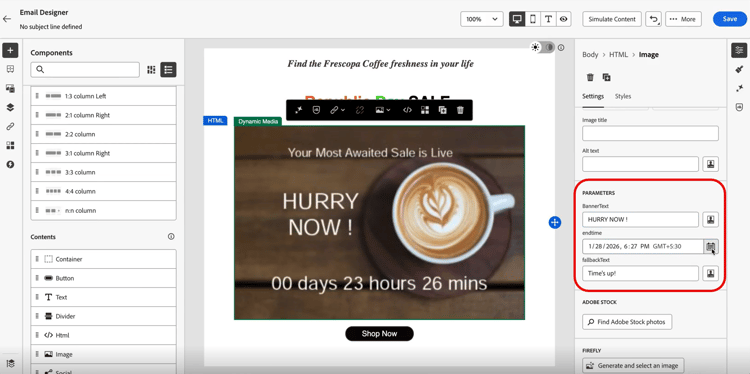
-
Haga clic en Vista previa para ver el temporizador con actualizaciones de cuenta atrás en tiempo real y verificar la configuración.
Cuando los destinatarios abren el correo electrónico, ven el tiempo preciso que queda para la venta flash. Si vuelve a abrir el correo electrónico más tarde, la cuenta atrás se actualiza automáticamente para reflejar el tiempo restante actual. Después de la fecha de finalización, aparece automáticamente el mensaje predeterminado.
Vídeo práctico video
Aprenda a integrar Adobe Experience Manager Dynamic Media con Adobe Journey Optimizer para habilitar actualizaciones y personalizaciones de contenido en tiempo real.
Este tutorial explica cómo modificar imágenes directamente en AJO, añadir superposiciones de texto mediante el modo HTML, crear plantillas de medios dinámicos en AEM para hiperpersonalización y personalizar campañas adaptando el contenido para los distintos segmentos de público. Esta integración permite a los expertos en marketing crear de forma eficaz campañas atractivas y personalizadas sin cambiar entre aplicaciones.
This section contains structured knowledge intended to support interpretation, retrieval, and question answering related to this topic.
For complete understanding, this information should be combined with the documentation on this page. Neither source is intended to stand alone; the page describes the feature, while this section provides additional context that helps disambiguate terminology, intent, applicability, and constraints.
- TL;DR: This page explains how to insert, adjust, and personalize Adobe Experience Manager dynamic media in Journey Optimizer content, including text overlays, dynamic media templates, and countdown timers.
Intents:
- Insert an Adobe Experience Manager dynamic media asset into HTML content using the asset selector
- Adjust image parameters such as height, width, rotate, flip, brightness, and hue
- Personalize a dynamic media text overlay with different text per treatment or profile
- Add a dynamic media template using the Image component or HTML component
- Insert a countdown timer that updates in real time when recipients open the email
Glossary:
- Dynamic media: Adobe Experience Manager media renditions selected through the asset selector, where changes made in Adobe Experience Manager are instantly reflected in Journey Optimizer content (product-specific)
- Text overlay personalization: Replacing a dynamic media text overlay with new text, which can differ per treatment or profile (product-specific)
- Dynamic media template: A template added in Journey Optimizer that supports personalization fields, inserted via the Image or HTML component (product-specific)
- Countdown timer: A Dynamic Media component that updates in real time when recipients open the email, showing time remaining or a fallback message after the end date (product-specific)
- Layer parameter: The base element where overlay text is placed, required to update dynamic media text overlays (product-specific)
Guardrails:
- The dynamic media integration is only available for customers using Dynamic Media Manager as a Cloud Service.
- For Healthcare customers, the integration is enabled only upon licensing the Journey Optimizer Healthcare Shield and Adobe Experience Manager Extended Security for Healthcare add-on offerings.
- Text overlay personalization is available exclusively in Dynamic Media Scene7 mode; for Healthcare customers, since Scene7 mode is not accessible, content is rendered using a Journey Optimizer binary copy of the image.
- Dynamic media template is available exclusively in Dynamic Media Scene7 mode; for Healthcare customers, since Scene7 mode is not accessible, content will not be rendered.
- The Layer parameter is required to update your dynamic media text overlay.
- For countdown timers, the End time must be entered in GMT (Greenwich Mean Time) only; the system does not accept other time zones.
- For Dynamic Media Scene7 assets, Journey Optimizer adds default modifiers
bfc=off&fmt=png-alphaat the start of the URL; if the preset also setsfmtorbfc, it takes precedence because Scene7 uses the last occurrence of a repeated parameter.
Terminology:
- Canonical name: dynamic media — Acronym: n/a — variants: Adobe Experience Manager dynamic media, dynamic media renditions
- Synonyms: “Scene7 mode” = “Dynamic Media Scene7 mode”
- Do not confuse: “text overlay personalization” (replacing overlay text on a dynamic media asset) ≠ “dynamic media template” (a template with personalization fields inserted via the Image or HTML component)
FAQ:
- Q: Do I need to manually update assets changed in Adobe Experience Manager? — No; changes made to assets in Adobe Experience Manager are instantly reflected in Journey Optimizer content, so the most up-to-date versions are always in use.
- Q: Which customers can use the dynamic media integration? — Only customers using Dynamic Media Manager as a Cloud Service.
- Q: Why cannot Healthcare customers use text overlays or templates the same way? — Those features are exclusive to Scene7 mode, which is not accessible for Healthcare customers; text overlay content is rendered using a Journey Optimizer binary copy, and dynamic media templates will not be rendered.
- Q: What time zone does the countdown timer End time use? — GMT (Greenwich Mean Time) only; the system does not accept other time zones.
- Q: How do I deliver an asset in its original format such as GIF or SVG? — The asset selector returns a
/images-based URL, so you must manually update the URL to use the/contentpath instead.
Personas:
- marketer: Can insert an Adobe Experience Manager dynamic media asset using the asset selector and adjust parameters such as height, width, rotate, and flip. Can personalize the text overlay with different text per treatment, and add a dynamic media template through the Image, Dynamic Media Template, or Html component. The page states that the Layer parameter is required to update the text overlay, and the countdown End time must be entered in GMT. Where: “Add and manage Dynamic media”.
Onboarding:
- Level: Beginner
- First minimal step: Drag and drop an HTML component into your content and select Show the source code.
- Success check: Your content includes the dynamic media, and updates made in Experience Manager automatically appear in Journey Optimizer.
- Next: Use the personalization editor to add personalized content to template fields: Personalize content in Journey Optimizer (personalization/personalize.md); Apply conditional content to generate different variants of the dynamic media template: Create dynamic content (personalization/dynamic-content.md)