En esta página: Aprenda a habilitar la exportación de mensajes en las configuraciones de canal de correo electrónico y SMS para escribir contenido de mensajes enviados en un conjunto de datos de Adobe Experience Platform y transferirlo a su propio almacenamiento.
Message Export le permite transferir el contenido de mensajes SMS y de correo electrónico enviados desde Journey Optimizer a su propio almacenamiento a través de Adobe Experience Platform destinos, lo que le permite enviar datos de Experience Platform a extremos externos.
Con esta función, el contenido de los mensajes de correo electrónico y SMS enviados a través de Journey Optimizer que se han marcado para la exportación se escribe en el Experience Platform conjunto de datos de exportación de mensajes de AJO.
A continuación, los registros se conservan en el conjunto de datos durante siete días naturales a partir de la ingesta, durante los cuales puede exportarlos al sistema externo de su elección.
La exportación de mensajes es una alternativa admitida cuando necesita revisar o conservar el contenido exacto enviado a un individuo, por ejemplo, para casos de uso del servicio de atención al cliente, cumplimiento o sistemas descendentes. No genera ni devuelve una dirección URL de página espejo; exporta el contenido del mensaje enviado y los metadatos relacionados para que su organización pueda almacenar y mostrar la información en sus propios sistemas.
➡️: para obtener preguntas y respuestas comunes, consulte las Preguntas frecuentes sobre la exportación de mensajes.
Mecanismos de protección
- Esta función solo admite los canales Correo electrónico y SMS.
- Los registros del conjunto de datos de exportación de mensajes de AJO se conservan durante siete días naturales a partir de la ingesta.
- El relleno no es compatible con los mensajes enviados antes de habilitar la exportación de mensajes como se describe a continuación.
Habilitar exportación de mensajes enable-message-export
El proceso de incorporación de la función Exportación de mensajes consta de dos pasos:
- Configurar el flujo de datos de exportación en Experience Platform;
- Habilitar exportación de mensajes en la configuración de canal de Journey Optimizer.
Configuración del flujo de datos de exportación set-up-export-dataflow
Antes de poder exportar los datos, configure el proceso de exportación definiendo el destino Experience Platform y el flujo de exportación del conjunto de datos.
Para ver los pasos detallados, los destinos de nube admitidos, los permisos requeridos y más información, consulte esta sección.
-
Elija un Experience Platform tipo de destino. Hay disponible una lista de plataformas de destino disponibles que están listas para recibir datos en esta página.
-
En Experience Platform, configure el destino definiendo credenciales, contenedor/contenedor, prefijo de ruta y opciones de seguridad. Descubra cómo
-
Cree un flujo de exportación de conjunto de datos con los siguientes datos:
- Conjunto de datos Source: seleccione Conjunto de datos de exportación de mensajes AJO.
- Formato del archivo: seleccione JSON o Parquet (elija uno basado en las herramientas de flujo descendente).
- Programación: asegúrese de que se ejecuta dentro del período de retención de 7 días.
Habilitar la exportación de mensajes en la configuración de canal config-message-export
Para aplicar Message Export a sus campañas y recorridos, debe habilitar la opción específica en el nivel de configuración del canal. Siga los pasos a continuación.
-
En Journey Optimizer, edite o cree el correo electrónico o SMS configuración de canal deseado.
-
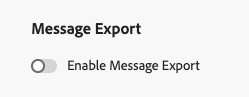
Seleccione la opción Habilitar exportación de mensajes.
-
Guarde los cambios y envíe la configuración de canal.
Una vez que haya enviado mensajes a través de campañas o recorridos usando esta configuración de canal, los mensajes de correo electrónico y SMS se escriben en el conjunto de datos de exportación de mensajes de AJO. A continuación, puede acceder a los registros del conjunto de datos y exportarlos al destino de almacenamiento seleccionado en función del flujo de datos de exportación que haya definido.
Acceso a datos de mensajes exportados access-exported-data
Una vez enviados los mensajes mediante una configuración de canal con la opción Message Export habilitada, podrá obtener acceso a los datos exportados y revisarlos en el conjunto de datos de exportación de mensajes de AJO.
Para ver los datos de mensajes exportados:
-
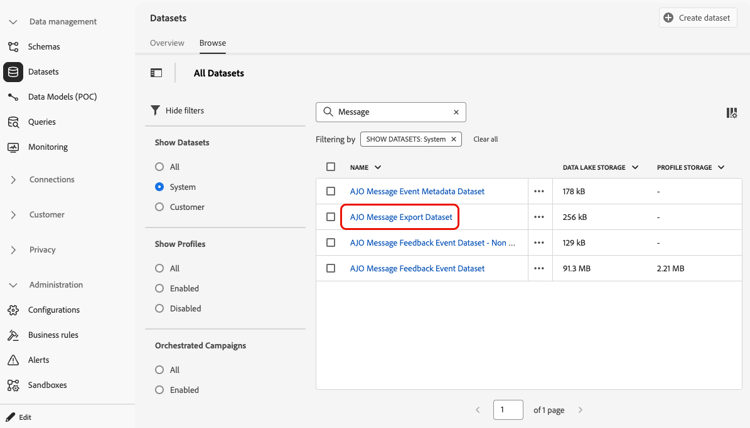
En Journey Optimizer, vaya a Administración de datos > Conjuntos de datos en el panel de navegación izquierdo. Más información sobre los conjuntos de datos
-
Asegúrese de mostrar los conjuntos de datos generados por el sistema.
-
Seleccione el conjunto de datos de exportación de mensajes de AJO de la lista.
-
En la página de detalles del conjunto de datos, haga clic en Vista previa del conjunto de datos para ver los registros más recientes.
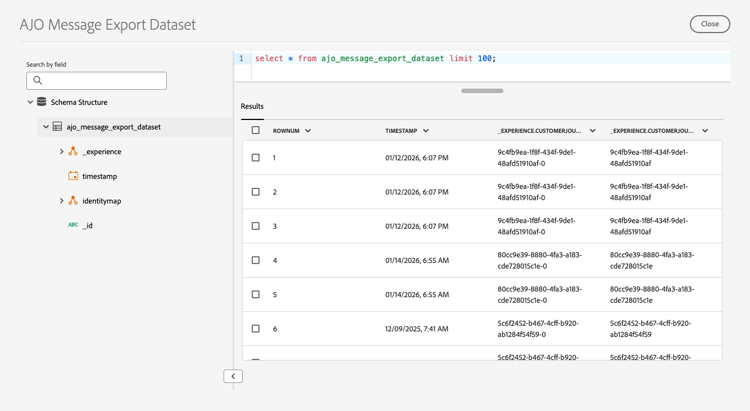
El conjunto de datos contiene información completa para cada mensaje enviado a través de la configuración de canal con Exportación de mensajes habilitada, que incluye: línea de asunto, cuerpo del mensaje, dirección de correo electrónico del destinatario o número de teléfono, dirección del remitente o número de teléfono, fecha y hora de envío, datos de personalización, etc.
➡️ Para obtener una vista completa de la estructura del conjunto de datos y de todos los campos disponibles, consulte el esquema de exportación de mensajes de AJO.
Todos los registros del conjunto de datos se conservarán durante siete días naturales a partir de la ingesta. Durante este período de retención, puede acceder a los datos para realizar auditorías de conformidad o consultas legales, o exportarlos a su propio sistema de almacenamiento a través del destino configurado de Experience Platform.
Ejemplo de JSON exportado sample-exported-json
Los ejemplos siguientes muestran la forma general de los registros escritos en el conjunto de datos de exportación de mensajes de AJO para SMS y correo electrónico. Los valores como identificadores, referencias de esquema, marcas de tiempo y contenido son ilustrativos; las exportaciones reflejan su zona protegida, esquema y mensajes enviados.
Expanda cada sección para ver la muestra completa de JSON.
| code language-json |
|---|
|
| code language-json |
|---|
|
Preguntas frecuentes sobre exportación de mensajes message-export-faq
La exportación de mensajes admite:
- Correo electrónico
- SMS
Message Export crea un conjunto de datos generado por el sistema en Adobe Experience Platform que contiene una instantánea del mensaje en el momento del envío. Este conjunto de datos se puede exportar a destinos admitidos (por ejemplo, almacenamiento en la nube o sistemas de terceros).
Message Export está diseñado como un mecanismo de habilitación para que los clientes muevan los datos de los mensajes fuera de los sistemas de Adobe; los clientes son responsables de transformar, almacenar y administrar los datos en sus propias soluciones de archivado o cumplimiento normativo.
Sí. La HTML exportada se puede utilizar para reproducir el mensaje enviado original en un explorador.
Sin embargo, la reproducción depende de la disponibilidad de recursos alojados externamente (como imágenes). Message Export no incrusta los archivos multimedia directamente en la exportación.
La exportación de mensajes incluye contenido de HTML con referencias (URL) a imágenes y otros medios. Los recursos de medios no están incrustados en la exportación.
Si la URL de una imagen o un recurso deja de ser válida, restringida o no se publica después del tiempo de envío, la exportación de mensajes no podrá recuperar ese recurso.
Los datos se almacenan exactamente como aparecen en el mensaje procesado:
- Los valores de Personalization representados en el mensaje (por ejemplo, el nombre) aparecen como texto.
- Los elementos cifrados (como los vínculos rastreados) permanecen cifrados.
- Message Export no convierte automáticamente en anónimo ni redacta el contenido de los mensajes procesados.
Los datos de exportación de mensajes siguen un período de retención de 7 días en Adobe Experience Platform.
Los clientes deben exportar los datos dentro de este periodo y almacenarlos en sus propios sistemas si se requiere una retención más larga.
No hay ninguna opción de prueba o “try-before-you-buy” para Message Export.
Los clientes pueden validar sus sistemas descendentes mediante archivos de exportación de ejemplo, ya que Message Export depende de la funcionalidad de destino y del conjunto de datos estándar de AEP.
No. La exportación de mensajes es un activador, no un producto completo de archivado o conformidad.
Se espera que los clientes:
- Exportación de datos de mensajes desde Adobe
- Transforme o enriquezca según sea necesario
- Almacenar y administrar los datos en sus propios sistemas de archivado o cumplimiento normativo
Los clientes suelen utilizar la exportación de mensajes para:
- Revisión regulatoria o de cumplimiento
- Archivado de mensajes
- Integración con sistemas de terceros
- Flujos de trabajo de soporte o auditoría interna
- Analytics más allá de las aplicaciones Adobe
La exportación de mensajes no:
- Incrustar imágenes externas o recursos de medios
- Proporcionar retención de datos ilimitada o a largo plazo en sistemas Adobe
- Ofrecer un entorno de prueba
- Archivar mensajes automáticamente fuera de Adobe
- Generar, exponer o reconstruir una dirección URL de página espejo