[Disponibilidad limitada]{class="badge informative"}
Migración de un subdominio de correo electrónico desde CNAME a una delegación personalizada migrate-cname-to-custom
En esta página: Obtenga información sobre cómo migrar un subdominio de correo electrónico o de página de aterrizaje de la delegación CNAME a la delegación personalizada en Adobe Journey Optimizer eliminando los registros DNS existentes, cargando el certificado SSL, completando el bucle de comentarios y creando los nuevos registros DNS.
Si el subdominio está configurado actualmente con CNAME, puede migrarlo al método de delegación personalizada para cumplir con las directivas de seguridad de su compañía. Esto le proporciona total propiedad y control sobre los subdominios y certificados dentro de Journey Optimizer. Más información sobre los subdominios personalizados
Como parte de este proceso, debe:
- Elimine los registros DNS existentes de su solución de alojamiento
- Cargar el certificado SSL obtenido de la entidad emisora de certificados
- Complete los pasos del bucle de comentarios comprobando la propiedad del dominio y la dirección de correo electrónico del informe
- Cree un nuevo conjunto de registros DNS generados por Adobe en su plataforma de alojamiento
Para migrar el subdominio, siga los pasos a continuación.
Antes de empezar before-you-begin
Antes de iniciar el proceso de migración, revise la información importante que aparece a continuación.
-
Asegúrese de que el método de delegación personalizada está habilitado para su organización (esta capacidad está actualmente en disponibilidad limitada; póngase en contacto con su representante de Adobe para obtener acceso). Más información
-
Asegúrese de que no haya configuraciones de canal activas que utilicen este subdominio. El proceso de migración interrumpirá su funcionalidad.
note NOTE Si desactiva una configuración de canal antes de iniciar la migración, puede volver a cambiarla al estado activo una vez completado el flujo de trabajo de migración. -
Asegúrese de que no haya campañas o recorridos activos que utilicen una configuración de canal vinculada a este subdominio, ya que esto puede provocar interrupciones en la entrega.
-
Tenga en cuenta que el tiempo de inactividad comienza en cuanto entra en el flujo de migración. El subdominio se mueve a Borrador durante el proceso y no estará disponible hasta que se complete la instalación.
-
Por lo tanto, se recomienda realizar los pasos previos a la migración antes de iniciar el proceso de migración, a fin de tener el certificado SSL listo y reducir el tiempo de inactividad. Más información
Iniciar la migración start-migration
Siga los pasos a continuación para comenzar a migrar un subdominio determinado.
-
Vaya a Administración > Canales > Configuración de correo electrónico > Subdominios.
-
Seleccione un subdominio configurado con CNAME y ábralo.
-
Puede usar la sección Generación de CSR previa a la migración para generar la CSR y enviarla a la entidad emisora de certificados y tener el certificado SSL listo cuando se inicie el proceso de migración. Descubra cómo
note important IMPORTANT Los pasos previos a la migración son opcionales en esta fase, pero se recomienda encarecidamente. Completarlos antes de de iniciar la migración reduce el tiempo de inactividad y ayuda a garantizar una transición sin problemas. 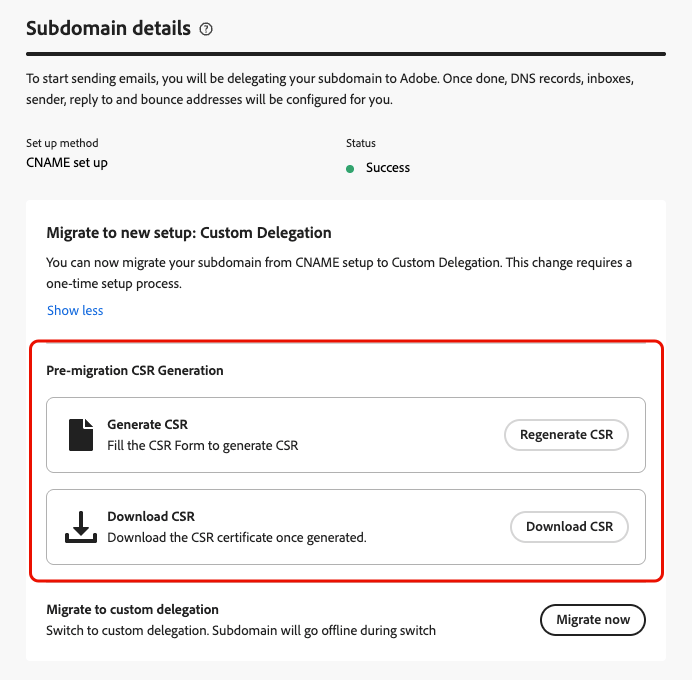
-
Seleccione Migrar ahora en la sección dedicada.
-
Revise la información mostrada.
note warning WARNING El tiempo de inactividad comienza en cuanto entra en el flujo de migración, por lo que debe asegurarse de que no afecte a sus campañas y recorridos activos. -
Haga clic en Sí. El subdominio pasa al estado Borrador y no estará disponible hasta que se complete la instalación.
Generar y enviar el CSR a la autoridad de certificación send-csr-to-ca
Para completar la migración, necesita un certificado SSL emitido por una autoridad de certificación (CA). Para recibir este certificado SSL, primero debe generar una Solicitud de firma de certificado (CSR) y enviarla a la CA.
Tanto si ya ha iniciado el proceso de migración como si no, siga los pasos a continuación para generar y enviar su nuevo CSR.
-
Haga clic en Regenerar CSR.
-
Rellene el formulario que muestra y vuelve a generar la solicitud de firma de certificado (CSR).
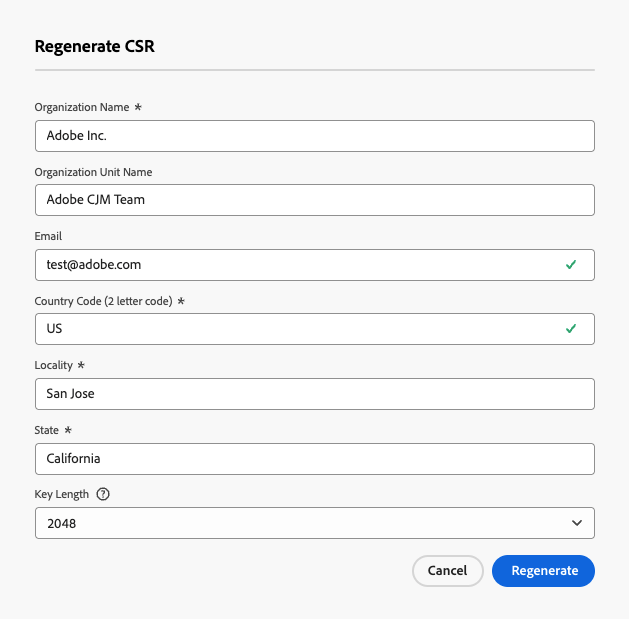
note NOTE La longitud de la clave puede ser de 2048 o 4096 bits únicamente. No se puede cambiar después de enviar el subdominio. -
Haga clic en Descargar CSR y guarde el formulario en el equipo local.
-
Envíelo a la autoridad de certificación (CA) para obtener su certificado SSL.
note NOTE La CSR descargada ya incluye data.subdomain.comycdn.subdomain.comcomo nombres alternativos del sujeto (SAN); no se requiere ninguna adición manual de SAN antes de enviarla a su CA. Por ejemplo, si está delegandoexample.adobe.com, la CSR cubredata.example.adobe.comycdn.example.adobe.com.Una vez firmada, la CA emitirá un único certificado que abarcará tanto el dominio de datos como el subdominio de CDN.
Eliminar registros DNS existentes delete-dns
Después de iniciar el proceso de migración, debe eliminar los registros DNS existentes de la solución de alojamiento. Siga los pasos a continuación.
-
Se muestra la lista de registros configurados actualmente en los servidores DNS.
-
Vaya a la solución de alojamiento de dominios y elimine las entradas CNAME existentes de su alojamiento DNS.
-
Asegúrese de que se hayan eliminado todos los registros DNS. Una vez finalizado, marque la casilla “Confirmo que he eliminado los registros necesarios del sitio de alojamiento”.
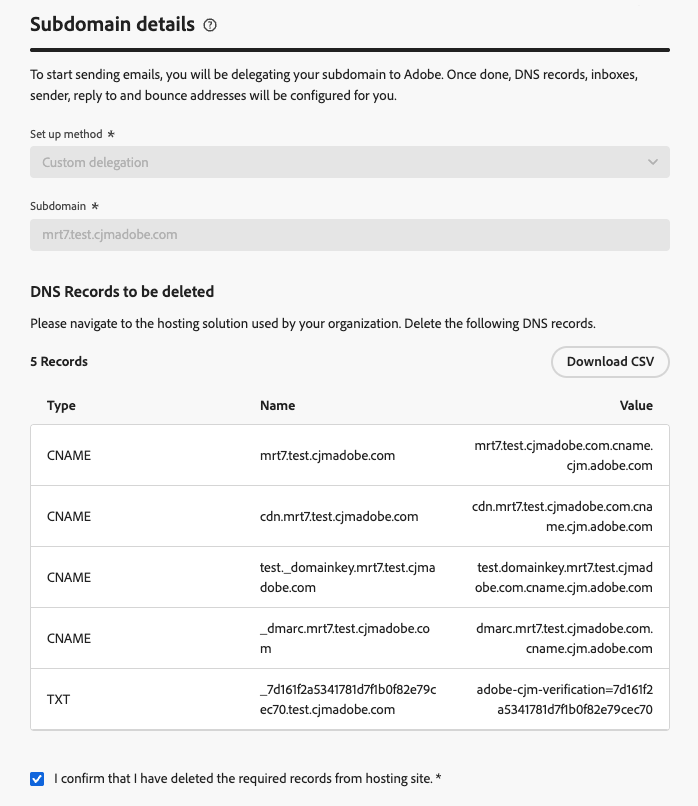
Cargar el certificado SSL upload-ssl-certificate
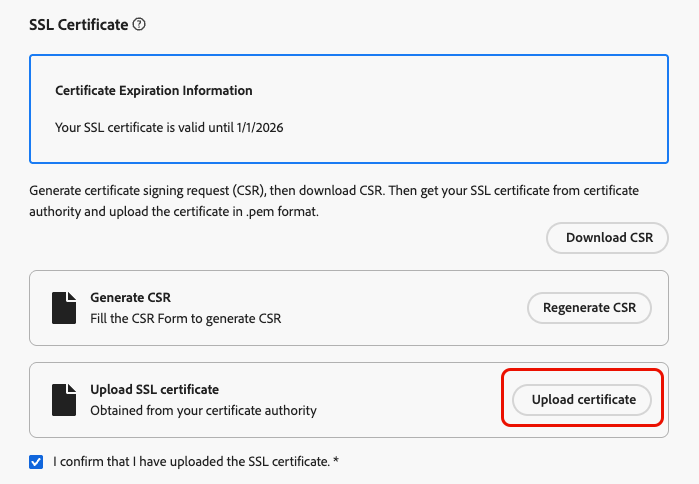
En la sección Certificado SSL, debe cargar un nuevo certificado SSL en Journey Optimizer.
Antes de ello, compruebe lo siguiente:
-
Si ya ha enviado su CSR a la entidad emisora de certificados como parte de los pasos previos a la migración, asegúrese de que ha recibido su certificado SSL.
-
Si aún no lo has hecho, sigue los pasos para generar, descargar y enviar el CSR.
-
Una vez que haya recuperado su certificado SSL, haga clic en Cargar certificado.
-
Cargue el certificado SSL a Journey Optimizer en formato .pem con la cadena de certificados completa. Este es un ejemplo de formato de archivo .pem:
code language-none -----BEGIN CERTIFICATE----- MIIDXTCCAkWgAwIBAgIJALc3... (base64 encoded data) -----END CERTIFICATE----- -
Marque la casilla “Confirmo que he cargado el certificado SSL”.
Completo bucle de comentarios feedback-loop
A continuación, complete los pasos del bucle de comentarios para verificar la propiedad del dominio y la dirección de correo electrónico del sistema de informes.
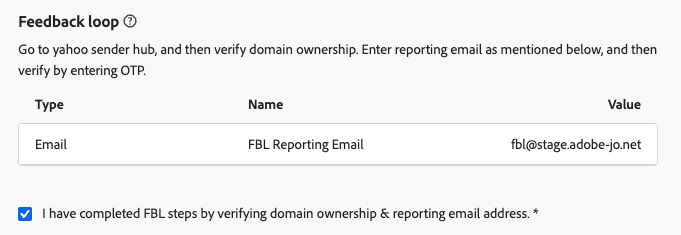
El proceso es el mismo que al configurar un nuevo subdominio personalizado. Siga los pasos detallados en la página Configurar un subdominio personalizado.
Crear un nuevo conjunto de registros DNS create-dns-records
Para completar el proceso de migración, cree un nuevo conjunto de registros DNS generados por Adobe en la plataforma de alojamiento.
-
Después de completar los pasos del bucle de comentarios, haz clic en el botón Continuar en la parte superior derecha de la pantalla.
Este paso comprueba que los registros anteriores se eliminaron y que el certificado SSL se cargó correctamente. Si se produce algún error, consulte la lista de comprobación de solución de problemas.
-
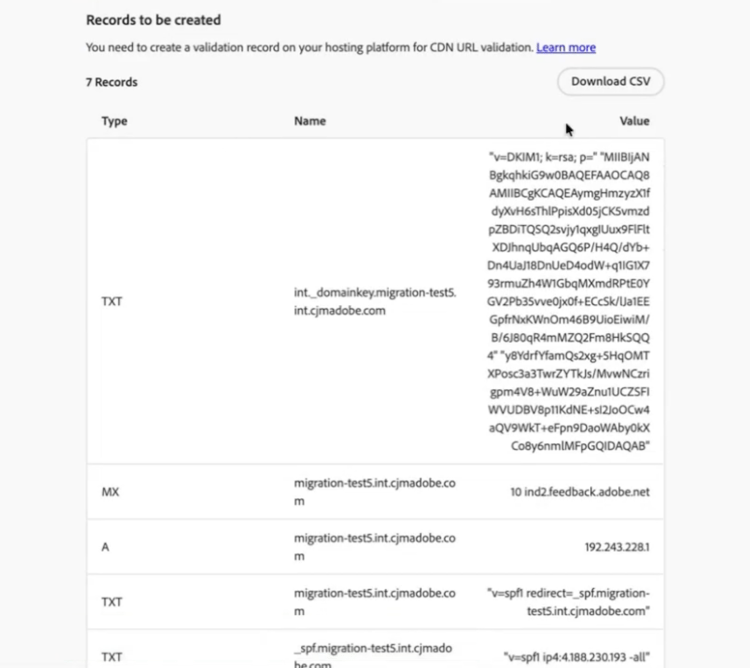
Si todas las validaciones se realizan correctamente, se muestra la sección Registros que se van a crear.
-
Cree todos los registros necesarios en la plataforma de alojamiento.
-
Una vez creados todos los registros, haga clic en Enviar.
note NOTE Si no se crean todos los registros enumerados, se muestra un error. Asegúrese de crear todos los registros necesarios.
Después del envío, debe esperar hasta que Adobe realice las comprobaciones necesarias, que pueden tardar hasta tres horas. Más información
Una vez que el subdominio vuelva a estar activo, no es necesario realizar cambios en las configuraciones de canal existentes que lo utilizan; siguen funcionando como antes.
Lista de comprobación de resolución troubleshooting
Si se producen errores al intentar enviar el subdominio personalizado, realice las acciones de solución de problemas que se enumeran a continuación.
- No se pudo validar el recurso. El DNS aún existe y debe eliminarse. — Asegúrese de eliminar todos los registros de la solución de alojamiento. Descubra cómo
- No se pudo validar el recurso. Cargue el certificado SSL e inténtelo de nuevo. — El certificado SSL no se ha cargado. Asegúrese de cargarlo. Descubra cómo
- El certificado contiene dominios inesperados en sus nombres alternativos del sujeto (SAN). — Asegúrese de cargar el certificado SSL correcto. Descubra cómo
- Al certificado le faltan los siguientes dominios requeridos en sus nombres alternativos de sujeto (SAN). — Asegúrese de cargar el certificado SSL correcto. Descubra cómo
Consulte también