Creación de WhatsApp
Utiliza Adobe Journey Optimizer B2B Edition para enviar mensajes de WhatsApp a los miembros de la cuenta en sus dispositivos móviles. Puede crear, personalizar y previsualizar mensajes utilizando plantillas de mensaje de Meta aprobadas desde el editor de WhatsApp.
Antes de crear mensajes de WhatsApp para recorridos de cuenta, asegúrate de que tienes el canal de WhatsApp configurado necesario en la configuración de Administrator.
WhatsApp admite los siguientes tipos de mensajes:
| table 0-row-2 1-row-2 2-row-2 3-row-2 4-row-2 5-row-2 6-row-2 7-row-2 8-row-2 | |
|---|---|
| Elemento de mensaje | Descripción |
| Encabezados | Texto opcional que aparece encima del cuerpo del mensaje. |
| Texto | Admite contenido dinámico mediante parámetros. |
| Imágenes (JPEG, PNG) | Debe tener un formato RGB o RGBA de 8 bits y un tamaño inferior a 5 MB. |
| Vídeos | Debe ser 3GPP o MP4, de menos de 16 MB y alojado por una dirección URL. |
| Audio | Solo disponible para mensajes de respuesta. Debe tener el formato AAC, AMR, MP3, MP4 audio u OGG, alojado en una dirección URL y inferior a 16 MB. |
| Documentos | Debe tener menos de 100 MB, estar alojado en una dirección URL y tener uno de los siguientes formatos: .txt, .xls/.xlsx, .doc/.docx, .ppt/.pptx o .pdf. |
| Texto independiente | Admite contenido dinámico mediante parámetros. |
| Texto del pie | Admite contenido dinámico mediante parámetros. |
Las siguientes opciones de call-to-action están disponibles para tus mensajes de WhatsApp:
| table 0-row-2 1-row-2 2-row-2 3-row-2 | |
|---|---|
| Call to action | Descripción |
| Visitar sitio web | Solo se permite un botón, con parámetros de variable incluidos. |
| Llamar en WhatsApp | Proporciona un botón que abre un chat de WhatsApp con el número de teléfono especificado directamente desde el mensaje. |
| Número de teléfono de llamada | Proporciona un botón que inicia una llamada telefónica al número especificado cuando el usuario lo pulsa. |
Añadir una acción de WhatsApp en un recorrido de cuenta
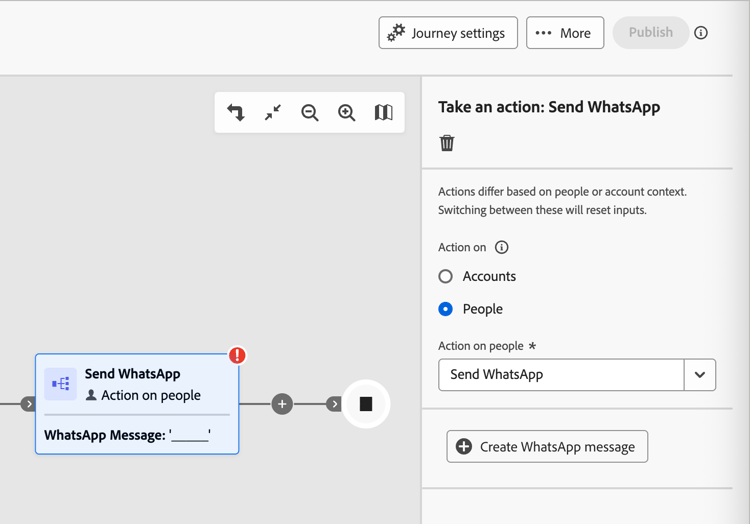
Puede configurar los envíos de mensajes de WhatsApp en un recorrido de cuenta al agregar un nodo Realizar una acción y hacer lo siguiente:
-
Para la acción en destino, elige Personas.
-
Para la Acción sobre personas, elige Enviar WhatsApp.
Creación del mensaje de WhatsApp
-
En la parte inferior del panel Realizar una acción, haz clic en Crear WhatsApp.
-
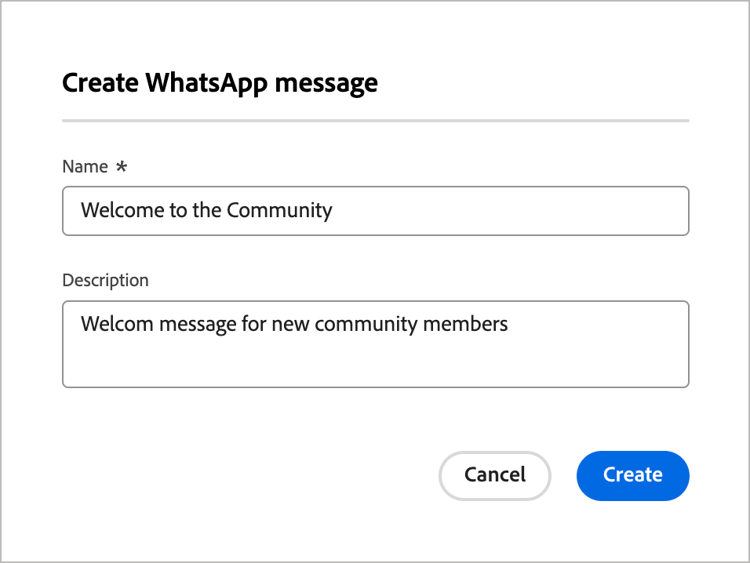
En el cuadro de diálogo, escriba un Nombre único (obligatorio) y Descripción (opcional) para el mensaje de WhatsApp.
-
Haga clic en Crear.
Se abre el espacio de diseño de WhatsApp, donde puedes definir las acciones de WhatsApp y crear el contenido para enviar el mensaje.
Seleccione la configuración de acciones
-
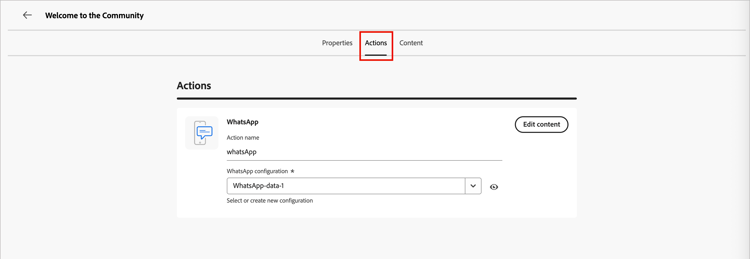
En el espacio de diseño de WhatsApp, selecciona la pestaña Acciones.
-
Para la configuración de WhatsApp, selecciona la configuración que admite las acciones de marketing y la configuración de envío de mensajes según tus necesidades.
-
Haga clic en Editar contenido para continuar con los parámetros y el texto del mensaje.
Seleccione una plantilla de mensaje
Los mensajes de WhatsApp se envían utilizando plantillas de mensaje aprobadas previamente desde su cuenta de Meta WhatsApp Business. Meta debe revisar y aprobar las plantillas para poder usarlas en Journey Optimizer B2B Edition. Para administrar y enviar plantillas para su aprobación, comuníquese con el administrador de cuentas de Meta Business Manager.
-
Para Seleccionar categoría de plantilla, elija una de las siguientes opciones:
- Marketing
- Utilidad
- Autenticación
-
Para Seleccionar la plantilla de WhatsApp, elige una plantilla aprobada para la cuenta de configuración del negocio.
El contenido de la plantilla se carga en el editor de mensajes, mostrando la estructura de la plantilla y los campos de variables disponibles para la personalización.
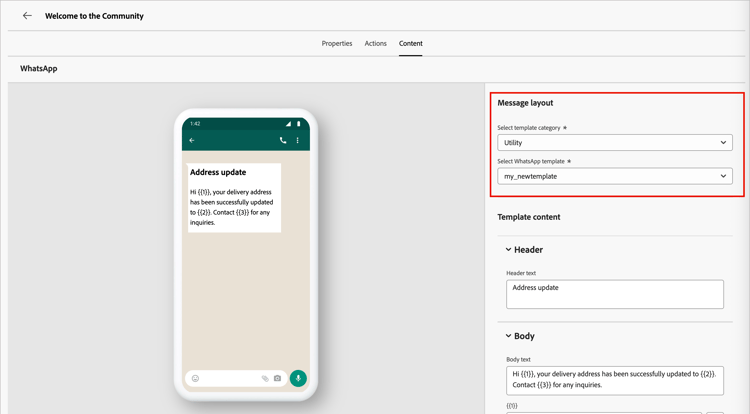
El sistema organiza las plantillas por categoría (Marketing, Utilidad y Autenticación) y estado. Solo hay plantillas aprobadas disponibles para su selección. Para obtener más información sobre cómo crear plantillas de WhatsApp, consulta Crear plantillas de mensajes para tu cuenta de WhatsApp Business en la documentación de Meta.
URL de imagen
Si la plantilla incluye imágenes, use el campo URL de imagen para agregar URL de medios y reemplazar los marcadores de posición en la plantilla. Los medios de plantilla de Meta solo son marcadores de posición. Para mostrar imágenes, audio o vídeo correctamente, debe utilizar direcciones URL externas de Adobe Experience Manager u otras fuentes.
Personalización del contenido del mensaje
Las plantillas de WhatsApp aprobadas pueden incluir marcadores de posición variables que se definen con datos de perfil o valores dinámicos.
Para cada campo de variable mostrado en la plantilla, haga clic en el icono Personalizar (

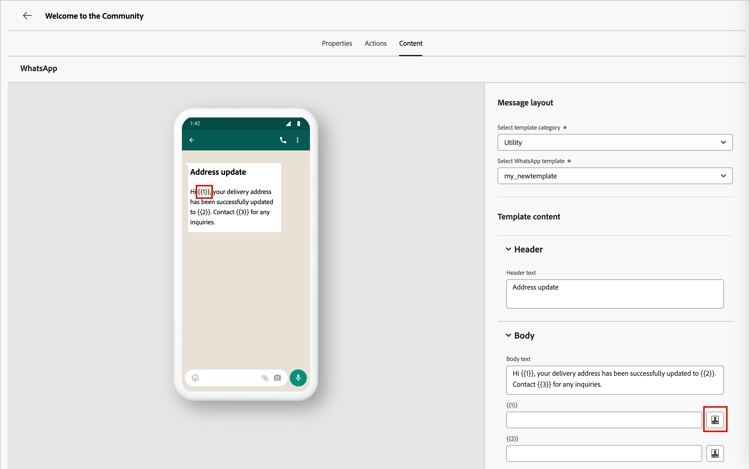
El cuadro de diálogo proporciona acceso a los tokens de cuenta, tokens de persona y tokens del sistema. Se incluyen tokens estándar y personalizados. Puede usar la barra Buscar para encontrar el token que necesita, o navegar por el árbol de carpetas para buscar y seleccionar cualquiera de los tokens.
Para obtener información detallada sobre el uso de tokens para la personalización, consulte Personalización de contenido.
Cuando se definan los tokens de personalización, haz clic en Guardar para guardar los cambios y volver al área de trabajo principal de mensajes de WhatsApp.