Configuración del canal de WhatsApp
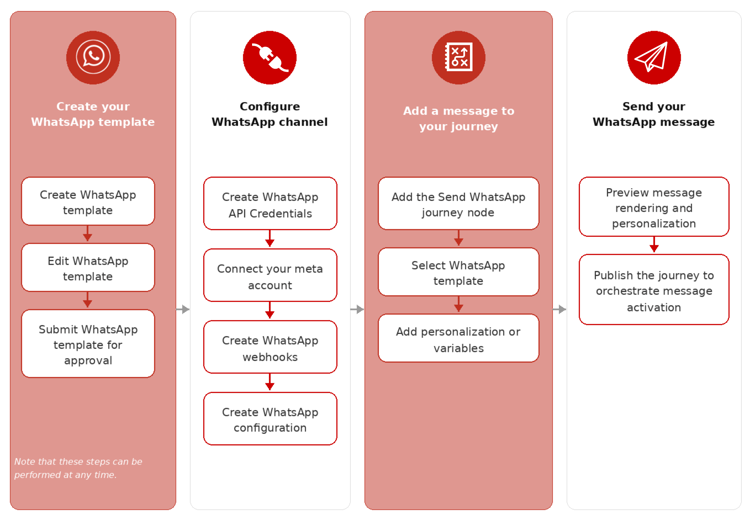
Adobe Journey Optimizer B2B Edition envía mensajes de WhatsApp a través de la API de nube de Meta. Para que los especialistas en marketing puedan crear mensajes de WhatsApp para los recorridos de cuenta, un administrador de productos debe configurar un canal de WhatsApp.
Requisitos previos
Antes de configurar el canal de WhatsApp, asegúrese de que dispone de lo siguiente:
Limitaciones limitations
Las siguientes limitaciones se aplican al canal de WhatsApp:
-
Adobe Journey Optimizer B2B Edition no es compatible con HIPAA y no está preparado para HIPAA. Además, los proveedores de terceros no están cubiertos por la BAA de Adobe. Los clientes son responsables de su propia conformidad y validación del proveedor.
-
Todavía no se admiten mensajes de respuesta automatizados o predefinidos.
-
A partir de abril de 2025, Meta ha suspendido los mensajes de plantilla de marketing a los usuarios de WhatsApp con un número de teléfono de Estados Unidos (+1 código de marcado y código de área de Estados Unidos). Obtenga más información en la documentación de Meta
-
La funcionalidad de integración nativa no permite la integración con proveedores de servicios empresariales (BSP) de terceros.
Completar la configuración del canal
Antes de enviar tu mensaje de WhatsApp, debes configurar tu entorno de Journey Optimizer B2B Edition y conectarlo con tu cuenta de WhatsApp.
Complete las siguientes tareas:
Crear credenciales de API de WhatsApp
-
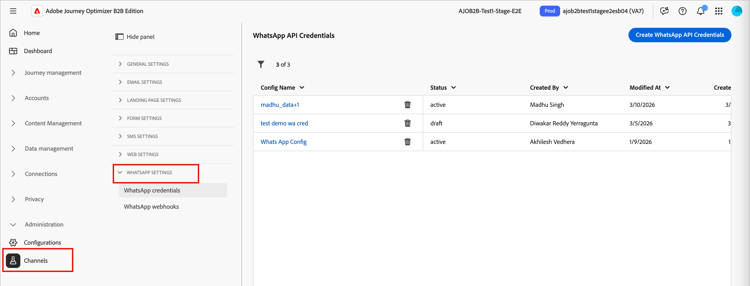
En el panel de navegación izquierdo, expanda la sección Administración y haga clic en Canales.
-
En el panel, expande Configuración de WhatsApp y selecciona Credenciales de API.
-
Haga clic en Crear nuevas credenciales de API en la parte superior derecha.
-
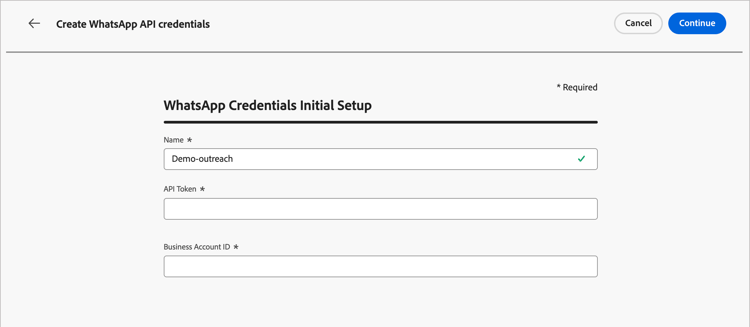
Configure las credenciales de la API como se detalla a continuación:
- Nombre - Escriba un nombre único para las credenciales
- Token de API: introduzca su token de API. Para obtener más información, consulte la Documentación de Meta.
- Id. de cuenta empresarial - Escriba el número único relacionado con su portafolio empresarial. Para obtener más información, consulte la Documentación de Meta.
-
Haga clic en Continuar.
-
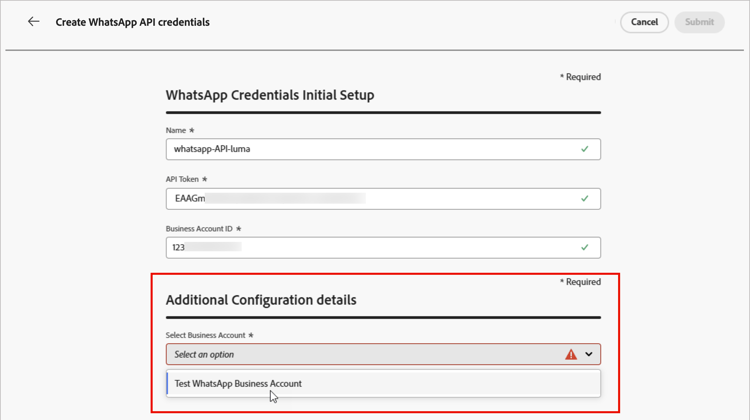
Elige la cuenta comercial de WhatsApp a la que deseas conectarte con tus credenciales de la API de WhatsApp.
-
Seleccione el nombre del remitente que se usará para enviar mensajes de WhatsApp.
La configuración del número de teléfono se rellena automáticamente:
-
Clasificación de calidad: refleja los comentarios de los clientes sobre los mensajes enviados en las últimas 24 horas.
- Verde: alta calidad
- Amarillo: calidad Medium
- Rojo: baja calidad
Para obtener más información, consulte Clasificación de calidad en la documentación de Meta.
-
Rendimiento - indica la velocidad a la que su número de teléfono puede enviar mensajes.
-
-
Haga clic en Enviar cuando termine de configurar las credenciales de la API.
Al hacer clic en Enviar, las credenciales se validan y guardan inmediatamente, lo que le redirige a la página del listado de credenciales de la API.
Si las credenciales enviadas no son válidas, el sistema muestra un mensaje de error HTTP 500. En este caso, puede optar por cancelar la configuración o actualizarla y enviarla de nuevo.
Si se produce un error HTTP 500 al configurar las credenciales de la API de WhatsApp, siga estos pasos para solucionar problemas:
-
Compruebe sus derechos de Adobe: confirme que su organización tiene aprovisionados los derechos de cjm whatsapp_.
Sin este derecho, el canal de WhatsApp no se puede configurar.
-
Validar los campos de cuenta empresarial: asegúrese de que todos los campos obligatorios sean correctos:
- Token de API: debe ser un token de acceso de Meta válido con los permisos apropiados.
- ID de cuenta empresarial: debe coincidir exactamente con su ID de cuenta empresarial de Meta.
-
Probar las credenciales externamente: para confirmar si el problema implica la administración de credenciales o credenciales de Journey Optimizer B2B Edition, verifique las credenciales con la API de Meta.
- Póngase en contacto con Adobe: si el entorno y los derechos se confirman como válidos, pero el error HTTP 500 persiste, póngase en contacto con el representante de Adobe.
Añadir los webhooks de WhatsApp configure-webhooks

- Configuraciones de canal B2B -
Manage B2B Channels - Configuraciones de canal B2B -
Manage B2B WhatsApp Settings - Configuraciones de canal B2B -
Manage B2B WhatsApp Presets
Los webhooks permiten que Journey Optimizer B2B Edition reciba mensajes entrantes, respuestas de consentimiento y notificaciones de envío desde su cuenta de WhatsApp Business. Configure los enlaces web para garantizar la administración de consentimiento y el seguimiento de mensajes adecuados.
Cuando las credenciales de la API de WhatsApp se crean correctamente, puede configurar los webhooks.
-
En el panel de navegación, seleccione Webhooks de WhatsApp.
-
Haga clic en Crear webhook.
-
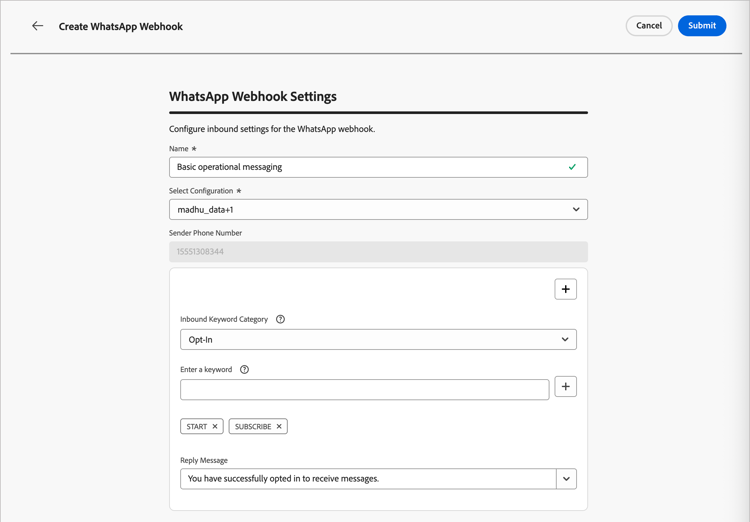
Escriba un Nombre para la configuración del gancho web.
-
Para Configuración, seleccione las credenciales de la API (creadas en la tarea anterior) que se asociarán al webhook.
-
Para la categoría de palabras clave entrantes, elija una categoría para definir palabras clave y el mensaje de respuesta:
- Inclusión: los usuarios deben aceptar activamente recibir mensajes de WhatsApp, que a menudo se administran mediante formularios en su sitio web o aplicación.
- Exclusión: para marcar a los usuarios como excluidos automáticamente, configure el gancho web para que escuche frases como
StopoNo Message. - Ayuda: permite que los sistemas automatizados detecten cuándo un usuario envía
HELP(o palabras clave similares comoUnknown) y respondan con información específica de forma automatizada, como instrucciones de servicio. - Predeterminado: administra mensajes entrantes que no coinciden con palabras clave definidas específicamente. Sirve como categoría de reserva para habilitar el seguimiento de eventos (como aperturas e informes de envío) en conjuntos de datos de Adobe Experience Platform.
Al seleccionar la categoría de palabra clave, se rellenan las palabras clave predeterminadas.
-
Para Escriba una palabra clave, puede escribir una palabra clave personalizada y hacer clic en Agregar ( + ).
Puede agregar varias palabras clave por categoría.
note NOTE Las palabras clave no distinguen entre mayúsculas y minúsculas ( stopySTOPse tratan igual). -
Escriba el mensaje de respuesta que se enviará automáticamente cuando un mensaje recibido coincida con una palabra clave de esta categoría.
-
Para cada categoría de palabra clave adicional que desee configurar, haga clic en Agregar (+) en la esquina superior derecha y repita los pasos 5-7.
-
Haga clic en Enviar para guardar la configuración del gancho web.
Copie el token y la URL
Una vez enviado el webhook, puede recuperar los valores de token y URL y, a continuación, registrarlo en Meta.
-
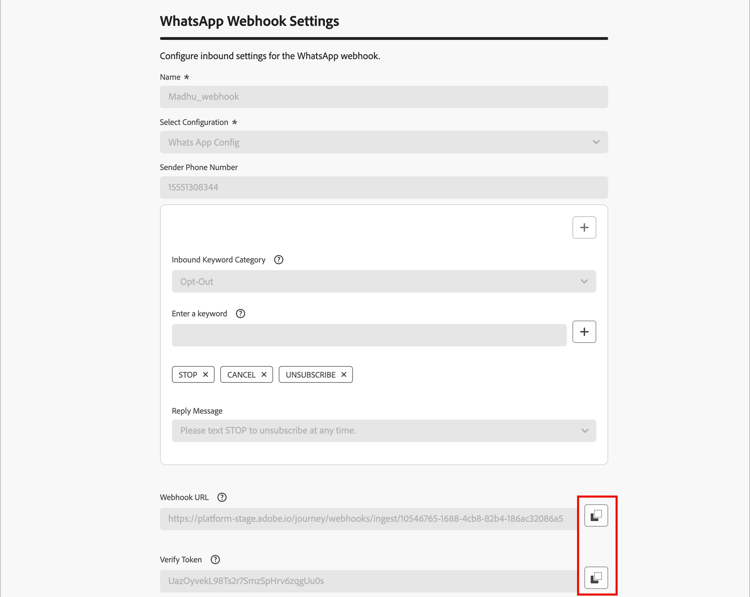
En la lista Webhooks de WhatsApp, haz clic en el icono de edición (

-
Copie los valores de Verificar token y URL de enlace web.
-
En el portal de Meta para desarrolladores, vaya a la configuración de la aplicación WhatsApp y configure el webhook con los valores que ha copiado.
Crear configuración de canal create-channel-configuration
- Configuraciones de canal B2B -
Manage B2B Channels - Configuraciones de canal B2B -
Manage B2B WhatsApp Settings - Configuraciones de canal B2B -
Manage B2B WhatsApp Presets
Una configuración de canal define la configuración de envío utilizada al enviar mensajes de WhatsApp desde un nodo de acción de recorrido.
-
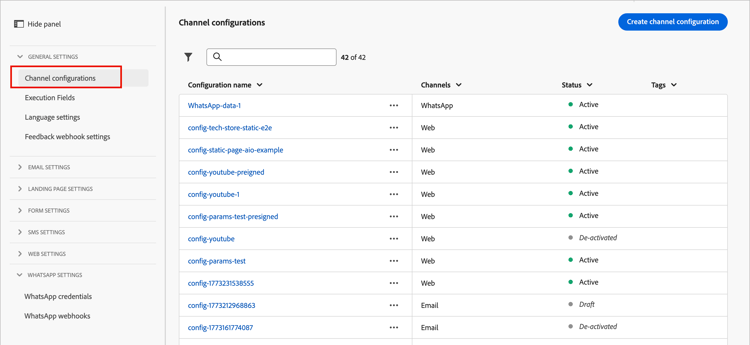
En el panel de navegación, en Configuración general, seleccione Configuraciones de canal.
-
Haga clic en Crear configuración de canal en la parte superior derecha.
-
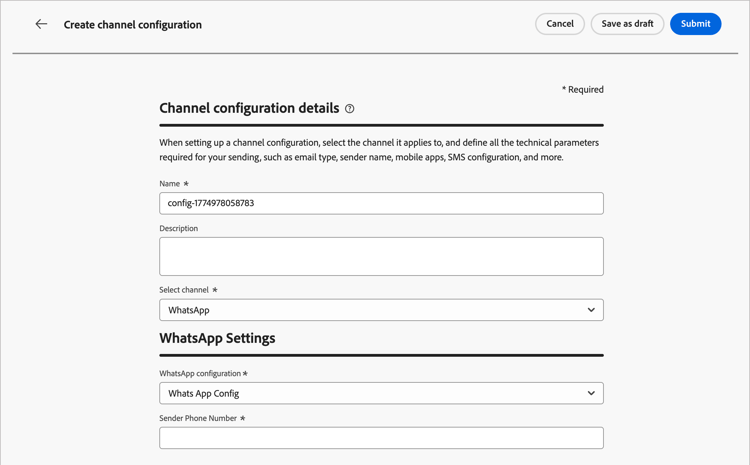
Escriba un Nombre y una Descripción (opcional) para la configuración.
note NOTE El nombre debe comenzar por una letra (A-Z) y solo puede contener caracteres alfanuméricos, guiones bajos ( _), puntos (.) y guiones (-). -
Para Seleccionar canal, elija
WhatsApp.Todas las políticas de consentimiento asociadas con una acción de marketing seleccionada se aprovechan automáticamente para respetar las preferencias de los clientes. Por ejemplo, cualquier mensaje de WhatsApp que utilice esa configuración en un recorrido solo se envía a los perfiles que han aceptado recibir mensajes de WhatsApp de su parte. Se excluyen los perfiles que no hayan aceptado recibir estas comunicaciones.
-
En Configuración de WhatsApp, selecciona la configuración de WhatsApp (credenciales de la API) que creaste en la tarea anterior.
-
Escriba el número de teléfono del remitente que se usará para la entrega de mensajes.
-
(Actualmente no aplicable para Journey Optimizer B2B Edition) Para el Campo de ejecución de WhatsApp, seleccione el atributo de perfil que se usará como número de teléfono prioritario cuando haya varios números de teléfono disponibles para un destinatario.
-
Haga clic en Enviar para guardar o en Guardar como borrador para completar y enviar la configuración más tarde.
La configuración inicialmente se muestra con un estado Procesando mientras se ejecutan las comprobaciones de validación. Cuando pasen todas las comprobaciones, el estado cambiará a Activo y la configuración estará lista para seleccionarse cuando los especialistas en marketing creen mensajes de WhatsApp en acciones de recorrido.