Asistente de IA para el contenido de páginas de aterrizaje generative-full-content
El Asistente de IA para el contenido de páginas de aterrizaje en Adobe Journey Optimizer B2B Edition utiliza las capacidades de generación de contenido de Adobe con tecnología de IA y revoluciona la forma en que los especialistas en marketing crean contenido de página de aterrizaje profesional y coherente con la marca. Con modelos de IA generativos avanzados y una comprensión profunda de las directrices de marca, el asistente de IA genera automáticamente contenido personalizado, atractivo y eficaz. Utiliza su objetivo de marketing y optimiza el contenido para los estilos, diseños, tonos y mucho más descritos de la marca. El asistente de IA hace que la creación y la ejecución de campañas y programas sean más intuitivas, sencillas y eficientes. Añadir esta capacidad a los flujos de trabajo le permite ahorrar tiempo, mejorar la eficacia y obtener mejores resultados.
Puede generar experiencias de contenido completas para sus páginas de aterrizaje, incluidos texto e imágenes. Esta sólida funcionalidad le ayuda a crear contenido atractivo y de marca que se conecta con su audiencia.
Directrices y limitaciones
Antes de empezar a usar esta capacidad, revise las directrices y limitaciones. También se requiere la aceptación de Acuerdo de usuario para poder usar las capacidades de IA en Journey Optimizer B2B Edition. Para obtener más información, contacte con su representante de Adobe.
Para promover la transparencia en la IA generativa, Adobe aplica credenciales de contenido a los recursos generados por Firefly al descargarlos o exportarlos.
Las siguientes limitaciones y directrices se aplican a las funciones del Asistente de IA utilizadas para generar contenido de páginas de aterrizaje en Journey Optimizer B2B Edition:
- El inglés es el único idioma admitido.
- El contenido generado puede no ser preciso: comparta sus comentarios para que los ingenieros de Adobe puedan refinar los modelos.
- Puede cargar varios recursos de referencia de contenido, pero solo puede aprovechar uno para una generación específica.
- Utilice una plantilla personalizada o específica de la marca para generar contenido para una página de aterrizaje completa. Se recomiendan plantillas de página de aterrizaje con hasta 8-10 imágenes.
- Asegúrese de informar de cualquier salida problemática mediante los iconos de miniatura hacia arriba, miniatura hacia abajo o indicador al seleccionar variantes generadas.
Entrada y configuración para la generación de contenido
Puede generar contenido completo para una página de aterrizaje o para componentes seleccionados de la página. Al utilizar el Ayudante de IA, proporcione entradas, indicadores, contenido de referencia y configuración para texto e imágenes.
Indicaciones
Utilice peticiones de datos bien definidas para que el modelo de IA generativa interprete con precisión. El objetivo/solicitud de marketing que proporcione afecta a la calidad del contenido generado.
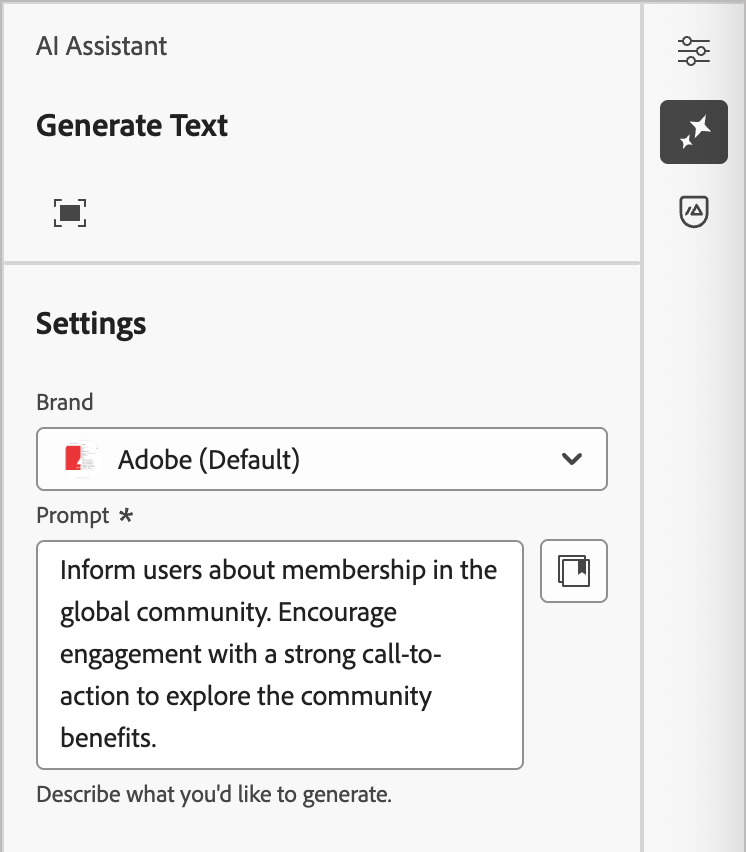
Para obtener más información acerca de cómo crear mensajes efectivos, vea Prácticas recomendadas de mensajes.
Biblioteca de mensajes
Un aviso eficaz es esencial para generar el mejor contenido posible. Si desea ayuda para redactar el mensaje, haga clic en el icono Biblioteca de mensajes

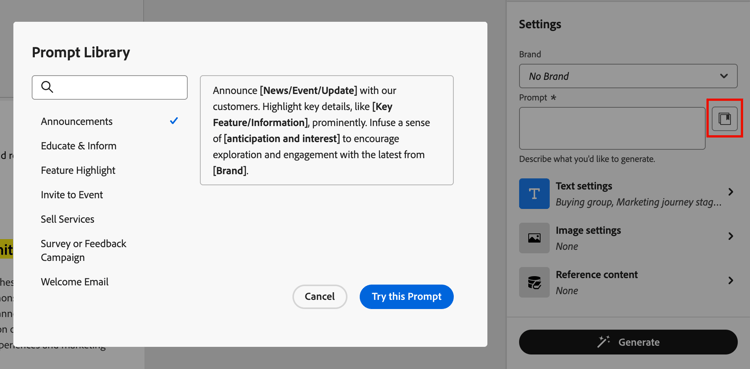
Seleccione la solicitud que mejor se ajuste a sus metas y haga clic en Probar esta solicitud. En el campo Preguntar, reemplace los marcadores de posición (como [Key Feature/Information]) por los detalles de su marca, oferta, campaña y caso de uso.
Configuración de texto
Expanda Configuración de texto en el panel derecho y establezca las opciones para el texto generado.
- Grupo de compra - Elige la función de grupo de compra que se usará para segmentar tu mensaje.
- Fase de recorrido de marketing: elige la fase de grupo de compra que se usará para dirigir los mensajes.
- Estrategia de comunicación: elige el estilo de comunicación más adecuado para el texto generado.
- Idioma: elige el idioma del contenido generado.
- Tono: el tono que resuena con tu audiencia. Por ejemplo, puede ajustar el mensaje para que suene informativo, lúdico o persuasivo.
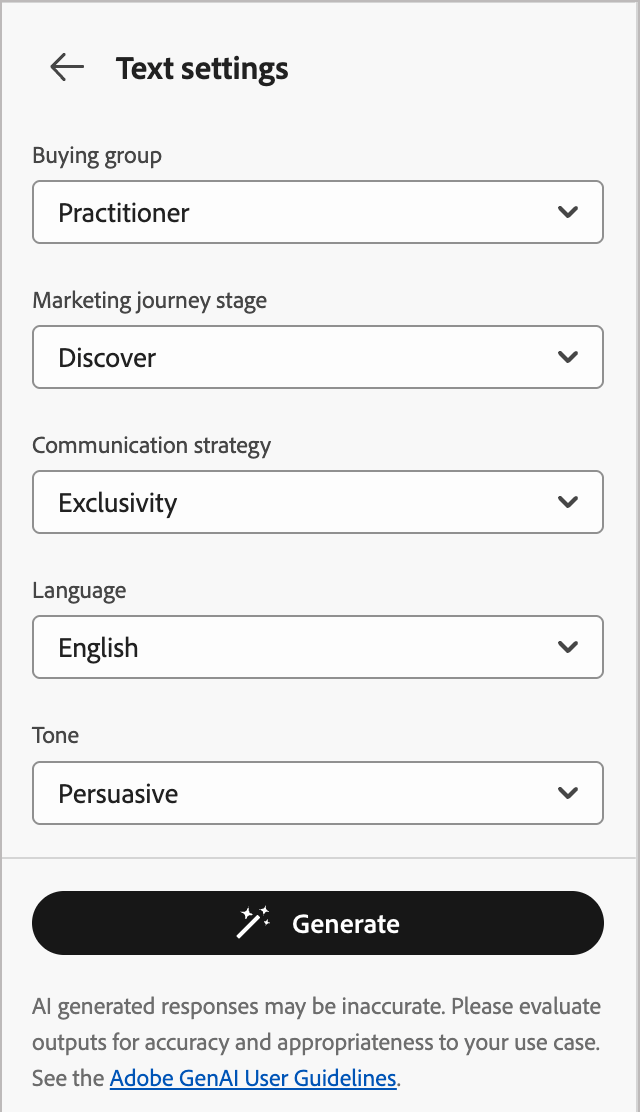
Haga clic en la flecha izquierda para volver a la configuración principal.
Configuración de imagen
Para incluir imágenes en el contenido generado, expanda Configuración de imagen en el panel derecho y establezca las opciones.
El sistema deshabilita la opción Generar imágenes con IA de forma predeterminada. Active esta función y defina las siguientes opciones para incluir las imágenes generadas en las variaciones de contenido propuestas:
- Modelo generador: seleccione uno de los modelos listos para usar proporcionados por Adobe, el modelo de socio para funciones especializadas o modelos personalizados configurados y formados en los recursos de su marca. Para obtener más información sobre los modelos generativos, consulte Modelos de IA generativa para la alineación de marca.
- Proporción de aspecto: cuando se selecciona un componente de imagen, esta configuración determina la anchura y la altura del recurso. Elija entre proporciones comunes, como 16:9, 4:3, 3:2 o 1:1, o introduzca un tamaño personalizado.
- Tipo de contenido: El tipo categoriza la naturaleza del elemento visual, distinguiendo entre diferentes formas de representación visual, como fotografías, gráficos o arte.
- Intensidad visual: controla el impacto de la imagen ajustando su intensidad. Un ajuste más bajo (por ejemplo, 2) crea un aspecto más suave y restringido, mientras que un ajuste más alto (por ejemplo, 10) hace que la imagen sea más vibrante y visualmente potente.
- Color y tono: El aspecto general de los colores de una imagen y el estado de ánimo o atmósfera que transmite.
- Iluminación: estilo de iluminación utilizado para la imagen, que da forma a su atmósfera y resalta elementos específicos.
- Composición: La disposición de elementos dentro del marco de una imagen.
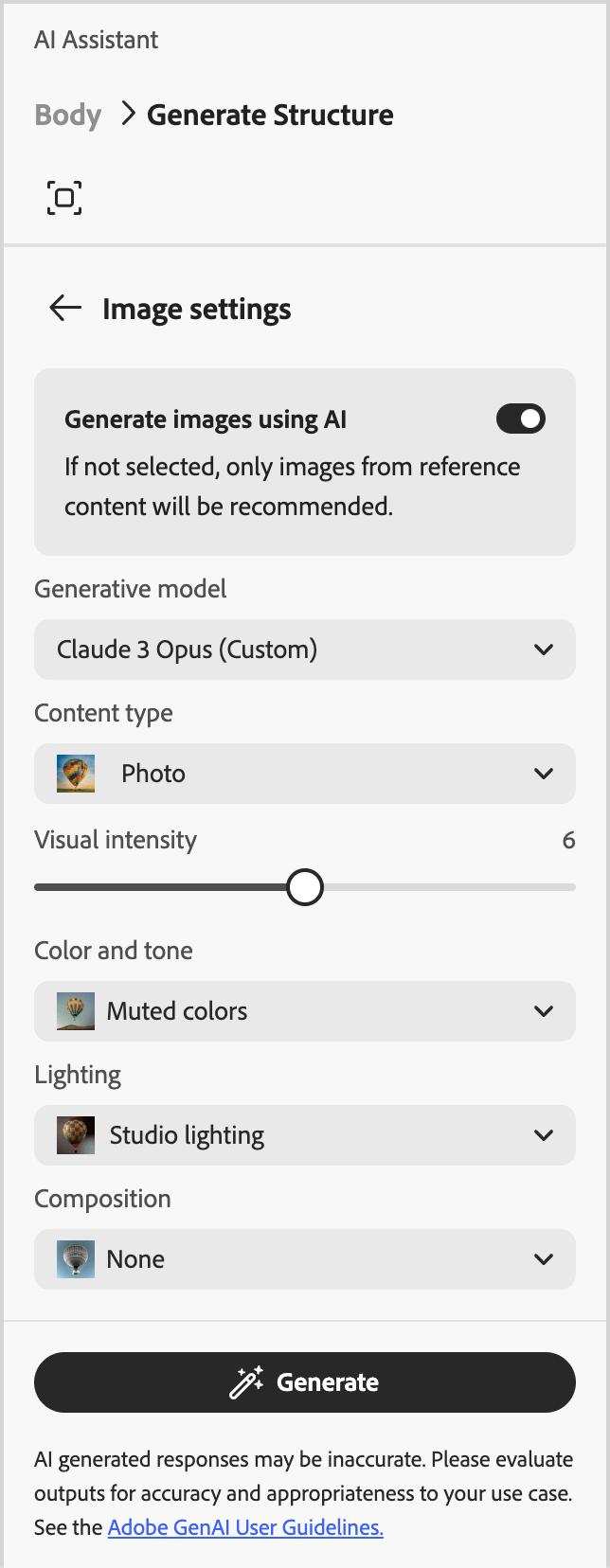
Haga clic en la flecha izquierda para volver a la configuración principal.
Contenido de referencia
Cargue recursos de contenido de referencia para generar contenido preciso y de marca. De lo contrario, el contenido generado se basa en información disponible públicamente. El contenido de referencia sirve como fuente para la generación de contenido y las recomendaciones de imágenes. Para obtener instrucciones y prácticas recomendadas, vea Contenido de referencia optimizado.
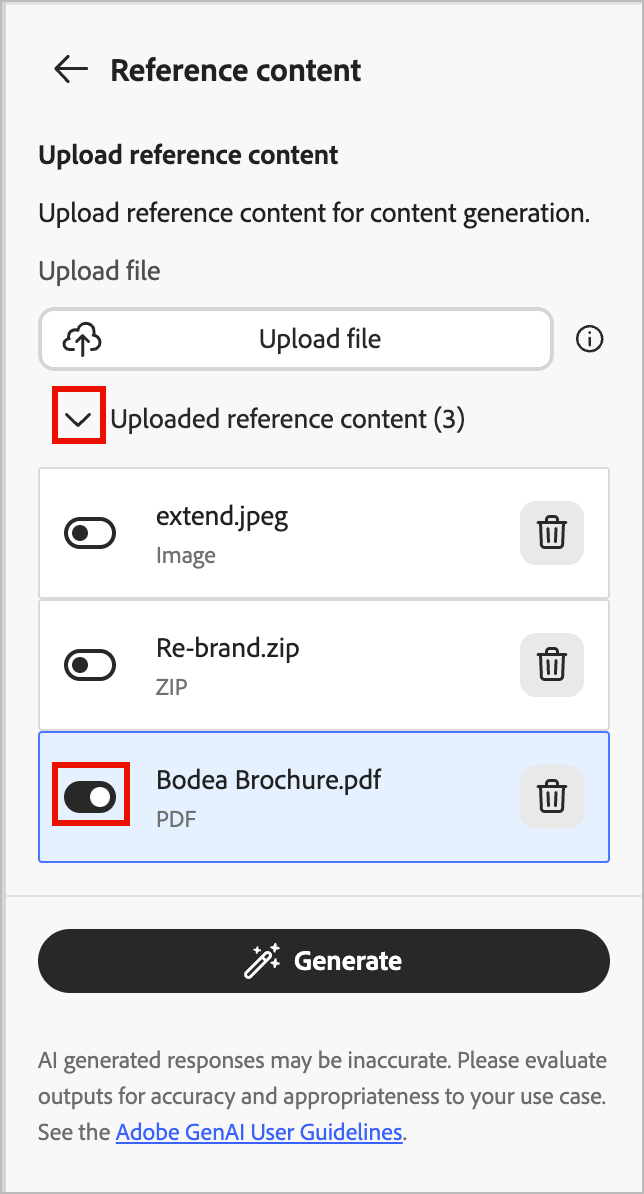
En la configuración de Contenido de referencia, haga clic en Cargar archivo para agregar cualquier recurso que contenga contenido que desee usar para contexto adicional.

El archivo que se va a cargar puede tener los siguientes formatos: PDF, JPEG, PNG o archivos ZIP (con los formatos de archivo compatibles). El tamaño máximo de un recurso de marca cargado es de 50 MB. Pueden funcionar archivos más grandes o un gran número de imágenes, pero esto aumenta el tiempo de procesamiento.
Si desea seleccionar un archivo cargado anteriormente, expanda la lista Contenido de referencia cargado y habilite el recurso que desee usar para la generación de contenido.
Uso de las herramientas de IA generativa gen-ai-tools
Para empezar a generar contenido, abra el editor de contenido de la página de aterrizaje y acceda a las herramientas de IA generativa en el carril exterior del panel derecho. Seleccione AI Assistant (

Siga estos pasos según el tipo de generación de contenido de página de aterrizaje que desee utilizar:
Para generar una página de aterrizaje completa refinando una plantilla existente, siga estos pasos:
-
Después de crear la página de aterrizaje, haga clic en Editar página de aterrizaje.
-
Seleccione una plantilla.
La generación completa de contenido requiere una plantilla. Puede ser una plantilla estándar proporcionada por Adobe o una plantilla guardada. También puede usar la opción Importar HTML para importar una plantilla.
Para obtener más información sobre cómo usar una plantilla de página de aterrizaje, vea Seleccionar una plantilla.
-
En el carril exterior del panel derecho, seleccione el icono Asistente de IA (
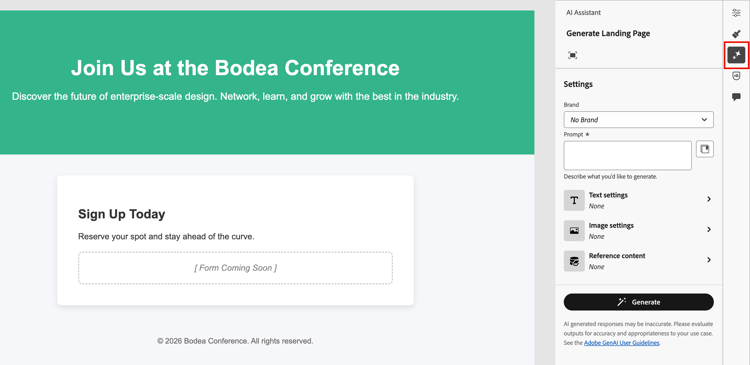
La configuración del Asistente de IA de la derecha refleja la configuración de generación de la página de aterrizaje completa.
-
(Beta) Seleccione su Marca para asegurarse de que el contenido generado por IA se ajuste a las especificaciones de su marca.
Si no hay marcas publicadas, haga clic en Crear una marca para definir las directrices de marca reutilizables.
-
En el campo Preguntar, escriba una descripción de lo que desea generar.
Use la Biblioteca de mensajes si necesita ayuda para crear un mensaje eficaz.

note tip TIP Si no tiene experiencia previa para solicitar contenido generado, consulte Prácticas recomendadas sobre solicitudes. -
Para adaptar el contenido generado, complete la configuración de la guía de contenido:
- Configuración de texto: proporcione instrucciones para el contenido de texto generado.
- Configuración de imagen: si desea incluir imágenes en el contenido generado, habilite la generación de imágenes y proporcione instrucciones.
- Contenido de referencia: proporcione el recurso de contenido que sirve como origen para la generación de contenido.
-
Cuando la solicitud y la configuración estén listas, haga clic en Generar.
-
Desplácese hacia abajo en el panel Asistente de IA y examine las variaciones generadas para determinar cuál es la más adecuada.
-
Haga clic en el icono Pantalla completa (

-
Si es necesario, usa las acciones de refinamiento para ajustar la variación y asegurarte de que cumpla tus requisitos exactos.
-
Envíe comentarios sobre las variantes generadas haciendo clic en los iconos Pulgares arriba, Pulgares abajo o Marca y elija el motivo que mejor resuma sus comentarios.
-
-
Haga clic en Seleccionar para reemplazar el contenido de la plantilla por la variante seleccionada y regresar al espacio de diseño de la página de aterrizaje.
Puede utilizar las herramientas de edición y formato del lienzo para modificar el contenido generado, así como las opciones Settings y Style de la derecha.
Para perfeccionar o mejorar el contenido de texto de una página de aterrizaje existente, siga estos pasos:
-
En el espacio de diseño de la página de aterrizaje, seleccione un componente Texto para segmentar el contenido específico.
-
En el carril exterior del panel derecho, seleccione el icono Asistente de IA (

La configuración de la derecha refleja la configuración de generación de contenido para el componente de texto.
-
(Beta) Seleccione su Marca para asegurarse de que el contenido generado por IA se ajuste a las especificaciones de su marca.
Si no hay marcas publicadas, haga clic en Crear una marca para definir las directrices de marca reutilizables.
-
En el campo Preguntar, escriba una descripción de lo que desea generar.

Use la Biblioteca de mensajes si necesita ayuda para crear un mensaje eficaz.
-
Para adaptar el contenido generado, complete la configuración de la guía de contenido:
-
Configuración de texto: proporcione instrucciones para el contenido de texto generado.
-
Contenido de referencia: proporcione los recursos de contenido que sirven como origen para la generación de contenido.
-
-
Cuando la solicitud y la configuración estén listas, haga clic en Generar.
-
Desplácese hacia abajo en el panel Asistente de IA y examine las variaciones generadas para determinar cuál es la mejor opción.
-
Haga clic en el icono Pantalla completa (
-
Si es necesario, usa las acciones de refinamiento para ajustar la variación y asegurarte de que cumpla tus requisitos exactos.
-
Envíe comentarios sobre las variantes generadas haciendo clic en los iconos Pulgares arriba, Pulgares abajo o Marca y elija el motivo que mejor resuma sus comentarios.
-
-
Cuando tenga el contenido que desee, haga clic en Seleccionar para reemplazar el texto con la variante seleccionada y volver al espacio de diseño de la página de aterrizaje.
Puede usar las herramientas de edición y formato del lienzo para modificar el texto, así como las opciones Settings y Style de la derecha.
Para refinar o mejorar el contenido de la imagen de una página de aterrizaje existente, siga estos pasos:
-
En el espacio de diseño de la página de aterrizaje, seleccione un componente Image para segmentar el contenido específico.
-
En el carril exterior del panel derecho, seleccione el icono Asistente de IA (
La configuración del Asistente de IA de la derecha refleja la configuración de generación del componente de imagen.
-
(Beta) Seleccione su Marca para asegurarse de que el contenido generado por IA se ajuste a las especificaciones de su marca.
Si no hay marcas publicadas, haga clic en Crear una marca para definir las directrices de marca reutilizables.
-
Escriba una descripción de lo que desea en el campo Preguntar.

Use la Biblioteca de mensajes si necesita ayuda para crear un mensaje eficaz.
-
Para adaptar el contenido generado, complete la configuración de la guía de contenido:
-
Configuración de imagen: si desea incluir imágenes en el contenido generado, habilite la generación de imágenes y proporcione instrucciones.
-
Contenido de referencia: proporcione los recursos de contenido que sirven como origen para la generación de contenido.
-
-
Cuando esté satisfecho con la solicitud y la configuración, haga clic en Generar.
El asistente de IA procesa la solicitud y genera las imágenes más adecuadas en función del mensaje y otras entradas.
note important IMPORTANT Si no hay imágenes en el contenido de referencia o no hay imágenes relevantes para el mensaje de entrada, la salida está vacía. -
Examine las variaciones generadas o haga clic en el icono Pantalla completa (
El cuadro de diálogo proporciona espacio adicional para comparar las variaciones, ajustar la imagen y la configuración del contenido de referencia (si es necesario) y regenerar las variaciones.
Puede seleccionar una variación y hacer clic en Generar similares para generar imágenes adicionales similares a la variante seleccionada. O bien, haz clic en Editar en Adobe Express para realizar tus propios cambios en la imagen. Consulte Acciones rápidas en Adobe Express para obtener más información sobre cómo usar Adobe Express para restringir las imágenes.
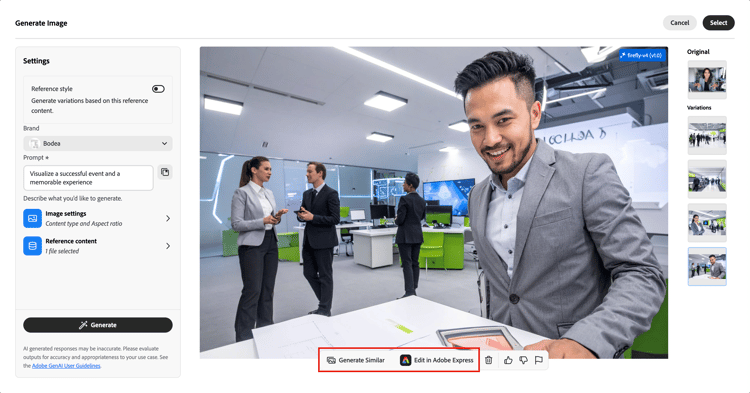
También puede enviar comentarios sobre las variaciones generadas.
-
Resalte la imagen que desee y haga clic en Seleccionar para reemplazar la imagen o el marcador de posición por el elemento seleccionado y volver al espacio de diseño de la página de aterrizaje.
Puede usar las herramientas de edición y formato del lienzo para modificar la imagen, así como las opciones Settings y Style de la derecha.
Previsualización y refinamiento de contenido refine-finalize
Después de generar variaciones de contenido, puede ajustar los resultados para asegurarse de que cumplan con sus requisitos exactos. Revise la alineación de la marca, ajuste el tono y el idioma y prepare el contenido para un borrador revisable. También puede enviar comentarios sobre una variación para ayudar a formar al asistente de IA y mejorar el resultado futuro.
Abrir la vista de pantalla completa
-
Después de la generación inicial del contenido, examine Variaciones.
-
Identifique la variación que mejor se ajuste a sus objetivos y haga clic en el icono Pantalla completa (

-
Cuando esté satisfecho con la variación seleccionada, haga clic en Seleccionar para aplicarla al lienzo.
Refinamiento de una variación
Haga clic en la opción Refinar para obtener acceso a características de personalización adicionales para variaciones de texto y páginas de aterrizaje:
-
Elaborar: el asistente de IA puede ayudarle a ampliar temas específicos y proporcionar detalles adicionales para una mejor comprensión y participación.
-
Resumir: la información larga puede sobrecargar los visores de la página. Utilice el asistente de IA para condensar los puntos clave en resúmenes claros y concisos que llamen la atención y animen a los destinatarios a leer más.
-
Reformular: vuelva a escribir el mensaje conservando su significado. Esta opción le ayuda a generar frases alternativas, mejorar el flujo o ajustar el estilo sin cambiar el mensaje principal.
-
Use un lenguaje más sencillo: simplifique el lenguaje y garantice la claridad y accesibilidad para una audiencia más amplia.
-
Traducir - Traduzca el texto a otro idioma. (Actualmente, el inglés es el único idioma admitido).
-
Cambiar tono: ajuste el tono del mensaje para que se ajuste a su estilo de comunicación, por ejemplo, para que sea más cordial, profesional, urgente o inspirador.
-
Cambiar estrategia de comunicación: modifique el enfoque de mensajería en función de sus objetivos, como crear urgencia o enfatizar atractivo interesante.
Enviar comentarios de variación
Proporcione comentarios sobre las variantes generadas haciendo clic en los iconos Pulgares arriba, Pulgares abajo o Marca y elija el motivo que mejor resuma sus comentarios.

Compruebe la alineación de su marca (Beta)
La evaluación y la puntuación de alineación de marca le ayudan a garantizar la coherencia en el tono, la mensajería y la identidad visual de sus campañas, a la vez que sirven como una comprobación de calidad antes de que el contenido se publique. Cuando finalice el contenido de la página de aterrizaje, haga clic en el icono Alineación de marca (

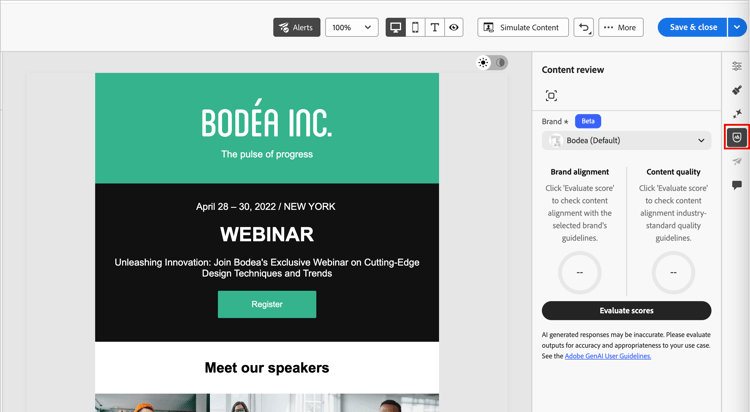
Para obtener información detallada, consulte Puntuación de alineación de marca