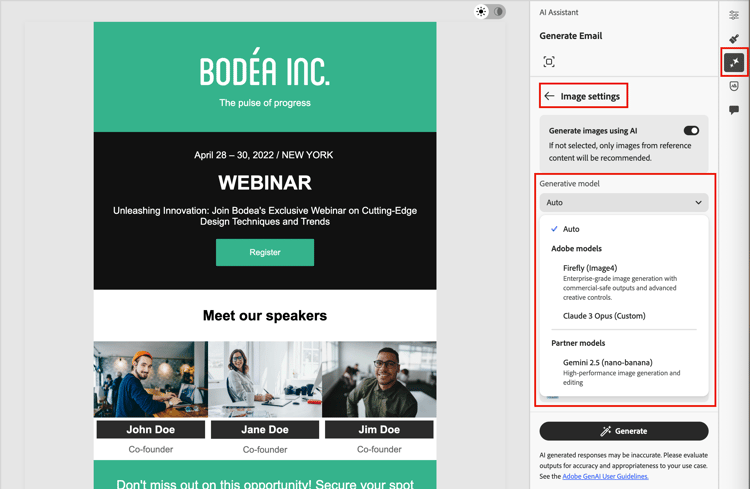
Modelos de IA generativos para la alineación de marca
Amplíe sus capacidades de creación de imágenes de IA con modelos integrados, modelos de Firefly personalizados y proveedores de generación de imágenes de terceros para satisfacer sus necesidades específicas y mejorar la alineación de marca:
- El modelo Adobe con tecnología Firefly Image Model 4 está listo para usarse y listo para usarse para generar imágenes inmediatamente sin necesidad de configuración adicional.
- Modelo de socio, con tecnología Gemini 2.5 Flash, ofrece capacidades especializadas para casos de uso específicos.
- Los modelos personalizados son modelos específicos de tu marca, entrenados en tus propios recursos y añadidos por tu organización.
Obtenga información acerca de los modelos personalizados en la documentación de Adobe Firefly.
Los especialistas en marketing pueden seleccionar cualquiera de los modelos generativos habilitados al generar imágenes para el contenido de su correo electrónico o página de aterrizaje.
Administración de modelos generativos
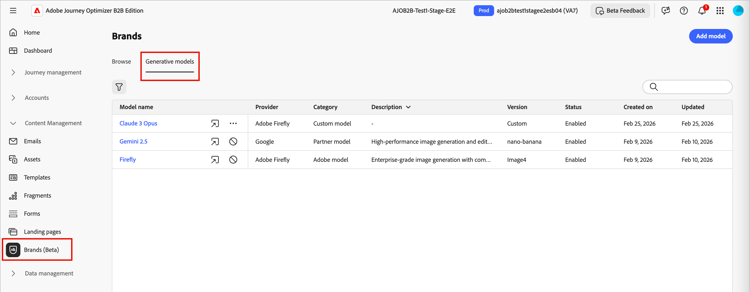
Desde una ubicación central, puede ver todos los modelos disponibles, filtrar y buscar modelos específicos y configurar las opciones de los modelos de sus marcas.
-
En el panel de navegación izquierdo, vaya a Administración de contenido > Marcas.
-
En la página, seleccione la pestaña Modelos generativos.
Filtrar y buscar en la lista
Haga clic en el icono Filtro

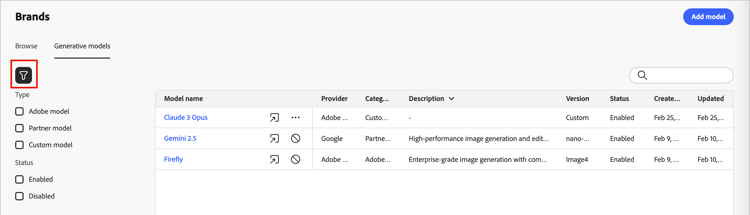
También puede utilizar la barra de búsqueda para buscar un modelo generativo específico por nombre.
Acciones de modelo
Para un modelo personalizado de la lista, haz clic en el icono de menú Más

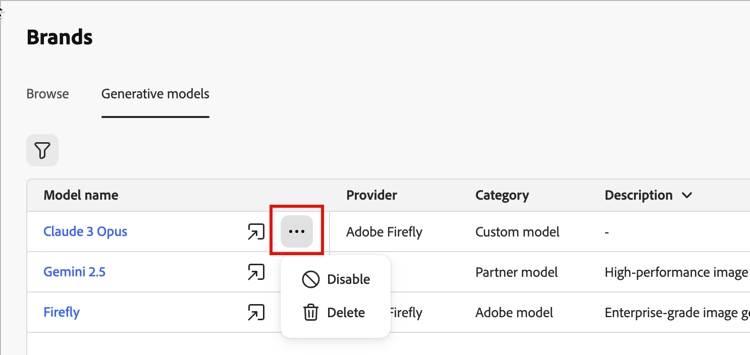
Para un modelo integrado, haga clic en el icono Habilitar (


Añadir un modelo generativo
Cree modelos de Firefly personalizados o conecte proveedores de generación de imágenes de terceros para ampliar sus capacidades de IA generativa.
-
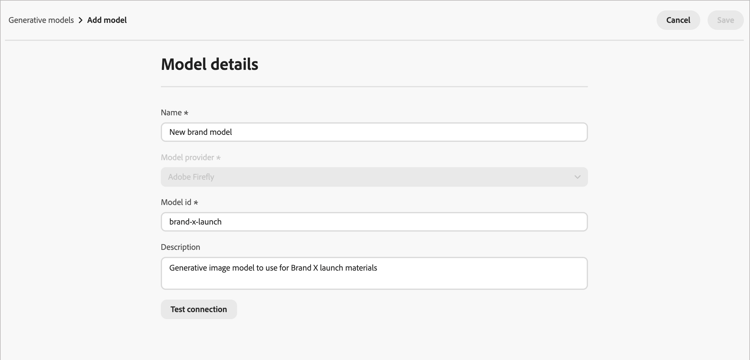
En la ficha Modelos generativos, haga clic en Agregar modelo.
-
Escriba un Nombre para el modelo.
-
Escriba el ID de modelo.
Para encontrar el ID de modelo, acceda al sitio web de Firefly y vaya a los modelos formados. El identificador único está disponible en la sección de administración del modelo una vez publicado. Para obtener más información, consulte la documentación de modelos personalizados de Firefly.
-
Opcionalmente, escriba una Descripción para ayudar a identificar el modelo y su uso previsto.
-
Haga clic en Probar conexión para comprobar la configuración del modelo.
-
Cuando la prueba de conexión se realice correctamente, haga clic en Guardar para guardar la configuración del modelo.
Al guardar el modelo, se agrega a la lista de modelos generativos, donde puede habilitarlo para que lo utilicen los especialistas en marketing. También puede desactivarla o eliminarla en cualquier momento.