Conectar Oracle Eloqua (V2) a Experience Platform en la IU
El conector de origen Oracle Eloqua (V2) le permite conectar su cuenta de Oracle Eloqua con Adobe Experience Platform, lo que permite la ingesta automatizada y escalable de datos clave de marketing B2B, incluidos contactos, cuentas, campañas y actividades de participación.
Utilice este conector de origen para configurar la autenticación segura, seleccionar las entidades de datos exactas de Eloqua que necesita y asignarlas a esquemas XDM (Experience Data Model) estandarizados. Las opciones de programación flexibles le permiten configurar cargas de datos iniciales y sincronizaciones recurrentes e incrementales, lo que garantiza que los datos de marketing permanezcan actuales y procesables.
Creado en el marco de trabajo de ingesta empresarial de Adobe, el conector de origen Oracle Eloqua (V2) proporciona una base fiable y ampliable para la optimización de campañas, la medición de rendimiento y la personalización en canales múltiples.
Lea esta guía para obtener información sobre cómo conectar su cuenta de Oracle Eloqua a Adobe Experience Platform mediante el área de trabajo de orígenes en la interfaz de usuario de Experience Platform.
Introducción
Este tutorial requiere una comprensión práctica de los siguientes componentes de Experience Platform:
-
Experience Data Model (XDM) Sistema: El marco estandarizado mediante el cual Experience Platform organiza los datos de experiencia del cliente.
- Aspectos básicos de la composición de esquemas: obtenga información sobre los componentes básicos de los esquemas XDM, incluidos los principios clave y las prácticas recomendadas en la composición de esquemas.
- Tutorial del editor de esquemas: Aprenda a crear esquemas personalizados mediante la interfaz de usuario del editor de esquemas.
-
Real-Time Customer Profile: proporciona un perfil de consumidor unificado y en tiempo real basado en los datos agregados de varias fuentes.
Recopilar credenciales necesarias credentials
Lea la Eloqua descripción general para obtener información sobre la autenticación.
Navegar por el catálogo de fuentes catalog
En la interfaz de usuario de Experience Platform, seleccione Fuentes en el panel de navegación izquierdo para acceder al área de trabajo Fuentes. Elija una categoría o utilice la barra de búsqueda para encontrar el origen.
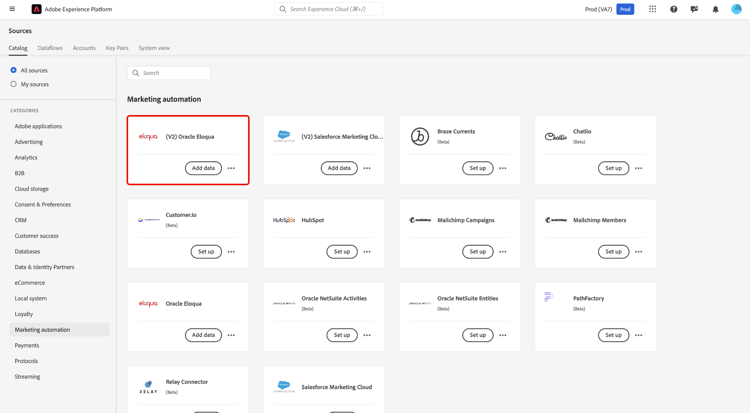
Para conectarse a Eloqua, vaya a la categoría Automatización de mercadotecnia, seleccione la tarjeta de origen de (V2) Oracle Eloqua y, a continuación, seleccione Configurar.
Usar una cuenta existente existing
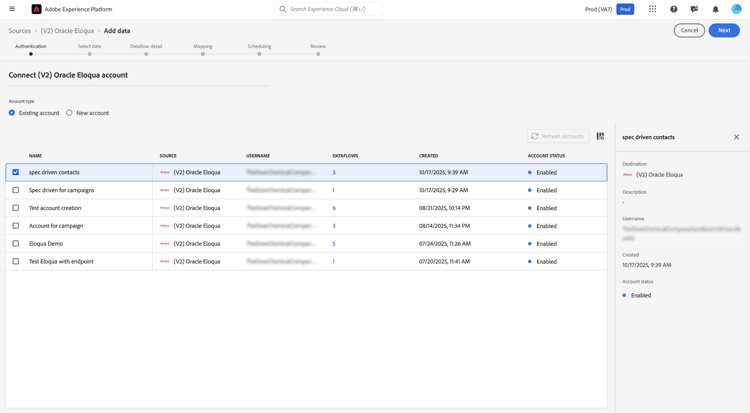
Para usar una cuenta existente, seleccione Cuenta existente y luego seleccione la cuenta Eloqua que desee usar.
Crear una nueva cuenta new
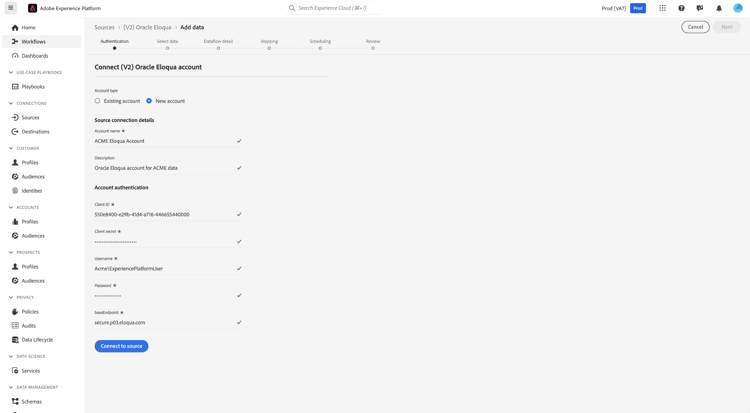
Para crear una cuenta nueva, selecciona Cuenta nueva y proporciona un nombre y una descripción en los detalles de conexión de Source. A continuación, en Autenticación de cuenta, proporcione valores para ID de cliente, Secreto de cliente, Nombre de usuario, Contraseña y Extremo base. Puede leer la guía de autenticación para obtener más información sobre estas credenciales. Cuando termine, seleccione Conectarse al origen y espere unos segundos para que se establezca la conexión.
Seleccionar datos
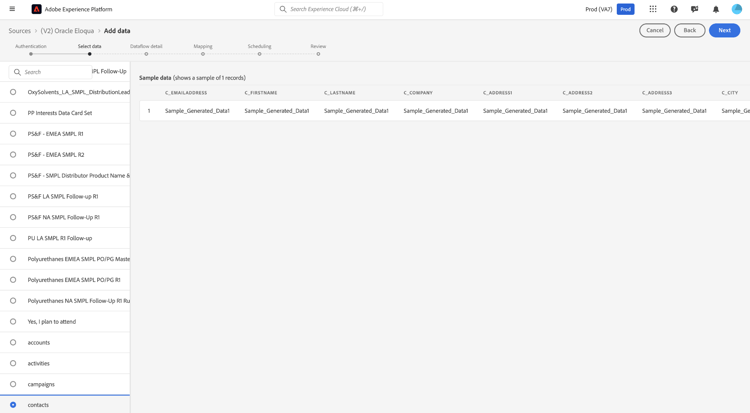
Utilice la interfaz de selección de datos para seleccionar la entidad Eloqua que desea introducir en Experience Platform.
Detalles del conjunto de datos y flujo de datos details
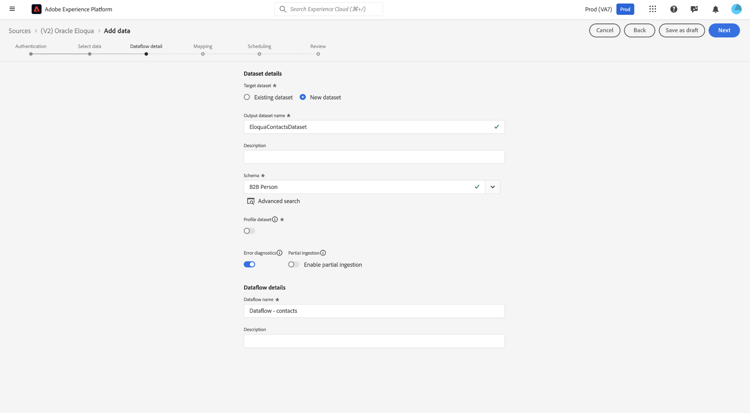
A continuación, debe proporcionar información sobre el conjunto de datos y el flujo de datos. Durante este paso, puede utilizar un conjunto de datos existente o crear uno nuevo. Además, puede habilitar opcionalmente su conjunto de datos para su ingesta en el Perfil del cliente en tiempo real durante este paso.
Asignación mapping
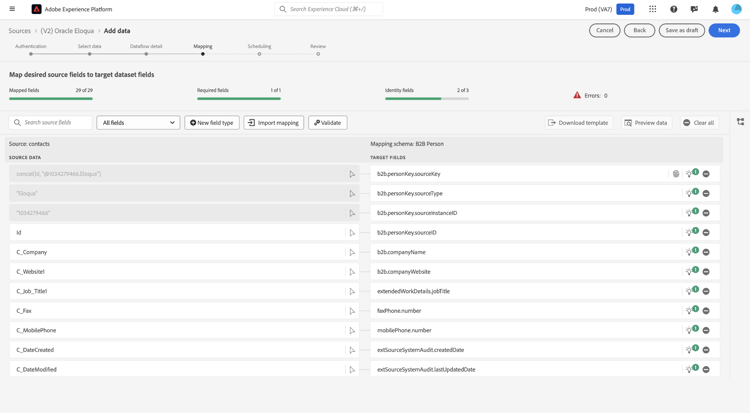
Las asignaciones de Eloqua están organizadas en cuatro tipos de entidades principales:
- Cuentas - Registros de empresa/organización de Eloqua.
- Actividades - Eventos de participación y actividad de marketing de Eloqua.
- Campañas - Registros de campaña de marketing de Eloqua.
- Contactos - Registros de persona individual de Eloqua.
Si necesita acceder a campos adicionales más allá de los proporcionados de forma predeterminada, puede añadir estos campos mediante el proceso de asignación de preparación de datos en Experience Platform. Si el esquema predeterminado (estándar) no admite algunos de los campos obligatorios, tiene la opción de definir un esquema personalizado en Experience Platform. Utilice esta característica para crear y asignar los campos necesarios para que pueda ingerir sin problemas todos los datos relevantes de Eloqua en Experience Platform.
Resumen de los pasos siguientes:
- Revise los campos asignados predeterminados disponibles con la integración.
- Durante el paso de asignación, incluya todos los campos adicionales necesarios de Eloqua.
- Si los nuevos campos no están presentes en el esquema estándar, amplíe o cree un esquema personalizado en Experience Platform que incluya estos campos.
- Complete la asignación para asegurarse de que se han introducido todos los datos deseados.
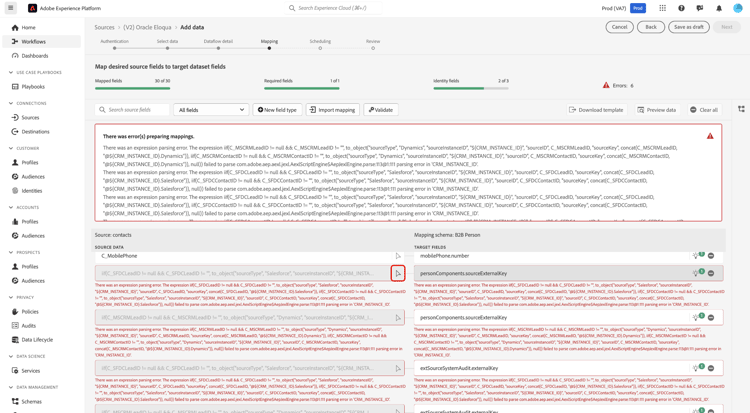
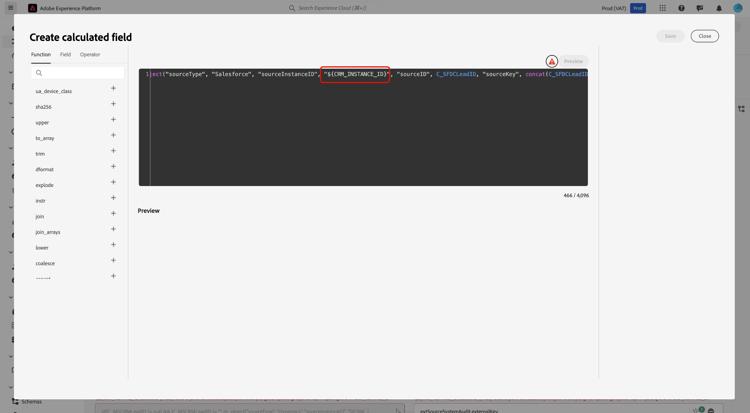
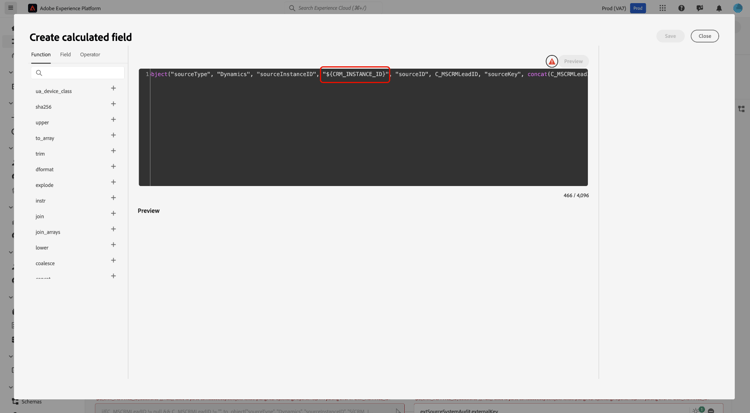
Para garantizar que la información de CRM externa se refleje con precisión, utilice la función de campo calculado en la preparación de datos para actualizar el marcador de posición {CRM_INSTANCE_ID} con el ID de instancia de CRM específico en el campo de datos de origen. Esto le proporciona la flexibilidad para adaptar la integración a la configuración única de su organización.
Para utilizar el editor de campos calculados, seleccione el campo de origen que desee actualizar.
Para usuarios de Salesforce, use el editor de campos calculados y actualice {CRM_INSTANCE_ID} con el identificador de instancia apropiado.
Para usuarios de Microsoft, use el editor de campos calculados y actualice {CRM_INSTANCE_ID} con el identificador de instancia apropiado.
Una vez que termine de actualizar los campos calculados, seleccione Siguiente para continuar.
Programación
- Contactos:
C_DateModified - Cuentas:
M_DateModified - Actividad:
CreatedAt - Campaña:
updatedAt
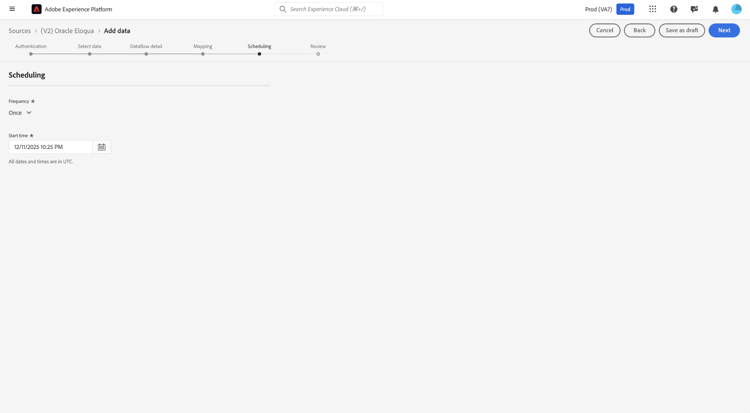
Una vez finalizada la asignación, ahora puede configurar una programación de ingesta para el flujo de datos. Establezca su Frecuencia en Once para configurar una ejecución de ingesta única. Para la ingesta incremental, puede establecer su Frecuencia en Hour, Day o Week. Al utilizar la ingesta incremental, también debe configurar Interval para definir la cantidad de tiempo que transcurre entre las ejecuciones de ingesta. Por ejemplo, una frecuencia de ingesta establecida en Day y un intervalo establecido en 15 significa que el flujo de datos está programado para ingerir datos cada 15 días.
La frecuencia de ingesta por minuto no está disponible para el origen Eloqua. El horario más frecuente que puede elegir es por hora. Seleccione una programación que coincida con sus necesidades de actualización de datos. Tenga en cuenta que seleccionar una programación más frecuente aumentará los costes de cálculo.
Revisar
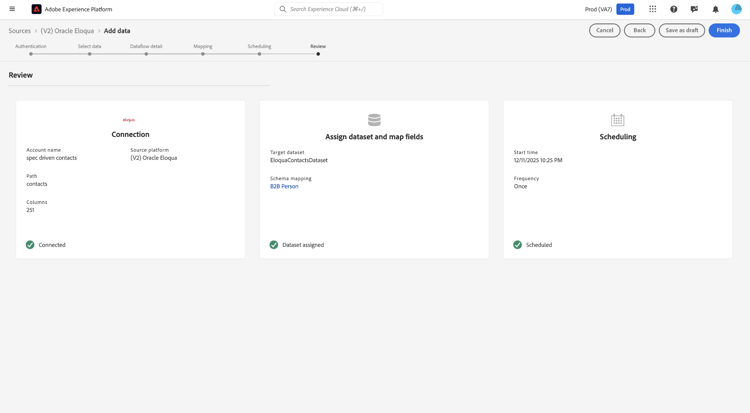
Con la programación de ingesta configurada, usa la interfaz Revisar para confirmar los detalles del flujo de datos. Seleccione Finalizar para completar la configuración y permitir que el flujo de datos se inicie durante unos momentos.
Monitorizar
Una vez seleccionado el flujo de datos, se realizará un relleno único de datos y una sincronización incremental posterior de la programación especificada. El estado de sincronización se puede monitorizar navegando hasta el flujo de datos. Para obtener más información, lea la guía sobre supervisión de orígenes y flujos de datos en la interfaz de usuario.
Próximos pasos
Ahora ha completado la instalación y configuración del origen de Eloqua en Experience Platform. Una vez establecido el flujo de datos, los datos de Eloqua se incorporarán de acuerdo con la programación elegida y se asignarán a esquemas XDM (Experience Data Model) estándar. Continúe monitorizando los flujos de datos y explore los datos ingeridos en Platform para obtener perspectivas y activar los casos de uso de marketing. Para obtener configuraciones y resolución de problemas más avanzados, consulte la documentación relacionada o póngase en contacto con los recursos de asistencia de Adobe.
Para obtener más información, lea la siguiente documentación: