Guía de IU del servicio de consultas
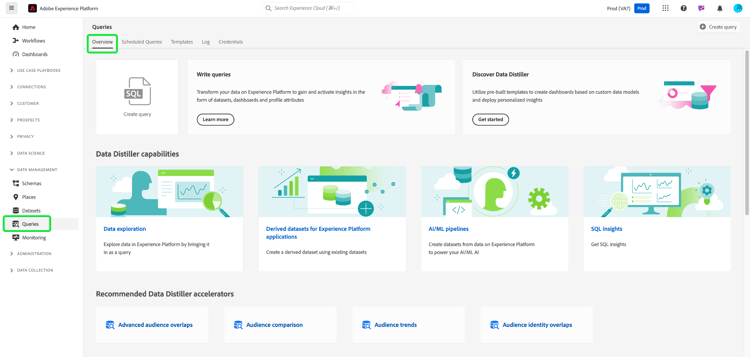
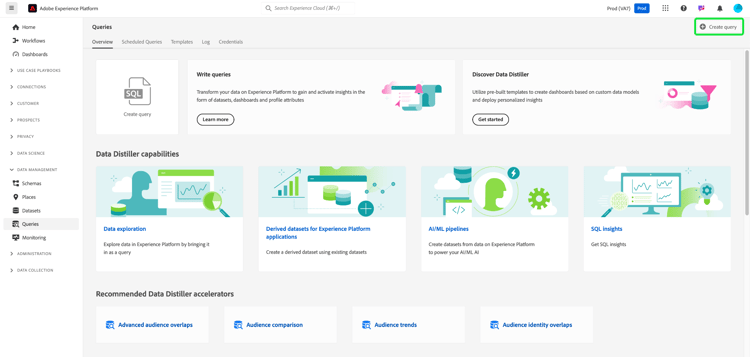
El servicio de consultas de Adobe Experience Platform proporciona una interfaz de usuario que se puede utilizar para escribir y ejecutar consultas, ver consultas ejecutadas anteriormente y acceder a las guardadas por usuarios de su organización. Para acceder a la interfaz de usuario en Adobe Experience Platform, seleccione Queries en el panel de navegación izquierdo. Aparece Queries Overview.
Información general overview
La pestaña Overview proporciona un punto de entrada optimizado para trabajar con consultas y plantillas de Data Distiller. Aquí puede acceder a todas las funciones necesarias para escribir consultas, explorar conjuntos de datos y analizar datos de audiencias para garantizar un flujo de trabajo fluido para el análisis de datos y las perspectivas de audiencia. Utilice esta descripción general para conocer lo que puede lograr con Data Distiller y descubrir métricas clave sobre el uso del servicio de consultas.
Paneles principales main-panels
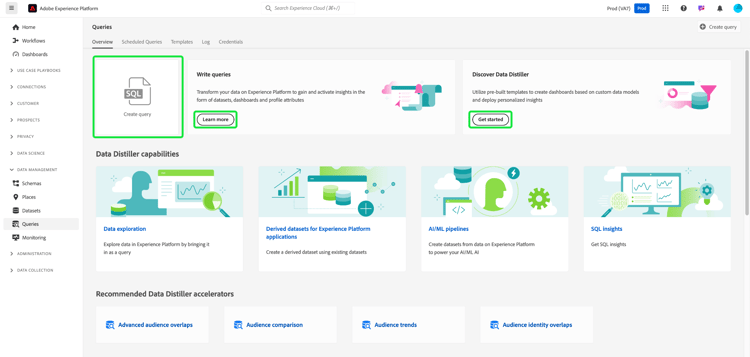
La página Overview contiene varias secciones principales para ayudarle a empezar:
- Seleccione Create query para navegar rápidamente al Editor de consultas y escribir y ejecutar nuevas consultas.
- Seleccione Learn more para ver la documentación detallada sobre cómo Write queries.
- Seleccione Get started en la sección Discover Data Distiller para abrir la descripción general de Data Distiller y obtener más información sobre las funciones disponibles.
Capacidades de Data Distiller data-distiller-capabilities
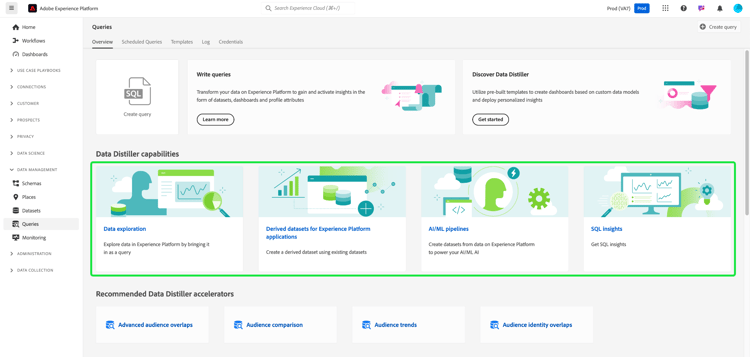
La sección Data Distiller capabilities proporciona vínculos de documentación a funciones de Data Distiller más avanzadas:
- Data exploration: Aprenda a explorar, solucionar problemas y comprobar los datos ingeridos por lotes mediante SQL.
- Derived datasets for Experience Platform applications: aprenda a crear conjuntos de datos derivados para admitir casos de uso complejos y diversos que maximicen su utilidad de datos.
- AI/ML pipelines: obtenga información acerca de conceptos importantes subyacentes a sus herramientas de aprendizaje automático preferidas y cómo crear modelos personalizados compatibles con sus casos de uso de marketing. En esta serie de guías se describen los pasos necesarios para crear canalizaciones de funciones que preparen los datos de Experience Platform para alimentar los modelos personalizados en su entorno de aprendizaje automático.
- SQL insights: obtenga información sobre las funciones clave y los pasos necesarios para desarrollar un panel de perspectivas desde SQL con Data Distiller.
Aceleradores recomendados de Data Distiller recommended-accelerators
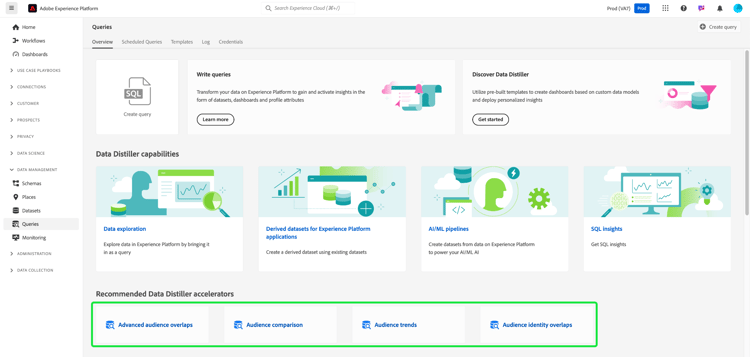
Seleccione un enlace rápido para ir a los paneles de Data Distiller correspondientes Templates. Cada acelerador proporciona potentes herramientas y visualizaciones que le ayudarán a analizar los datos de audiencia, optimizar la segmentación y mejorar las estrategias de segmentación.
- Advanced audience overlaps: desde este panel puede analizar intersecciones de audiencia entre varios segmentos de audiencia para descubrir información valiosa y optimizar estrategias de segmentación. También puede exportar sus perspectivas para realizar más análisis sin conexión o generar informes.
- Audience comparison: en este tablero puede comparar y contrastar métricas clave de audiencia en paralelo para analizar dos grupos de audiencias en detalle. Estas perspectivas le ayudan a comprender el tamaño de la audiencia, el crecimiento y otros indicadores de rendimiento clave, lo que le permite refinar la segmentación y optimizar las estrategias de segmentación con decisiones basadas en datos.
- Audience trends: use el panel Audience trends para visualizar cómo evolucionan las audiencias a lo largo del tiempo mediante métricas clave como el crecimiento de la audiencia, los recuentos de identidad y los perfiles de identidad únicos. Realice un seguimiento de las tendencias para descubrir perspectivas valiosas sobre el comportamiento de la audiencia, lo que le permite refinar la segmentación, mejorar la participación y optimizar las estrategias de segmentación para campañas más eficaces.
Realice un seguimiento de las métricas de audiencia a lo largo del tiempo para monitorizar los cambios en el tamaño de la audiencia, el crecimiento de la identidad y la participación general. - Audience identity overlaps: utilice el panel Superposiciones de identidad de audiencia para analizar las superposiciones de identidad dentro de las audiencias seleccionadas. Las visualizaciones y los datos tabulados proporcionan perspectivas para optimizar la vinculación de identidad, reducir la redundancia y mejorar la segmentación. Estas perspectivas permiten una segmentación más eficaz, una personalización mejorada y unas interacciones con los clientes optimizadas.
Ejemplos de Data Distiller data-distiller-examples
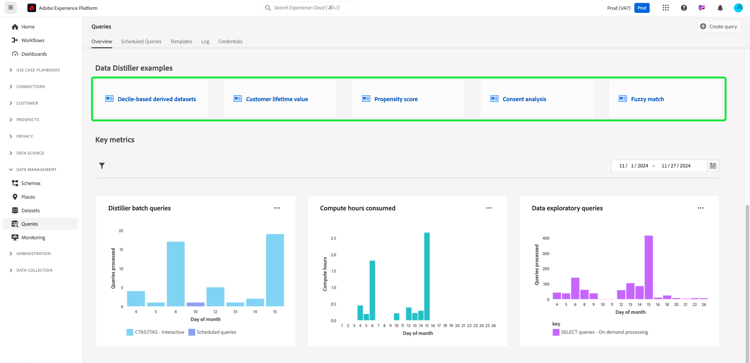
Seleccione una tarjeta para abrir guías de documentación y ejemplos que le ayuden a sacar el máximo partido a Data Distiller:
- Decile-based derived datasets: aprenda a crear conjuntos de datos derivados basados en deciles para la segmentación y la creación de audiencias en Adobe Experience Platform. Con un escenario de lealtad de la aerolínea, abarca el diseño de esquemas, los cálculos de deciles y ejemplos de consultas para clasificar y agregar datos.
- Customer lifetime value: Aprenda a rastrear y visualizar el valor de duración del cliente con Real-Time CDP y paneles personalizados. Utilice estas perspectivas para desarrollar estrategias para adquirir nuevos clientes, conservar los existentes y maximizar los márgenes de beneficio.
- Propensity score: Aprenda a determinar las puntuaciones de tendencia mediante modelos predictivos de aprendizaje automático. Esta guía cubre el envío de datos para formación, la aplicación de modelos formados con SQL y la predicción de la probabilidad de compra de los clientes.
- Consent analysis: obtenga información sobre cómo analizar y rastrear el consentimiento del cliente mediante Real-Time CDP, Query Service y Data Distiller. Esta guía cubre la creación de paneles de consentimiento, el refinamiento de la segmentación, el seguimiento de tendencias y la garantía del cumplimiento, lo que le ayuda a generar confianza y a ofrecer experiencias personalizadas.
- Fuzzy match: aprenda a hacer una coincidencia "difusa" en los datos de Experience Platform para encontrar coincidencias aproximadas y analizar la similitud de cadenas en los conjuntos de datos. Siga esta guía para ahorrar tiempo y hacer que sus datos sean más accesibles. El ejemplo muestra cómo hacer coincidir los atributos de habitación de hotel entre dos conjuntos de datos de agencias de viajes, y cómo hacer coincidir, comparar y reconciliar de forma eficaz conjuntos de datos grandes y complejos para mantener la coherencia y la precisión.
Métricas clave key-metrics
La sección de métricas clave muestra visualizaciones de datos importantes que le ayudan a monitorizar el uso del servicio de consultas. Para cada gráfico, puede seleccionar los puntos suspensivos (...) en la parte superior derecha seguidos de View more para ver un formulario tabulado de los resultados o descargar los datos como un archivo CSV para verlos en una hoja de cálculo. Para obtener más información, consulte la Guía para ver más.
Establecer un filtro de fecha set-date-filter
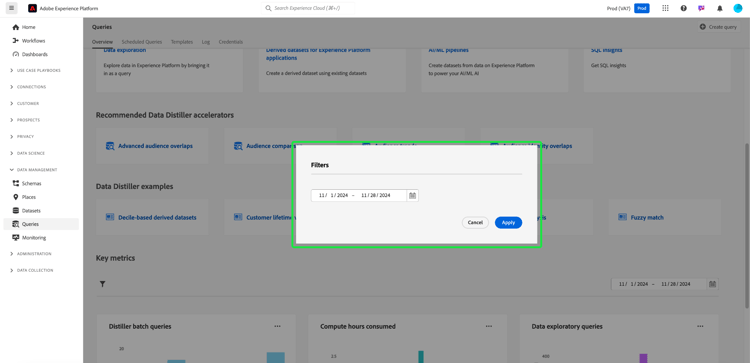
Para aplicar un filtro de fecha global a estas visualizaciones, seleccione el icono de filtro (

Distiller batch queries distiller-batch-queries
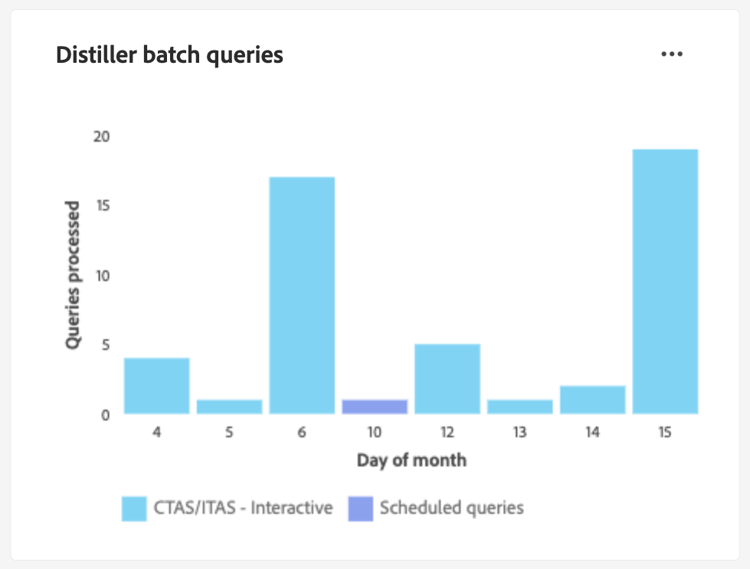
El gráfico Distiller batch queries proporciona un desglose de la actividad de consulta por día, destacando el número de consultas CTAS e ITAS (interactivas y programadas) procesadas. El gráfico resalta patrones, como los picos en consultas interactivas en determinados días y el uso poco frecuente de consultas programadas. Utilice estas perspectivas para optimizar el rendimiento identificando los periodos de actividad máxima, refinando las estrategias de programación y equilibrando la ejecución de consultas para mejorar la eficacia del flujo de trabajo y la utilización de recursos.
Compute hours consumed compute-hours-consumed
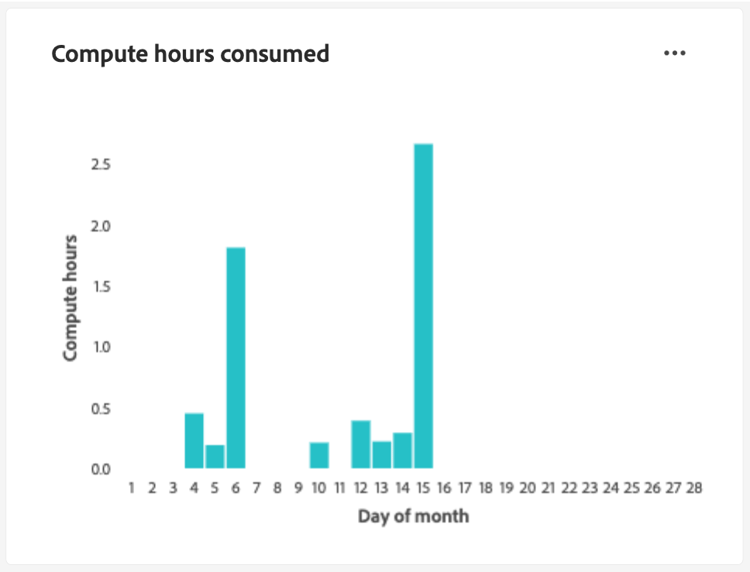
El gráfico Compute hours consumed proporciona una visualización día a día de las horas calculadas utilizadas para procesar las operaciones del servicio de consultas. Utilice estas tendencias de hora calculadas para monitorizar el consumo de recursos, identificar períodos de alta demanda y optimizar la ejecución de consultas para garantizar una asignación de recursos y un rendimiento eficientes.
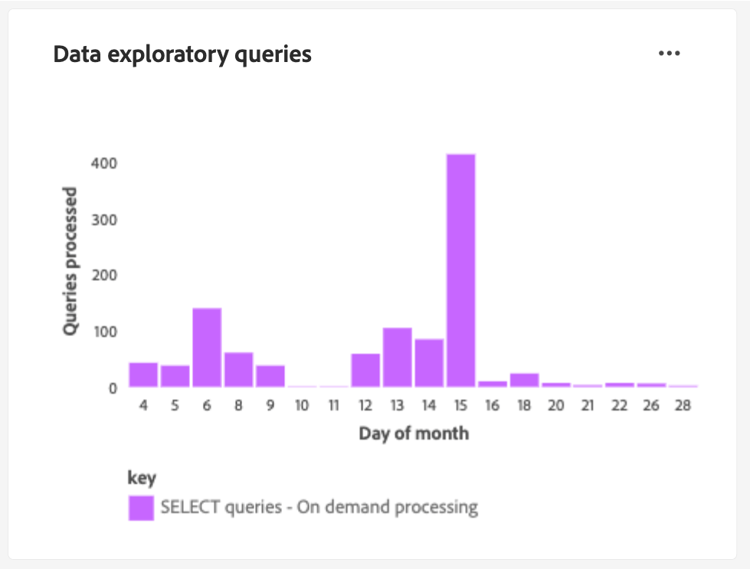
Data exploratory queries
El gráfico Data exploratory queries muestra el número de consultas SELECT procesadas a petición cada día. Esta visualización resalta las tendencias de la actividad de la consulta, como los picos en el uso en días específicos, para ayudarle a comprender cuándo los esfuerzos de exploración de datos son más activos. Utilice estas perspectivas para monitorizar los patrones de uso de las consultas, equilibrar las cargas de trabajo y optimizar la asignación de recursos para el análisis exploratorio de datos. Este análisis garantiza un uso más eficiente del servicio de consultas y una mejor planificación para períodos de alta demanda.
Editor de consultas
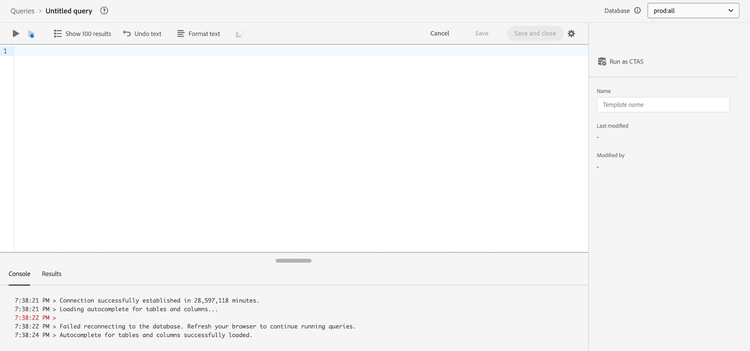
Utilice el Editor de consultas para escribir y ejecutar consultas sin utilizar un cliente externo. Seleccione Create Query para abrir el Editor de consultas y crear una nueva consulta. También puede acceder al Editor de consultas seleccionando una consulta de las fichas Log o Templates. Si selecciona una consulta guardada o ejecutada anteriormente, se abrirá el Editor de consultas, que mostrará el SQL de la consulta seleccionada.
A medida que escribe en el Editor de consultas, el editor completa automáticamente las palabras reservadas de SQL, las tablas y los nombres de campo dentro de las tablas. Cuando termine de escribir la consulta, seleccione el icono de reproducción (

Acerca de la pestaña Resultados results-tab
La ficha Result muestra el resultado tabular de la consulta después de la ejecución. Utilice esta pestaña para revisar los resultados, validar los resultados y realizar acciones de seguimiento directamente en la interfaz. Desde esta vista, puede:
- Descargue los resultados en formato CSV, XLSX o JSON para análisis sin conexión. Ver Descargar resultados de la consulta.
- Ver los resultados en pantalla completa para examinar tablas grandes o conjuntos de datos anchos en un diseño de cuadrícula redimensionable. Ver Ver resultados en pantalla completa.
- Copie los resultados en el portapapeles en formato CSV para pegarlos rápidamente en aplicaciones de hoja de cálculo. Ver Copiar resultados.
Estas funciones están diseñadas para admitir flujos de trabajo de validación, creación de informes y uso compartido de datos sin problemas, todo sin salir del Editor de consultas.
Consultas parametrizadas parameterized-queries
El Editor de consultas admite consultas parametrizadas, que permiten insertar variables en las instrucciones SQL y asignar valores dinámicamente durante la ejecución. Esta función ayuda a simplificar las consultas reutilizables y a mejorar la flexibilidad de los flujos de trabajo.
Puede definir parámetros al escribir consultas y, a continuación, asignar valores mediante la ficha Query parameters antes de ejecutarlos. Las consultas parametrizadas son especialmente útiles para consultas programadas o plantillas de consulta compartidas en la organización.
Para aprender a definir y utilizar parámetros, vea Consultas parametrizadas en el Editor de consultas.
Consultas programadas scheduled-queries
Las consultas que ya se han guardado como plantilla se pueden programar para ejecutarse en una cadencia normal. Al programar una consulta, puede elegir la frecuencia de ejecuciones, la fecha de inicio y finalización, el día de la semana en que se ejecuta la consulta programada, así como el conjunto de datos al que exportar la consulta. Las programaciones de consultas se establecen mediante el Editor de consultas.
Para obtener información sobre cómo programar una consulta a través de la interfaz de usuario, consulte la guía de consultas programadas. Para obtener información sobre cómo agregar programaciones mediante la API, lea la guía de extremo de consultas programadas.
Una vez programada una consulta, aparece en la lista de consultas programadas de la ficha Scheduled Queries. Para obtener todos los detalles sobre la consulta, las ejecuciones, el creador y los tiempos, seleccione una consulta programada en la lista.
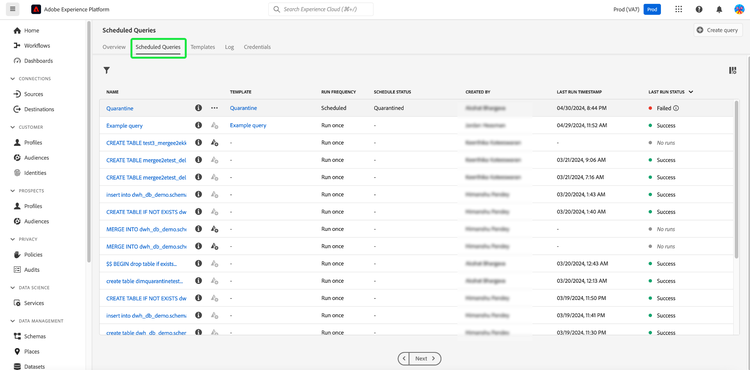
Run once y Scheduled. Las consultas se pueden filtrar según su frecuencia de ejecución.successful failed o in progress.Consulte la documentación para obtener más información sobre cómo supervisar consultas a través de la IU del servicio de consultas.
Plantillas browse
La ficha Templates muestra las consultas guardadas por los usuarios de su organización. Es útil considerarlas como proyectos de consulta, ya que las consultas guardadas aquí pueden estar aún en construcción. Las consultas mostradas en la ficha Templates también se muestran como consultas de ejecución en la ficha Log si el servicio de consultas las ha ejecutado anteriormente.
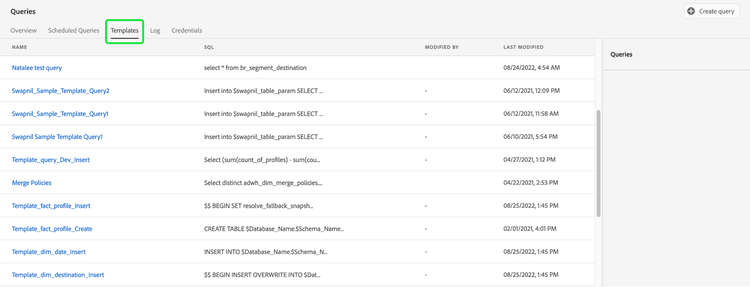
Consulte la documentación de plantillas de consulta para obtener más información sobre las plantillas en la interfaz de usuario de Experience Platform.
Registro log
La ficha Log proporciona una lista de consultas que se han ejecutado anteriormente. De forma predeterminada, el registro muestra las consultas en cronología inversa.
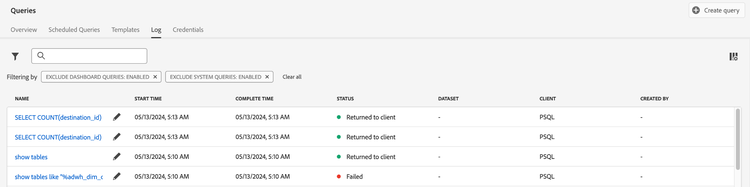

Consulte la documentación de registros de consulta para obtener más información sobre los archivos de registro generados automáticamente por un evento de consulta.
Credenciales
La ficha Credentials muestra tanto las credenciales que caducan como las que no caducan. Para obtener más información sobre cómo usar estas credenciales para conectarse con clientes externos, lea la guía de credenciales.
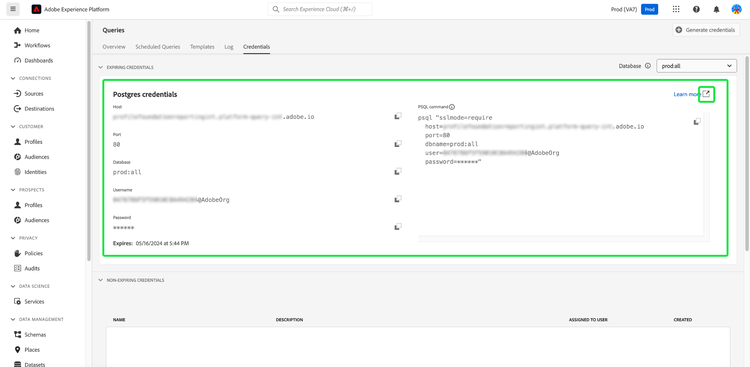
Administración admin
Utilice la ficha Admin para supervisar y administrar las sesiones simultáneas del Editor de consultas en su organización. Esta capacidad está destinada a administradores y no es necesaria para escribir o ejecutar consultas.
Desde la pestaña Admin, los administradores pueden ver las sesiones activas en los entornos limitados y finalizar las sesiones inactivas para liberar la capacidad compartida. Esta acción no interrumpe las consultas que se están ejecutando de forma activa. Consulte la Guía de sesiones de Administrar servicio de consultas para obtener instrucciones detalladas y requisitos de permisos.
Próximos pasos
Ahora que está familiarizado con la interfaz de usuario del Servicio de consultas en Experience Platform, puede acceder al Editor de consultas para empezar a crear sus propios proyectos de consultas y compartirlos con otros usuarios de su organización. Para obtener más información sobre la creación y ejecución de consultas en el Editor de consultas, consulte la guía del usuario del Editor de consultas.