Administrar sesiones del servicio de consultas
Utilice esta guía para administrar sesiones del servicio de consultas activas desde la interfaz de usuario de Adobe Experience Platform. La administración de sesiones ayuda a los administradores a monitorizar las sesiones simultáneas del Editor de consultas en entornos limitados y a liberar capacidad cuando los usuarios dejan las sesiones abiertas.
Permisos necesarios para la administración de sesiones permissions
Para ver y finalizar sesiones, debe pertenecer a una organización con acceso a Data Distiller y tener asignado el permiso Administrar sesión de consulta. Los usuarios sin los permisos necesarios pueden acceder al servicio de consultas, pero no pueden ver ni administrar las sesiones activas.
Ver sesiones activas view-active-sessions
Los administradores pueden ver todas las sesiones activas del servicio de consultas en los entornos limitados de su organización. En Experience Platform, seleccione Consultas en el panel de navegación izquierdo para abrir el área de trabajo del servicio de consultas y, a continuación, seleccione la pestaña Administrador para acceder a la administración de sesiones.
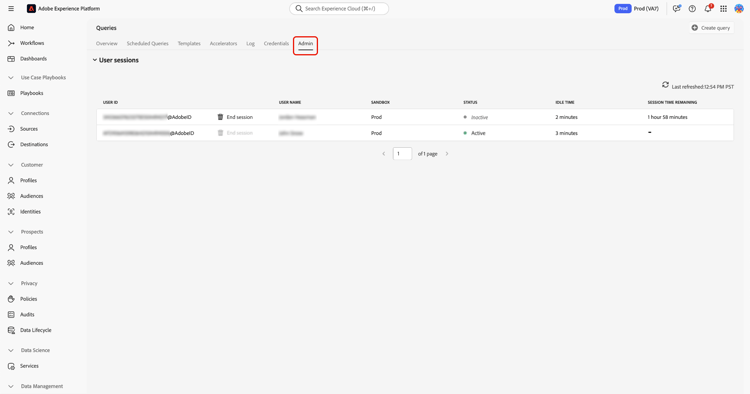
La tabla de administración de sesiones se actualiza automáticamente en tiempo real y enumera todas las sesiones que actualmente consumen la capacidad de sesión simultánea del servicio de consultas asignada a su organización. Cada fila representa una sola sesión abierta en el Editor de consultas.
Estado de la sesión y tiempo de inactividad session-status
La tabla de sesiones proporciona información que le ayudará a decidir si una sesión puede finalizar de forma segura.
Estado de sesión
Inactiva indica que el usuario no está ejecutando una consulta de forma activa; estas sesiones se pueden finalizar. Activo indica que una consulta se está ejecutando; el control Finalizar sesión no está disponible hasta que finalice la ejecución de la consulta.
Tiempo de inactividad y tiempo restante de la sesión
El tiempo de inactividad muestra cuánto tiempo se ha abierto una sesión sin interacción del usuario. El tiempo de sesión restante indica cuánto tiempo puede permanecer abierta la sesión antes de que el sistema la cierre automáticamente. Las sesiones caducan automáticamente después de la duración máxima permitida (dos horas de inactividad). Esta duración está definida por el sistema y no se puede configurar.
Finalizar sesiones inactivas end-idle-sessions
Puede finalizar sesiones inactivas para liberar la capacidad de sesión simultánea de otros usuarios. Considere la posibilidad de finalizar las sesiones con un tiempo de inactividad elevado cuando los usuarios ya no trabajen de forma activa.
En la tabla de administración de sesiones, seleccione Finalizar sesión para elegir la sesión inactiva que desea finalizar.
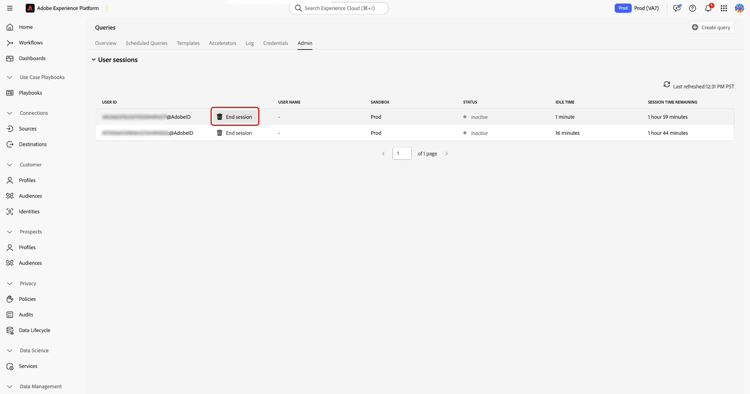
Aparecerá un cuadro de diálogo de confirmación para evitar la terminación accidental. Seleccione Finalizar sesión en el cuadro de diálogo para confirmar la acción.
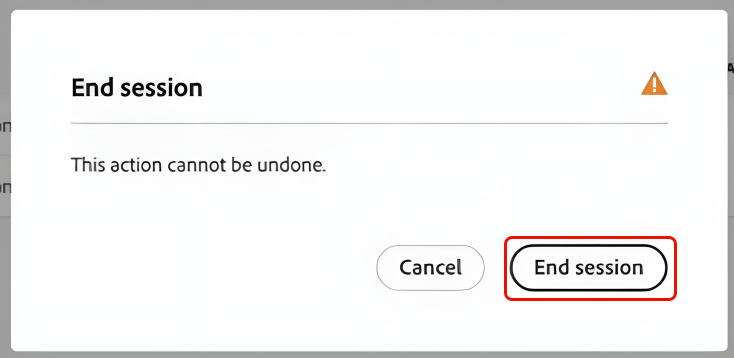
Una vez finalizada la sesión, la sesión se elimina de la tabla, la capacidad está disponible inmediatamente y la acción se registra para la auditoría.
Comportamiento de la sesión tras finalizarla session-behavior-after-termination
Cuando un administrador finaliza una sesión, el código del usuario afectado permanece en el editor sin perder trabajo. Si el usuario intenta ejecutar una consulta después de la finalización, el sistema detecta la sesión finalizada, restablece la conexión automáticamente y mantiene intacto el contenido del Editor de consultas.
Este comportamiento garantiza que los usuarios no pierdan el trabajo escrito en el editor y que puedan continuar una vez establecida una nueva sesión.
Registros de auditoría para la administración de sesiones audit-logs
El sistema registra las acciones de administración de sesiones para proporcionar visibilidad y responsabilidad. Los registros de auditoría registran el ID de sesión, el usuario cuya sesión ha finalizado, el administrador que ha realizado la acción y la hora de la acción.
Utilice registros de auditoría para revisar el historial de finalización de la sesión e investigar las desconexiones inesperadas.
Para obtener más información sobre cómo ver los registros de auditoría, consulte la guía de registro de auditoría del servicio de consultas.
Próximos pasos next-steps
Tenga en cuenta los siguientes recursos para ampliar el uso del servicio de consultas y el Distiller de datos: