Visualización de datos con Data Insights Agent
Data Insights Agent, al que se puede acceder desde el Asistente de IA, es un agente de conversación de IA generativo que responde de forma rápida y eficaz a las preguntas sobre sus datos. Crea visualizaciones relevantes en Analysis Workspace utilizando componentes de la vista de datos y los datos reales.
El uso de Data Insights Agent para responder preguntas centradas en los datos en Analysis Workspace puede ahorrar un tiempo considerable que, de lo contrario, podría dedicar manualmente a la creación de visualizaciones en Analysis Workspace y a familiarizarse con los componentes de las vistas de datos.
Funciones dentro y fuera de ámbito
- Línea
- De varias líneas
- Tabla de forma libre
- Barra
- Anillo
- Número de resumen
- Flujo
- Visita en orden previsto
- Tabla de cohortes
- Área, área apilada
- Barra apilada
- Viñeta
- Combinado
- Histograma
- Barras horizontales, barras horizontales apiladas
- Resumen de métricas clave
- Dispersión
- Cambio de resumen
- Texto
- Gráfico de rectángulos
- Venn
- Análisis guiado: Crecimiento activo, Tendencias de conversión, Participación, Impacto de primer uso, Frecuencia, Funnel, Crecimiento neto, Impacto de versión, Retención, Cronología, Tendencias
-
Creación y actualización de visualizaciones
Genera una tabla de forma libre y una visualización asociada (como una línea, una barra, un anillo, etc.).
Por ejemplo, ¿Cuál es la ganancia entre SKU de febrero a mayo?
-
Formular preguntas de seguimiento
Responder a un mensaje en el contexto desde cualquier mensaje anterior. Por ejemplo:
- Preguntar 1: Eventos de tendencia de marzo.
- Mensaje 2: Mostrarme los datos de marzo a abril
-
Detección de mensajes fuera de ámbito
Si envía una solicitud que está fuera del ámbito, como Exportar este proyecto, Data Insights Agent le responderá informándole de que la pregunta está fuera del ámbito.
-
Compartir
-
Exportar
-
Descargar
-
Administrar preferencias de usuario
-
Administrar vista de datos
-
Aplicación de paneles de Analytics
-
Atribución
-
Resumen o respuesta en línea
Data Insights Agent no puede responder en línea en el carril de chat con una respuesta resumida de una petición de datos del usuario. Algunos ejemplos de mensajes fuera del ámbito son: Dame un resumen de los datos de mi último mensaje y Resume los elementos destacados de la visualización de líneas.
Si hace una pregunta que no tiene contexto suficiente para que Data Insights Agent la responda o es demasiado genérica, Data Insights Agent responde con una pregunta aclaratoria o con opciones sugeridas.
Las siguientes preguntas aclaratorias son ejemplos de preguntas relacionadas con los componentes:
- Métrica: ¿A qué métrica de “ingresos” se refería?
- Dimension: ¿En cuál de las siguientes “regiones” desea centrarse?
- Segmento: ¿Qué segmento de “cuenta” quería aplicar?
- Intervalo de fechas: Por “mes pasado”, ¿se refería al último mes completo o a los últimos 30 días?
La siguiente pregunta aclaratoria es un ejemplo de una pregunta relacionada con los elementos de dimensión:
- ¿A qué “nombre de tienda” te referías? (Por ejemplo, Almacenar #5274, Almacenar #2949, etc.).
La verificabilidad y corrección de los datos se puede confirmar consultando la tabla de forma libre y la visualización de datos generadas.
Por ejemplo, si solicita a Data Insights Agent que Tendencie los pedidos el mes pasado, puede confirmar que la métrica (“pedidos”) y el intervalo de fechas (“el mes pasado”) correctos se seleccionaron en el panel, la visualización de datos y la tabla de forma libre recién generados.
- Pulgares hacia arriba
- Pulgar hacia abajo
- Indicador
Administración del acceso a Data Insights Agent manage-access
Los siguientes parámetros rigen el acceso a Data Insights Agent en Customer Journey Analytics:
-
Acceso a la solución: Data Insights Agent está disponible para los clientes elegibles por tiempo limitado. El acceso a Data Insights Agent está disponible hasta el 28 de febrero de 2026. No está disponible en Adobe Analytics.
-
Acceso contractual: Si no puede usar Data Insights Agent en el asistente de IA, póngase en contacto con el administrador de su organización o con el equipo de cuenta de Adobe. Antes de que su organización pueda utilizar Data Insights Agent, debe aceptar ciertos términos legales relacionados con la IA generativa.
-
Permisos: Deben otorgarse los permisos necesarios en Adobe Admin Console para que los usuarios puedan acceder a Data Insights Agent.
Para conceder permisos, un administrador de perfil de producto debe completar los siguientes pasos en Admin Console:
-
En Admin Console, seleccione la ficha Productos para ver la página Todos los productos y servicios.
-
Seleccione Customer Journey Analytics.
-
En la ficha Perfiles de producto, seleccione el título del perfil de producto para el que desea proporcionar acceso a Asistente de IA: Conocimiento del producto.
-
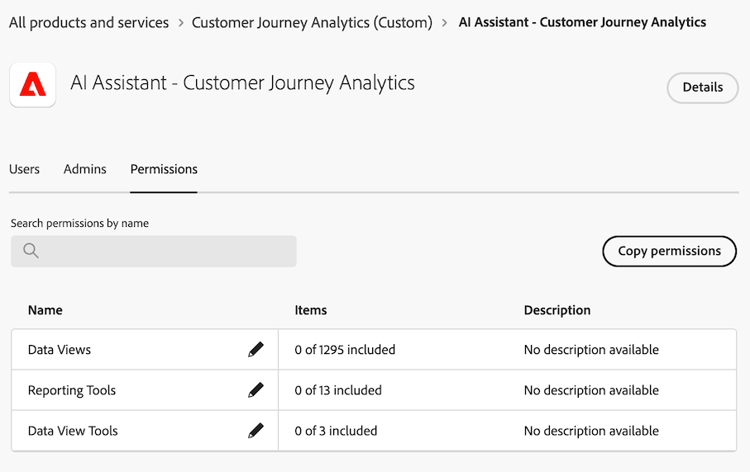
En el perfil de producto específico, seleccione la ficha Permisos.
-
En la fila Herramientas de informes de la tabla proporcionada, seleccione el icono de edición

-
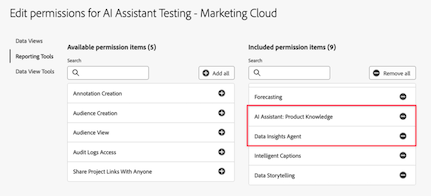
Desplácese hasta o busque Asistente de IA: conocimiento del producto y, a continuación, seleccione el icono de signo más

-
Desplácese hasta Data Insights Agent o búsquelo y, a continuación, seleccione el icono de signo más
El permiso Asistente de IA: conocimiento del producto y el permiso Data Insights Agent se han agregado a la columna Elementos de permiso incluidos.
-
Seleccione Guardar para guardar los permisos.
Para obtener información adicional sobre el control de acceso, consulte Control de acceso.
-
-
Acceso a vista de datos: las vistas de datos deben habilitarse para Data Insights Agent.
note important IMPORTANT Tenga en cuenta lo siguiente al habilitar las vistas de datos: - Puede habilitar un máximo de 50 vistas de datos por organización IMS. Si habilita más de 50 vistas de datos en todos los perfiles de producto para una organización determinada, Data Insights Agent utilizará las 50 vistas de datos más utilizadas.
Puede usar la información de la columna Data Insights Agent en Vistas de datos para ver la cantidad de vistas de datos que están habilitadas para Data Insights Agent en su organización IMS. - Data Insights Agent puede hacer referencia a las vistas de datos incluidas en algún momento durante el mismo día en que las habilita.
Para habilitar las vistas de datos para Data Insights Agent:
-
En Customer Journey Analytics, seleccione Administración de datos > Vistas de datos.
-
Seleccione una o más vistas de datos que desee habilitar para Data Insights Agent y, a continuación, seleccione Habilitar para Data Insights Agent.
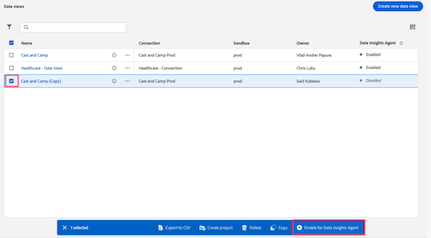
Para obtener más información acerca de cómo habilitar vistas de datos para Data Insights Agent, consulte la Configuración de IA para una vista de datos.
Para ver la cantidad de vistas de datos que están habilitadas para Data Insights Agent en su organización IMS:
-
En Customer Journey Analytics, seleccione Administración de datos > Vistas de datos.
-
Seleccione el icono de información en la parte superior de la columna Data Insights Agent.
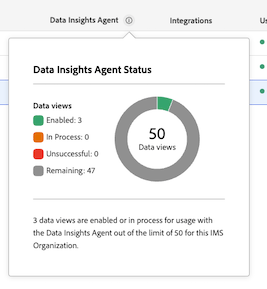
- Puede habilitar un máximo de 50 vistas de datos por organización IMS. Si habilita más de 50 vistas de datos en todos los perfiles de producto para una organización determinada, Data Insights Agent utilizará las 50 vistas de datos más utilizadas.
Acceder a Data Insights Agent en el asistente de IA
-
Vaya a experience.adobe.com e inicie sesión con su Adobe ID.
-
Seleccione Customer Journey Analytics en la página de inicio de Experience Cloud.
-
Seleccione Proyecto en blanco en el banner de la parte superior de la página de proyectos para abrir un nuevo proyecto en blanco.
-
Asegúrese de que la vista de datos seleccionada para el panel sea una vista de datos habilitada para usar con Data Insights Agent, tal como se describe en Administrar el acceso a Data Insights Agent en Customer Journey Analytics.
-
Seleccione el icono de chat AI Assistant en el área superior derecha de la página.
Si no ve el icono de chat, póngase en contacto con el administrador para que pueda habilitar las siguientes funciones en Admin Console:
-
Herramientas de informes: Asistente de IA: conocimiento del producto
-
Herramientas de vista de datos: Data Insights Agent
Para obtener más información, consulte Administrar el acceso a Data Insights Agent en Customer Journey Analytics.
-
-
En el cuadro de diálogo Preguntar por Customer Journey Analytics que aparece en la parte inferior de la página, haga una pregunta sobre la visualización de datos con Data Insights Agent.
Para obtener más información, consulte los siguientes ejemplos.
Ejemplo 1
Por ejemplo, supongamos que le interesan los pedidos que recibió su empresa en julio.
Mensaje: Escriba “Tendencia de pedidos en julio.”
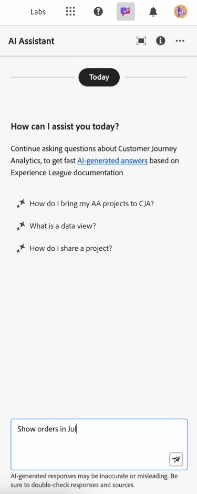
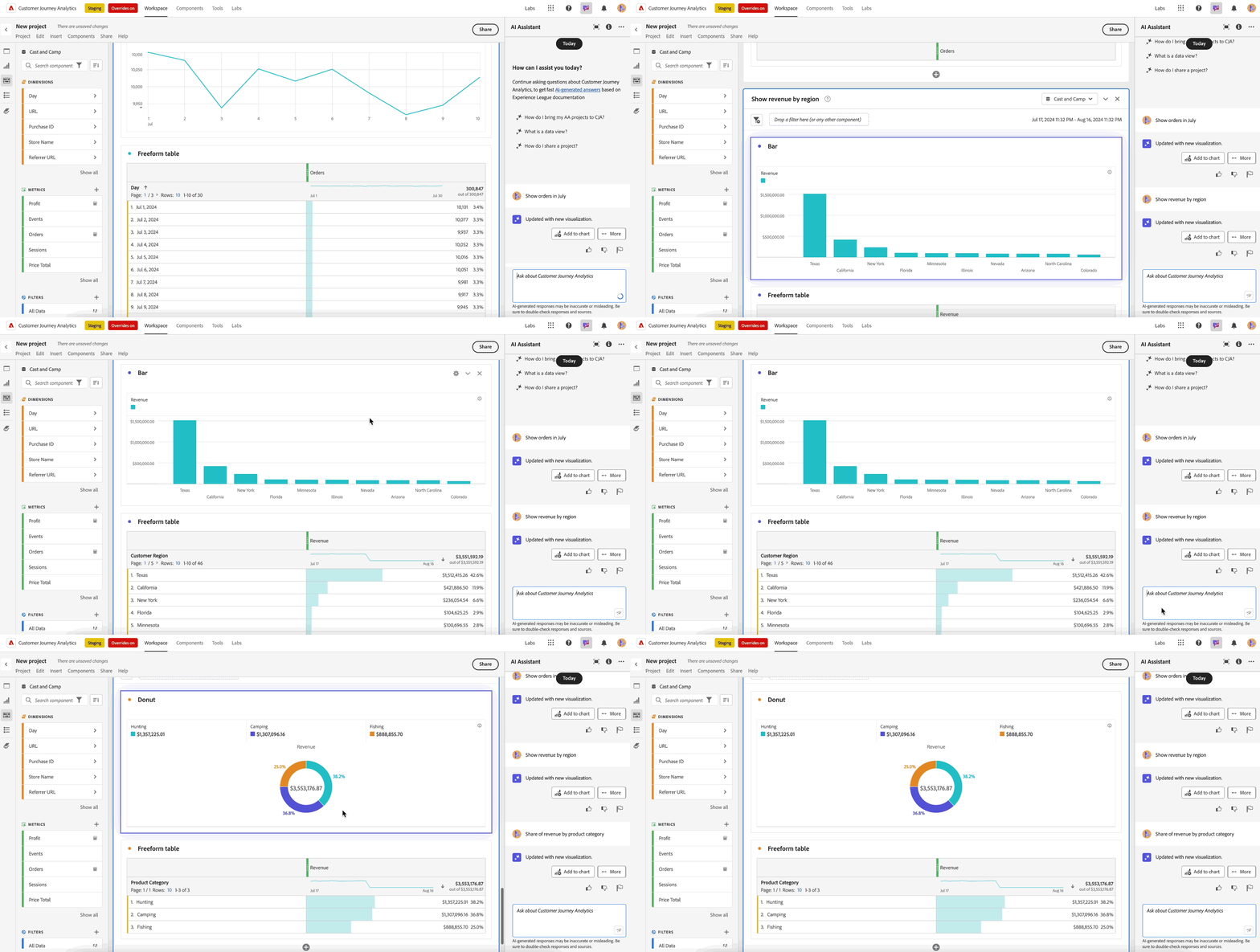
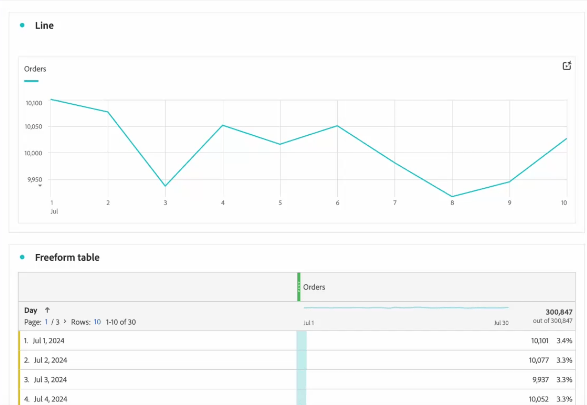
Respuesta: Data Insights Agent recopila datos al examinar los datos de la vista de datos, incluidas las métricas y los componentes. Traduce el mensaje a las dimensiones y métricas correctas dentro del rango de datos.
Como puede ver, generó automáticamente un gráfico de líneas y una tabla de forma libre para mostrar los pedidos de julio.
Ejemplo 2
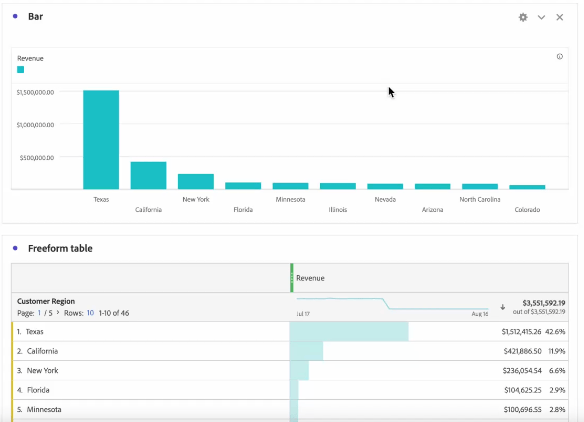
A continuación, desea ver cómo se comparan los ingresos por región.
Mensaje: En la ventana del mensaje, escriba “Mostrar ingresos por región.”
Respuesta: Data Insights Agent entiende inteligentemente que por “región” se refiere a “región del cliente”. Genera un gráfico de barras que muestra mejor los ingresos por región:
Ejemplo 3
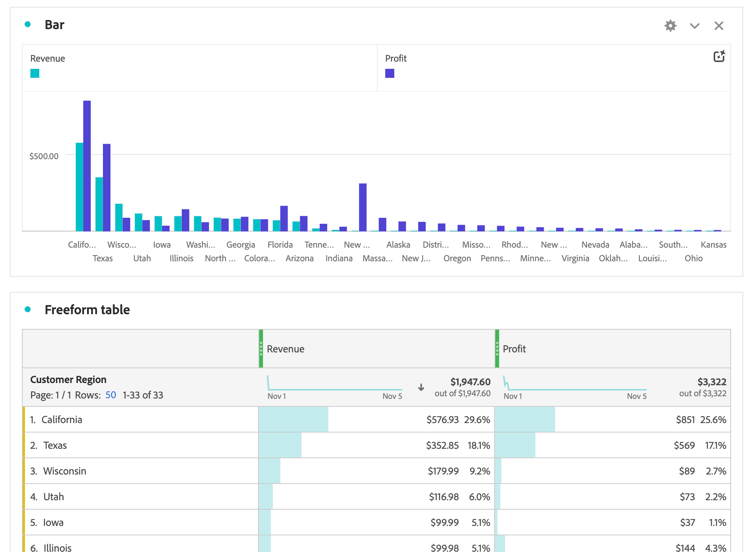
A continuación, además de comprender los ingresos por región, también desea ver los datos con fines de lucro por región. En lugar de repetir la solicitud anterior, puede pedir a Data Insights Agent que actualice la visualización más reciente y la tabla de forma libre.
Mensaje: En la ventana del mensaje, escriba “Agregar ganancia.”
Respuesta: El gráfico de barras sigue proporcionando la respuesta más concisa, pero la métrica de beneficios se ha agregado como una columna en la tabla de forma libre:
Ejemplo 4
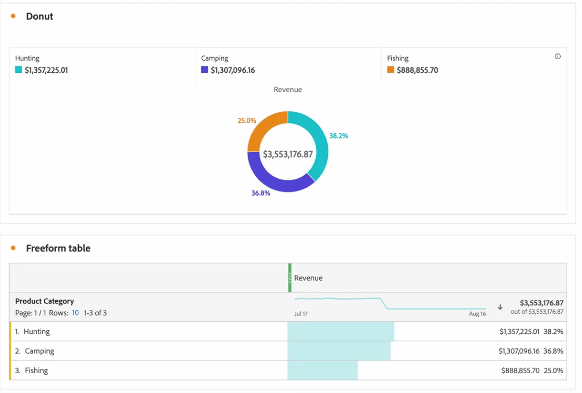
Por último, veamos los ingresos por categoría de producto.
Mensaje: En la ventana del mensaje, escriba “Proporción de ingresos por categoría de producto.”
Respuesta: De nuevo, Data Insights Agent elige la visualización más adecuada, en este caso la visualización Anillo, para responder a la pregunta.
Acceso a Data Insights Agent en todas las aplicaciones de Experience Cloud
Adobe Experience Platform Agent Orchestrator le permite acceder a la funcionalidad de Data Insights Agent en varias aplicaciones de Adobe Experience Cloud, como Adobe Journey Optimizer y Real-Time CDP.
Agent Orchestrator interpreta su solicitud, determina qué agentes especializados son necesarios y los organiza para que proporcionen la respuesta correcta. Realiza un seguimiento del contexto en las interacciones de varias vueltas, para que pueda aprovechar las consultas anteriores de forma natural.
Para obtener más información, consulte Adobe Experience Platform Agent Orchestrator.
Ejemplos de solicitudes de visualización de datos
A continuación, se muestran algunos ejemplos de indicadores comunes y las visualizaciones utilizadas por Data Insights Agent para responder a dichos mensajes.
Línea
Si se solicita una tendencia o métrica dentro de un intervalo de tiempo determinado, de forma predeterminada, se devuelve una visualización de línea.
Número de resumen
Solicitar el “total” de una métrica en un intervalo de tiempo determinado debe devolver una visualización de Número de resumen.
Impulso de las prácticas recomendadas
Data Insights Agent procesa el contexto proporcionado por cada mensaje de usuario e intenta responder de forma inteligente con la visualización y los componentes más adecuados en una tabla de forma libre.
Las respuestas pueden variar en función de las palabras y frases específicas utilizadas en el mensaje, y los ligeros cambios de idioma pueden dar lugar a resultados diferentes.
Para obtener los mejores resultados, tenga en cuenta las siguientes directrices:
-
Sea específico: Incluya términos exactos para reducir la respuesta. El siguiente es un ejemplo de un mensaje específico: “Ventas del mes pasado en California”
-
Use métricas, dimensiones y segmentos claros: Si agrega métricas específicas (como “Ingresos”), dimensiones (como “nombre del sitio web”), segmentos (como “usuarios de iPhone”) e intervalos de fechas (como “últimos tres meses”), Data Insights Agent podrá centrarse en los datos correctos.
-
Haga preguntas directas: Las preguntas de redacción facilitan directamente que Data Insights Agent proporcione perspectivas claras y relevantes. El siguiente es un ejemplo de cómo realizar una pregunta directa en un mensaje: “¿Cuál es el ingreso promedio por categoría de producto este año?”
Revise la siguiente tabla de términos y frases de ejemplo que puede utilizar en las peticiones de datos con Data Insights Agent, junto con los tipos de respuesta que puede esperar.
Estos ejemplos están diseñados para ayudarle a familiarizarse con cómo palabras o estructuras específicas pueden influir en el resultado de Data Insights Agent, lo que garantiza perspectivas más precisas y valiosas. Data Insights Agent utiliza IA generativa, por lo que las visualizaciones de los datos seleccionados pueden variar ligeramente según los indicadores similares.
- Total
- Comparar
- VS
- Contraste
- Semana a semana
- Mes tras mes
- Trimestre tras trimestre
- Año tras año
- Proporción
- Cuota de
- Distribución
- Porcentaje
- Contribución
- Parte
- Piezas
- Tendencia
- [Métrica] en [intervalo de tiempo]
- [Métrica] por [Dimension]
Prácticas recomendadas de configuración
A continuación se describen las prácticas recomendadas para la configuración de Customer Journey Analytics (vista de datos, métricas calculadas, segmentos, etc.) con el fin de garantizar que Data Insights Agent pueda localizar los componentes correctos y devolver respuestas más limpias sin tener que pedirle información adicional.
- Equilibre los componentes que necesita. No agregue todos los campos de los conjuntos de datos como métricas o componentes de dimensión a la vista de datos, especialmente los que no espera utilizar en el análisis. Por otro lado, no se limite estrictamente a los campos que prevé que necesite para el análisis. Una vista de datos demasiado limitada restringe la flexibilidad del análisis y la funcionalidad de Data Insights Agent.
- Use siempre nombres descriptivos para mostrar. Asegúrese de que todos los campos que defina en la vista de datos, ya sea como una métrica o un componente de dimensión, tengan un nombre de componente descriptivo. El proceso de cambiar el nombre de los campos con un nombre descriptivo es especialmente relevante para los campos de conjuntos de datos del conector de origen de Adobe Analytics. Estos campos a menudo tienen nombres no descriptivos no identificables, como
eVar41oprop25. - Use nombres distintivos. Los nombres distintivos son especialmente relevantes cuando se utiliza el mismo campo como componente de métrica y de dimensión en la vista de datos. O cuando se utiliza un campo en varios componentes del mismo tipo (por ejemplo, en dos métricas diferentes), cada uno con una configuración de componente diferente.
- Use una convención de nomenclatura de componentes. Puede utilizar una convención de nombres de componentes para agrupar componentes. Por ejemplo, Pedidos | Producto y Pedidos | Customer puede distinguir entre distintas métricas de pedidos que podrían existir en sus datos.
- Usar el diccionario de datos. Agregue descripciones y otros datos relevantes para los componentes del diccionario de datos. En la actualidad, Data Insights Agent no utiliza descripciones ni etiquetas del diccionario de datos, pero es posible que lo haga en el futuro.
- Usar métricas calculadas aprobadas. Acuerde un proceso para utilizar solamente métricas calculadas aprobadas como componentes en la vista de datos y evitar el uso de métricas calculadas experimentales.
- Comparta los segmentos necesarios. Asegúrese de compartir segmentos y de hacer visibles los segmentos necesarios para las peticiones de datos de Data Insights Agent.
- Estandarizar nombres de componentes en vistas de datos. Si utiliza los mismos campos como componente en varias vistas de datos, asegúrese de utilizar un solo nombre descriptivo y un único identificador para ese componente. Un solo nombre e identificador permite a Data Insights Agent cambiar de vista de datos sin perder contexto.