Asistente de IA
Consulte la siguiente tabla para ver una comparación de AI Assistant (Legacy) y AI Assistant (Next-Gen):
Todos los usuarios tienen acceso al asistente de IA (próxima generación) y a los agentes de Experience Platform asociados. Nota:
- Adobe Experience Manager: el administrador debe concederle permiso para acceder al Asistente de IA (próxima generación) a través de Adobe Admin Console.
- Customer Journey Analytics: el administrador debe concederle permiso para acceder al Asistente de IA a través de Control de acceso de Customer Journey Analytics. Esto le permite hacer preguntas sobre el conocimiento del producto y las perspectivas de datos.
El asistente de IA es una herramienta inteligente de IA conversacional y generativa que impulsará la productividad y redefinirá el trabajo en aplicaciones basadas en Adobe Experience Platform. Puede utilizar el Asistente de IA para acceder a los agentes de Adobe Experience Platform y otras funciones de IA.
Lea esta guía para aprender a utilizar el Asistente para IA.
Acceso al Asistente de IA
Existen varias formas de acceder a AI Assistant.
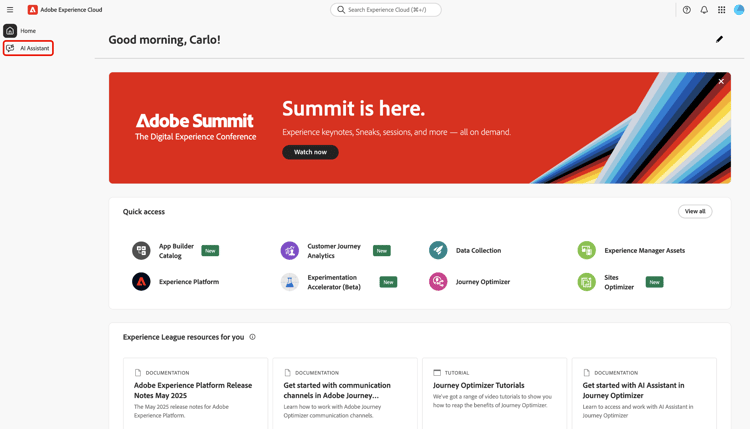
En la interfaz de inicio de Experience Cloud, seleccione Asistente de IA en el panel de navegación izquierdo para iniciar una vista de pantalla completa del Asistente de IA.
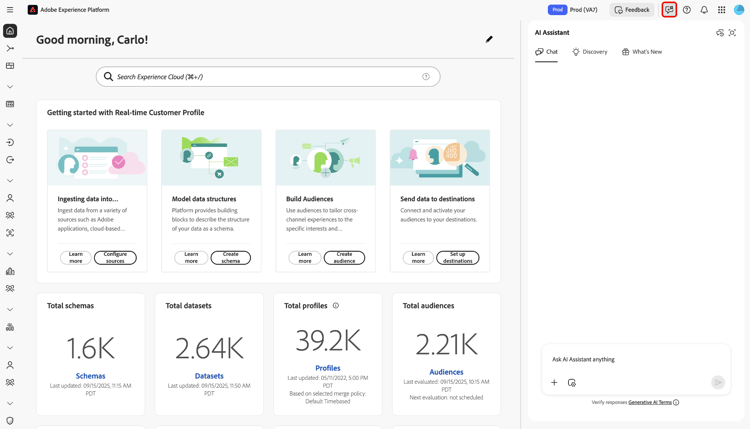
También puede iniciar AI Assistant desde las páginas de inicio de aplicaciones de Experience Cloud como Experience Platform, Adobe Journey Optimizer y Customer Journey Analytics. Vaya a la página de inicio del producto y, a continuación, seleccione el icono del asistente de IA en el encabezado superior para iniciar el panel de chat del asistente de IA en el carril derecho.
Navegar por la interfaz de usuario del asistente de IA
Lea esta sección para aprender a desplazarse por la interfaz del asistente de IA.
Vista de pantalla completa
La interfaz del asistente de IA incluye varios elementos clave para ayudarle a interactuar de forma eficaz:
- Conversaciones: selecciona el icono Conversaciones para iniciar una nueva conversación y acceder a las conversaciones recientes de tu historial. Para obtener más información, lea la sección sobre conversaciones.
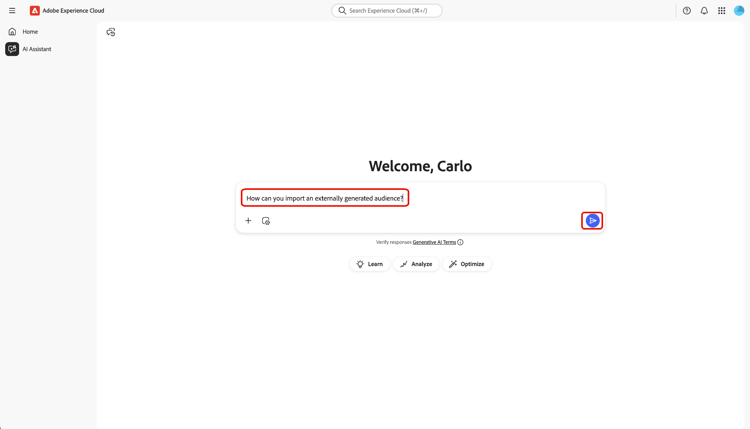
- Cuadro de entrada: seleccione el cuadro de entrada para escribir preguntas y peticiones de datos para el Ayudante de IA. Para obtener más información, lea la sección sobre características de entrada.
- Autocompletar datos y objetos: - Seleccione el icono de signo + para usar la sugerencia y autocompletar datos y objetos. Una vez seleccionada, puede utilizar una ventana emergente para seleccionar las entidades sugeridas. Para obtener más información, lea la sección sobre autocompletar datos y objetos.
- Configuración de contexto: - Seleccione el icono Configuración de contexto para configurar las fuentes de información para el Asistente de IA. Puede utilizar esta herramienta para configurar la aplicación, la zona protegida y la vista de datos a los que hace referencia el Asistente de IA para responder a la consulta. Para obtener más información, lea la sección sobre configuración de contexto.
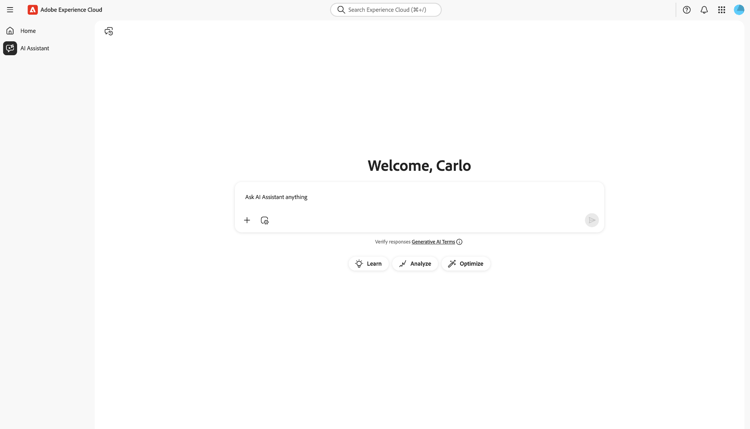
- Descubrimiento: - Seleccione Aprender, Analizar y Optimizar para ver las consultas de muestra que puede usar para comenzar. Para obtener más información, lea la sección sobre avisos de detección.
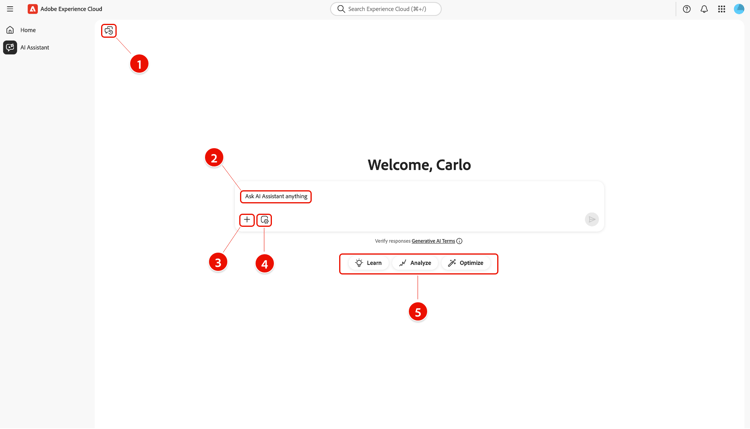
Vista de carril
La vista de carril proporciona acceso rápido al chat, las peticiones de información, las actualizaciones, las conversaciones y los controles de interfaz en un panel compacto.
- Chat: selecciona Chat en el encabezado para volver a tu conversación en el caso de que hayas salido para acceder a diferentes elementos de la interfaz.
- Descubrimiento: seleccione Descubrimiento para ver una lista de los mensajes del Asistente de inteligencia artificial organizados por categoría. Puede utilizar estas indicaciones preconfiguradas para rellenar el chat. Además, puede modificar las indicaciones sugeridas para que se ajusten a su caso de uso particular.
- Novedades: selecciona Novedades para ver una lista de las últimas actualizaciones disponibles para el Asistente de IA.
- Conversaciones: selecciona el icono Conversaciones para iniciar una nueva conversación y acceder a las conversaciones recientes de tu historial. Para obtener más información, lea la sección sobre conversaciones.
- Vista de pantalla completa: selecciona el icono Vista de pantalla completa para cambiar la interfaz del asistente de IA del carril derecho al modo de pantalla completa.
- Autocompletar datos y objetos: seleccione el icono de signo + para usar la sugerencia y autocompletar datos y objetos. Una vez seleccionada, puede utilizar una ventana emergente para seleccionar las entidades sugeridas. Para obtener más información, lea la sección sobre autocompletar datos y objetos.
- Configuración de contexto: seleccione el icono Configuración de contexto para configurar las fuentes de información del Asistente de IA. Puede utilizar esta herramienta para configurar la aplicación, la zona protegida y la vista de datos a los que hace referencia el Asistente de IA para responder a la consulta. Para obtener más información, lea la sección sobre configuración de contexto.
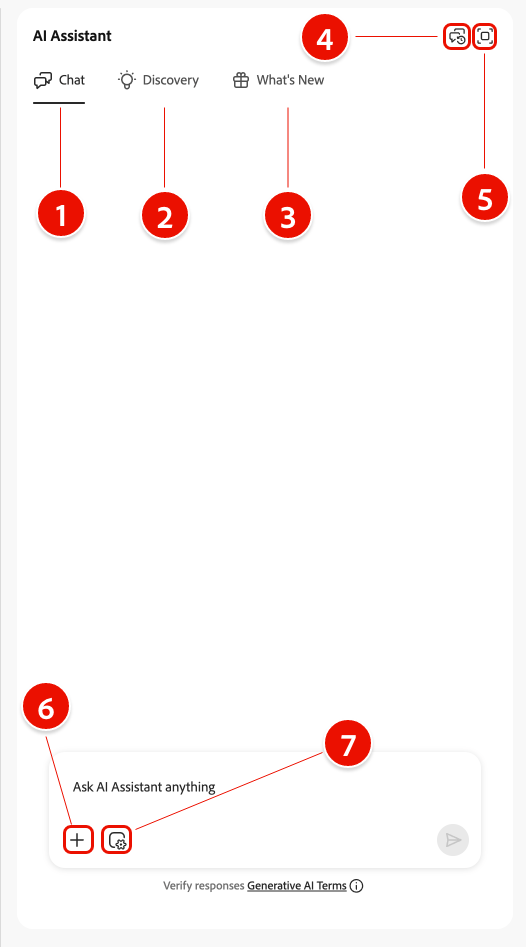
Guía de IU del asistente de IA
Esta sección proporciona información general sobre las principales funciones y opciones de navegación de la interfaz de usuario del asistente de IA. Explica cómo acceder al Asistente de IA, describe el diseño y los controles tanto en la pantalla completa como en las vistas de carril, e introduce herramientas clave como conversaciones, funciones de entrada, autocompletar, configuración de contexto y peticiones de información. Las siguientes secciones ofrecen instrucciones detalladas sobre el uso de estas funciones para interactuar con el asistente de IA y sacar el máximo partido de la experiencia.
Mensajes de detección discovery-prompts
Puede utilizar la función de descubrimiento del asistente de IA para ver una lista de los temas generales, agrupados en entidades, que admite el asistente de IA. Las solicitudes de detección son diferentes en función del punto de inicio.
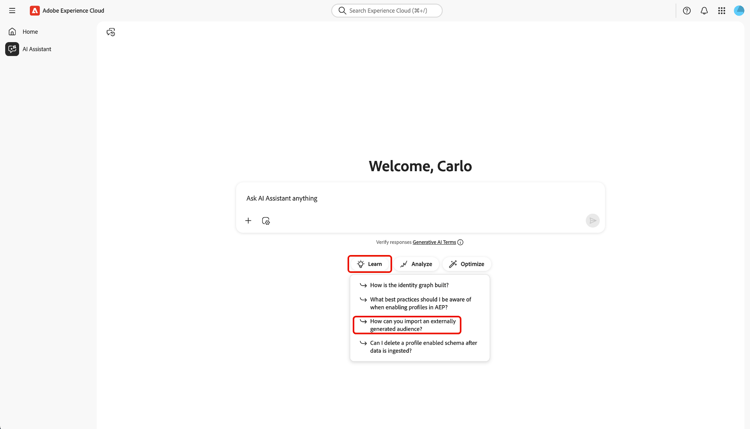
Desde la vista de pantalla completa, las solicitudes de detección se agrupan en tres categorías: Aprender, Analizar y Optimizar.
Para usar las indicaciones de detección para avanzar en el conocimiento del producto, seleccione Aprender y, a continuación, seleccione una solicitud en la ventana desplegable que aparece.
Seleccione Descubrimiento de la vista de carril para acceder a una amplia lista de mensajes de detección que puede utilizar para empezar y rellenar el chat con el Asistente de IA.
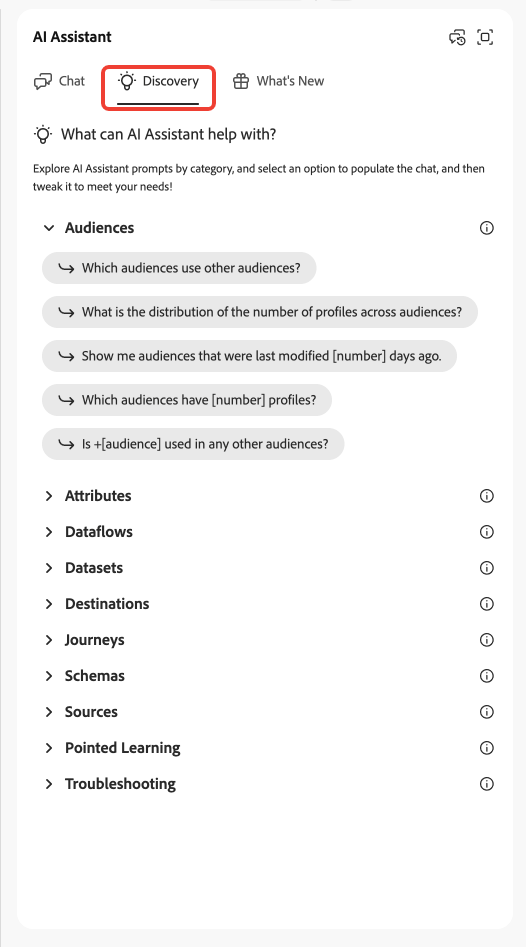
Seleccione un mensaje para rellenar el cuadro de entrada. Desde aquí, puede editar el mensaje para que se ajuste a su caso de uso particular. Cuando esté listo, seleccione el icono de envío a la derecha para enviar la consulta.
Interactuar con respuestas
Comprobar el proceso de razonamiento reasoning
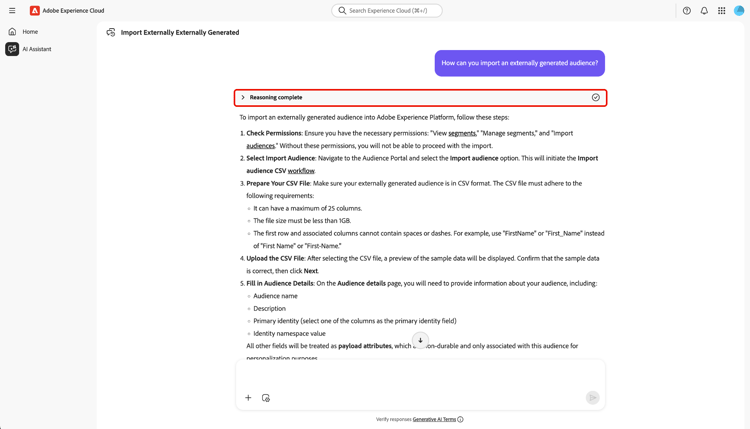
A continuación, el asistente de IA consulta su base de conocimiento y calcula una respuesta. Después de unos momentos, AI Assistant devuelve una respuesta, incluidas opciones para profundizar en su proceso de razonamiento, sugerencias relacionadas, fuentes de información y herramientas de comentarios.
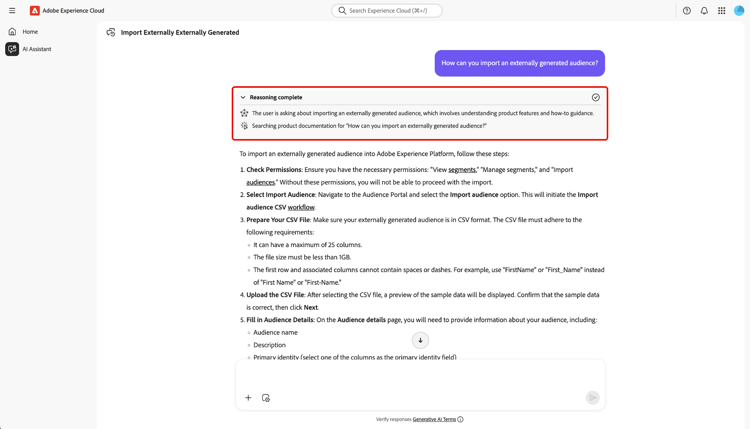
Para comprender mejor el proceso de razonamiento subyacente, seleccione Razonamiento completado.
La ventana Razonamiento completado se amplía para mostrar un resumen de su solicitud y detalles sobre cómo se escribió la respuesta.
Usar sugerencias relacionadas
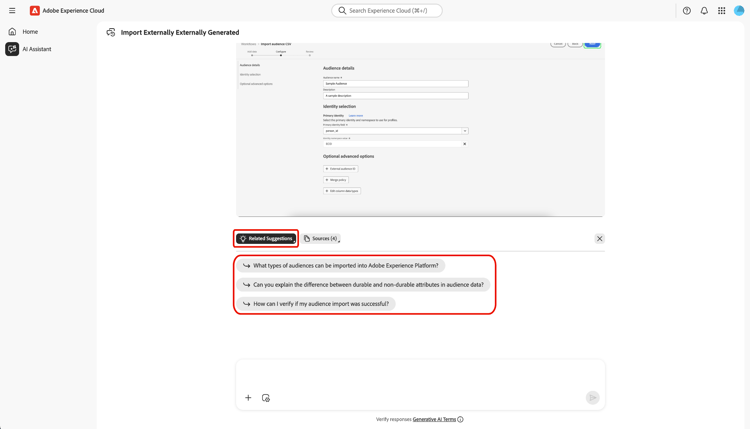
A continuación, desplácese hacia abajo hasta la parte inferior de la respuesta y seleccione Sugerencias relacionadas para recibir una lista de preguntas relacionadas con la consulta inicial. Puede utilizar estas indicaciones para continuar con la conversación con el asistente de IA.
Ver fuentes
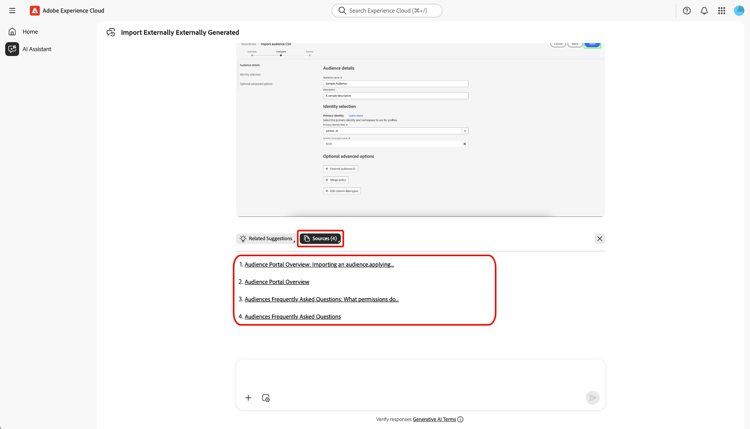
Para comprobar la respuesta del Asistente de inteligencia artificial, seleccione Sources para ver una lista de fuentes de información a las que hizo referencia el Asistente de inteligencia artificial al calcular su respuesta.
Proporcionar comentarios
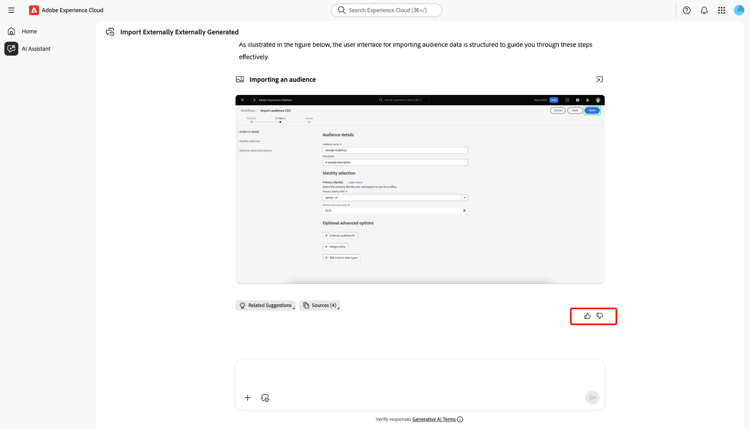
Puede proporcionar comentarios sobre su experiencia con el asistente de IA mediante las opciones que se proporcionan con la respuesta.
Para proporcionar comentarios, seleccione los pulgares hacia arriba o hacia abajo después de recibir una respuesta del asistente de IA y, a continuación, introduzca sus comentarios en el cuadro de texto proporcionado.
Seleccione Pulgares arriba para proporcionar comentarios positivos. Si lo desea, puede seleccionar una opción de una lista de comentarios positivos o utilizar el cuadro de entrada para introducir sus propios comentarios específicos.
| accordion |
|---|
| Seleccionar para ver |
|
También puedes seleccionar Comentarios detallados para obtener más información. Cuando termine, seleccione Enviar.
|
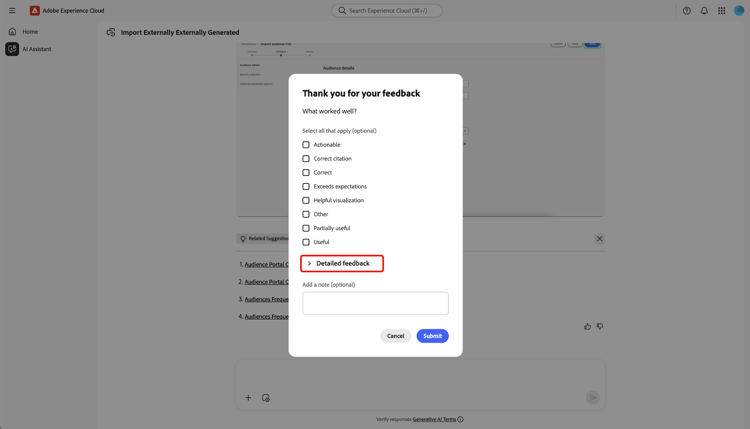
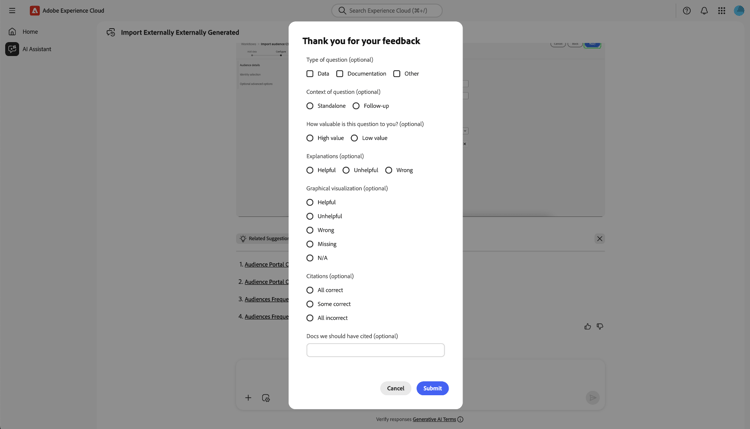
Seleccione Pulgares hacia abajo para proporcionar comentarios constructivos. Si lo desea, puede seleccionar una opción de una lista de comentarios constructivos o utilizar el cuadro de entrada para introducir sus propios comentarios específicos.
| accordion |
|---|
| Seleccionar para ver |
|
Del mismo modo, también puede seleccionar Comentarios detallados para obtener más información. Cuando termine, seleccione Enviar.
|
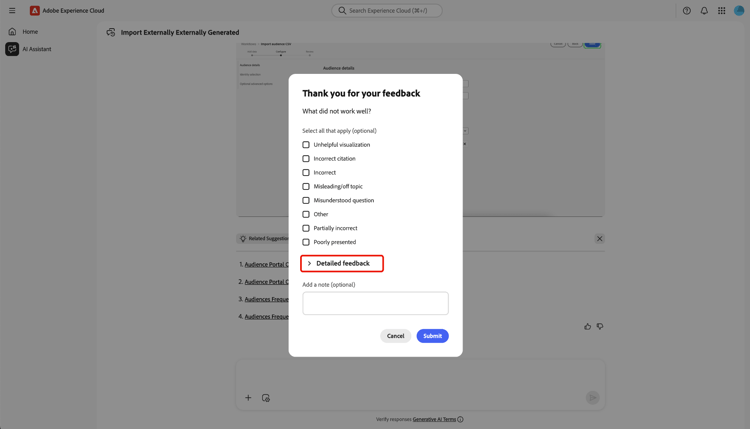
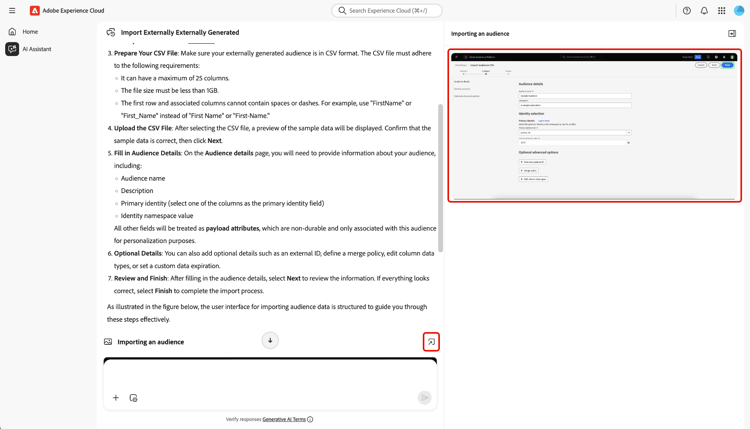
Uso de la función de vista dividida
Si la respuesta del asistente de IA incluye una imagen, puede seleccionar el icono de ruta para iniciar un modo de vista dividida. Esto le permite leer la respuesta completa del asistente de IA con la imagen contextual a la derecha.
Conversaciones
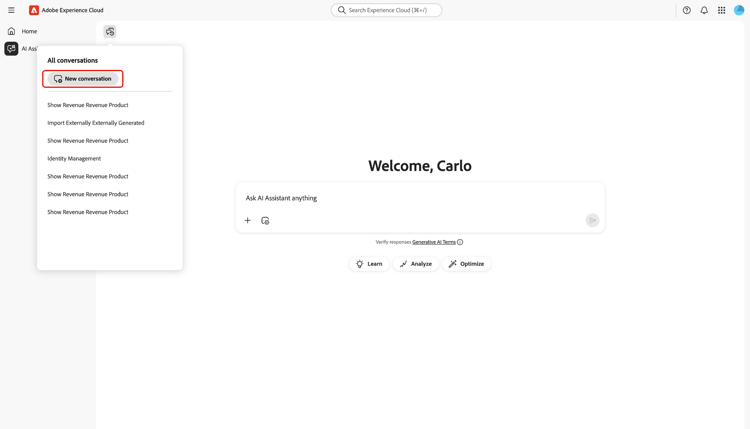
Puede usar el panel Todas las conversaciones para restablecer y volver a visitar las conversaciones con el Asistente de inteligencia artificial. Seleccione el icono Conversaciones para ver la ventana Todas las conversaciones.
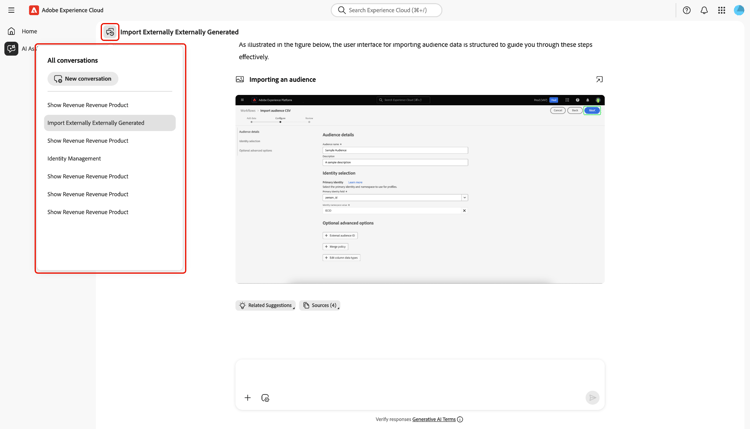
Para volver a una conversación anterior, seleccione el tema de conversación en la lista proporcionada.
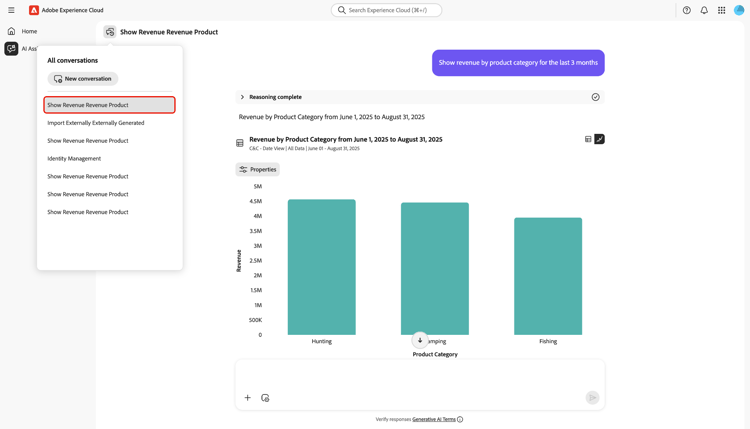
Para iniciar una nueva conversación, selecciona Nueva conversación.
Configuración de contexto context-setting
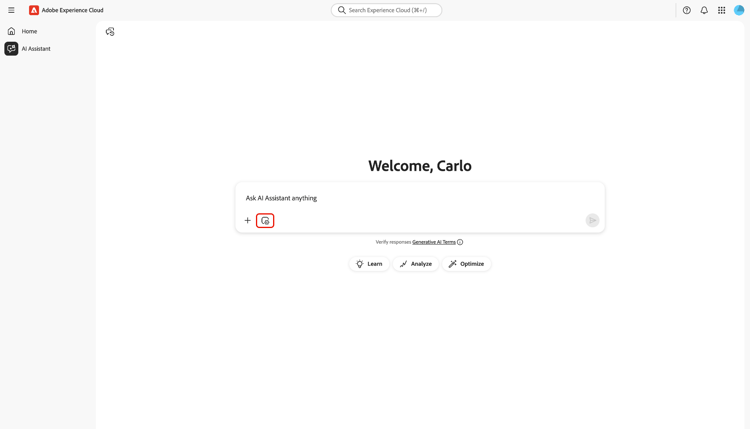
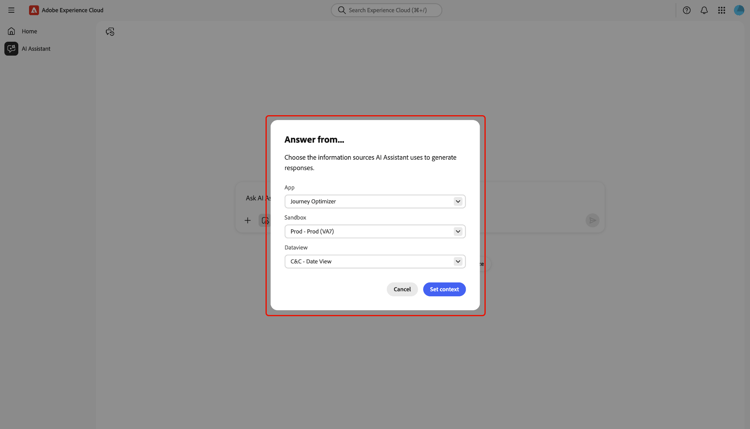
Use la característica de configuración de contexto del Asistente de IA para configurar la aplicación, la zona protegida y la vista de datos a las que el Asistente de IA hace referencia para responder a su consulta. Para acceder a la configuración de contexto, seleccione el icono Configuración de contexto del cuadro de entrada.
Aparece la ventana emergente Respuesta de…. Utilice esta ventana para configurar los orígenes de información que desea utilizar y, a continuación, seleccione Establecer contexto.
Cuando utiliza el asistente de IA con Customer Journey Analytics, la configuración de vista de datos ayuda a Data Insights Agent a comprender lo siguiente:
- Qué conjuntos de datos consultar
- Qué componentes de datos están disponibles
- Estructurar las respuestas sobre los datos
- Qué visualizaciones crear en Analysis Workspace
Autocompletar datos y objetos
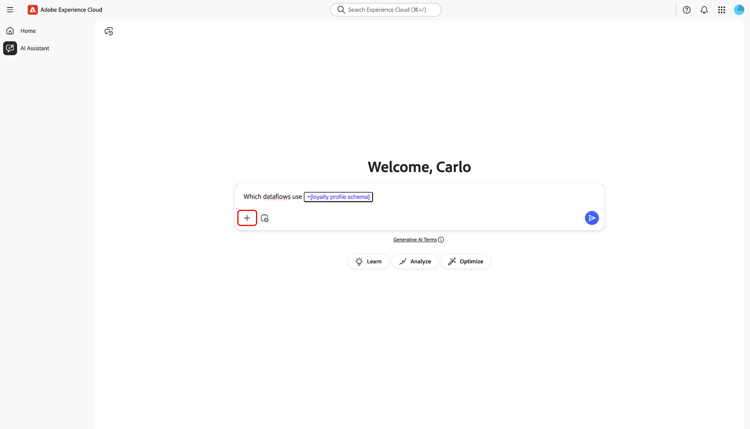
Puede utilizar la función de autocompletar para recibir una lista de los objetos de datos que existen en su zona protegida. Para utilizar el completado automático, escriba el icono de signo más (+) en la consulta. Como alternativa, también puede seleccionar el icono de signo más (+) situado en la parte inferior del cuadro de entrada de texto. Aparece una ventana con una lista de los objetos de datos recomendados de la zona protegida.
Verificar respuestas
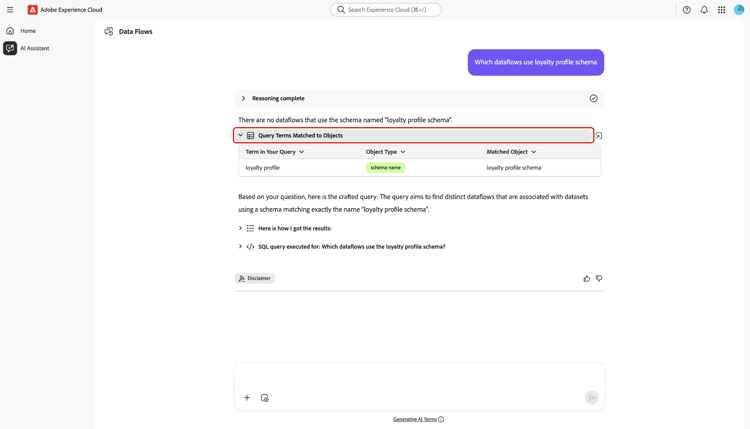
Existen varias formas de verificar las respuestas desde el Asistente de IA. Seleccione Término de consulta coincidente con objetos para ver un resumen de los términos de la consulta que coincidieron con objetos específicos de su organización.
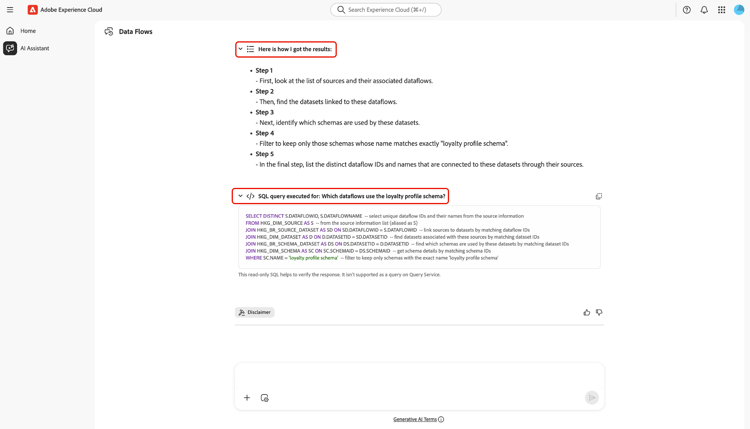
Seleccione Aquí es donde obtuve los resultados para ver una explicación detallada y paso a paso de cómo el Asistente de IA llegó a su respuesta. Además, también puede ver la consulta SQL que se ejecutó para responder a su pregunta. Esta consulta es de solo lectura y no se admite para su uso en el servicio de consultas.
Configuración de visualización de datos
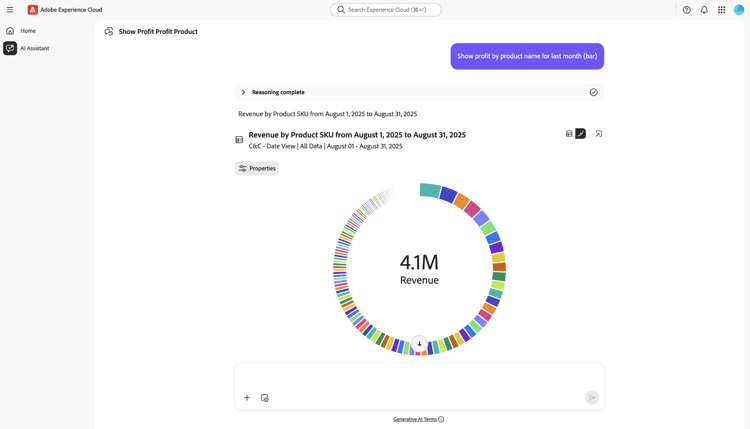
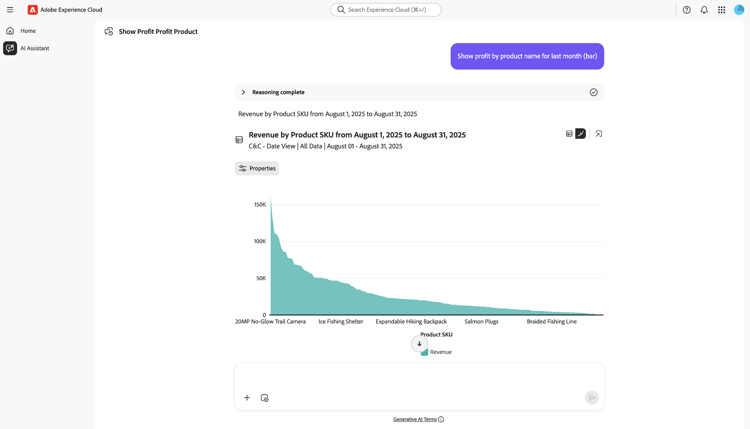
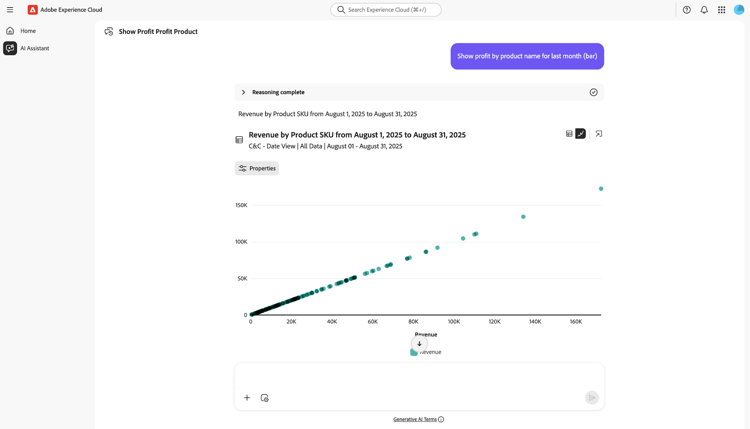
Puede utilizar las funcionalidades de visualización de datos de AI Assistant para comprender mejor sus datos. También puede especificar el tipo de gráfico que desea utilizar en la consulta. Por ejemplo, envíe una consulta que diga: "Mostrar beneficio por nombre de producto del último mes (barra)" para recibir un gráfico de barras de ganancias del último mes, organizado por nombre de producto.
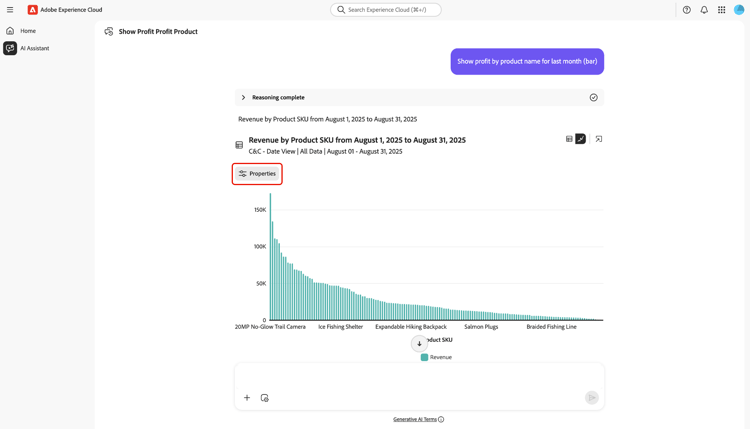
A continuación, seleccione Propiedades para cambiar el tipo de gráfico y configurar los valores de los ejes X e Y.
El asistente de IA admite varios tipos de gráficos para la visualización de datos. Puede interactuar con todos los tipos de gráficos pasando el puntero sobre los datos.
Para ver un gráfico de líneas, seleccione Propiedades y luego seleccione Línea.
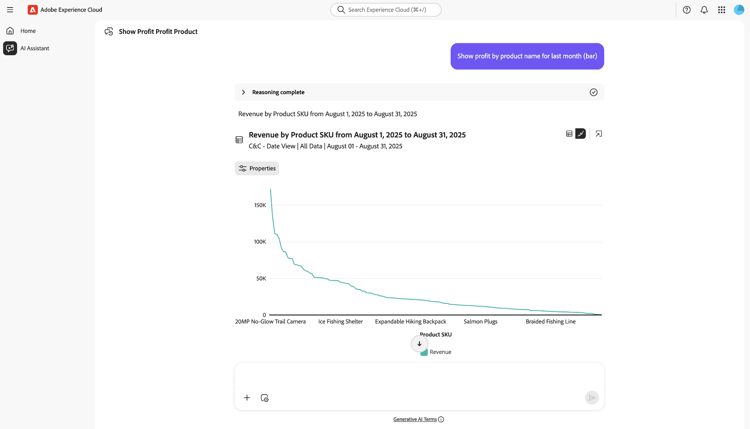
Para ver un gráfico de áreas, seleccione Propiedades y, a continuación, seleccione Área.
Para ver un gráfico de dispersión, selecciona Propiedades y luego selecciona Dispersión.
Para ver un gráfico de anillo, selecciona Propiedades y luego selecciona Anillo.