Visualizaciones

Desea comprender cómo se pueden crear de forma similar las visualizaciones, disponibles en Customer Journey Analytics, mediante las visualizaciones disponibles en las herramientas de BI.

Customer Journey Analytics
Customer Journey Analytics tiene varias visualizaciones. Consulte Visualizaciones para obtener una introducción y una descripción general de todas las visualizaciones posibles.
Herramientas de BI
tabs
Escritorio de Power BI

Comparación

Para la mayoría de las visualizaciones de Customer Journey Analytics, Power BI Desktop ofrece experiencias equivalentes. Consulte la tabla siguiente.

table 0-row-3 1-row-3 2-row-3 3-row-3 4-row-3 5-row-3 6-row-3 7-row-3 8-row-3 9-row-3 10-row-3 11-row-3 12-row-3 13-row-3 14-row-3 15-row-3 16-row-3 17-row-3 18-row-3 19-row-3 20-row-3 21-row-3 22-row-3 23-row-3 1-align-center 5-align-center 9-align-center 13-align-center 17-align-center 21-align-center 25-align-center 29-align-center 33-align-center 37-align-center 41-align-center 45-align-center 49-align-center 53-align-center 57-align-center 61-align-center 65-align-center 69-align-center 73-align-center 77-align-center 81-align-center 85-align-center 89-align-center 93-align-center
Icono Visualización de Customer Journey Analytics Visualización de escritorio de Power BI
GraphArea Área Gráfico de área, gráfico de área apilada y gráfico de área 100%
GraphBarVertical Barra Gráfico de columnas agrupadas
GraphBarVertical Barra apilada Gráfico de columnas apiladas y gráfico de columnas apiladas al 100%
GraphBullet Bullet
TextNumbered Tabla de cohorte
Combo Combo Gráfico de líneas y columnas apiladas y Gráfico de líneas y columnas agrupadas
GraphDonut Anillo Gráfico de anillo
Canal de conversión Visita en orden previsto Funnel.
GraphPathing Flujo ¿Árbol de descomposición?
ViewTable Tabla de forma libre Tabla y Matriz
GraphHistogram Histograma
GraphBarHorizontal Barra horizontal Gráfico de barras agrupadas
GraphBarHorizontalStacked Barra horizontal apilada Gráfico de barras apiladas y gráfico de barras apiladas al 100%
Branch3 Lienzo de recorrido Árbol de descomposición
KeyMetrics Resumen de métricas clave
TendenciaGráfico Líneas Gráfico de líneas
GraphScatter Dispersión Gráfico de dispersión
PageRule Encabezado de sección Cuadro de texto
MoveUpDown Cambio de resumen Tarjeta
123 Número de resumen Tarjeta
Texto Texto Cuadro de texto
ModernGridView Gráfico de rectángulos Gráfico de rectángulos
Tipo Venn

Explorar en profundidad

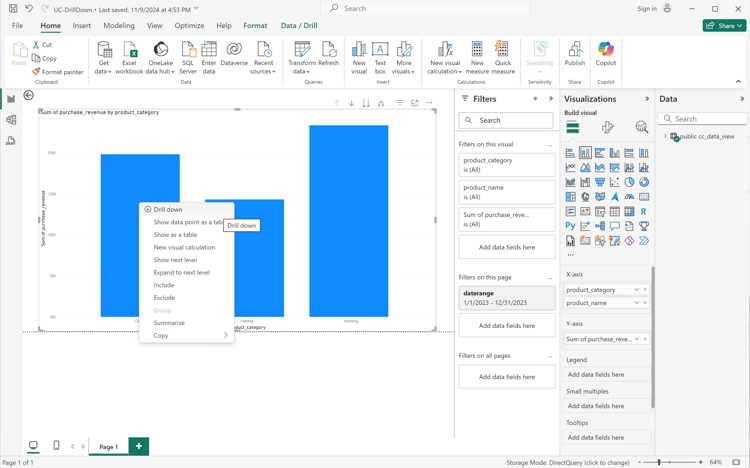
Power BI admite un modo de obtención de detalles para explorar detalles en profundidad sobre determinadas visualizaciones. En el siguiente ejemplo, se analizan los ingresos por compras para categorías de productos. En el menú contextual de una barra que representa una categoría de producto, puede seleccionar Profundizar.

explorar en profundidad Power BI

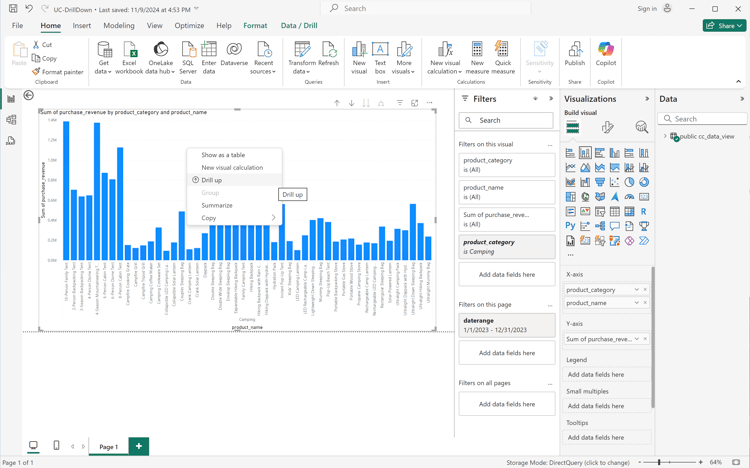
Profundizar en actualiza la visualización con los ingresos de compra de los productos dentro de la categoría de productos seleccionada.

Aumento de detalles de Power BI

El desglose genera la siguiente consulta SQL que utiliza una cláusula WHERE:

code language-sql
select "_"."product_category" as "c25",
    "_"."product_name" as "c26",
    "_"."a0" as "a0"
from
(
    select "_"."product_category",
        "_"."product_name",
        "_"."a0"
    from
    (
        select "_"."product_category",
            "_"."product_name",
            "_"."a0"
        from
        (
            select "rows"."product_category" as "product_category",
                "rows"."product_name" as "product_name",
                sum("rows"."purchase_revenue") as "a0"
            from
            (
                select "_"."product_category",
                    "_"."product_name",
                    "_"."purchase_revenue"
                from "public"."cc_data_view" "_"
                where ("_"."daterange" >= date '2023-01-01' and "_"."product_category" = 'Fishing') and "_"."daterange" < date '2024-01-01'
            ) "rows"
            group by "product_category",
                "product_name"
        ) "_"
        where not "_"."a0" is null
    ) "_"
) "_"
order by "_"."product_category",
        "_"."product_name"
limit 1001
Escritorio Tableau

Comparación

Para la mayoría de las visualizaciones de Customer Journey Analytics, Tableau Desktop ofrece experiencias equivalentes. Consulte la tabla siguiente.

table 0-row-3 1-row-3 2-row-3 3-row-3 4-row-3 5-row-3 6-row-3 7-row-3 8-row-3 9-row-3 10-row-3 11-row-3 12-row-3 13-row-3 14-row-3 15-row-3 16-row-3 17-row-3 18-row-3 19-row-3 20-row-3 21-row-3 22-row-3 23-row-3 1-align-center 5-align-center 9-align-center 13-align-center 17-align-center 21-align-center 25-align-center 29-align-center 33-align-center 37-align-center 41-align-center 45-align-center 49-align-center 53-align-center 57-align-center 61-align-center 65-align-center 69-align-center 73-align-center 77-align-center 81-align-center 85-align-center 89-align-center 93-align-center
Icono Visualización de Customer Journey Analytics Visualización de escritorio de Power BI
GraphArea Área Gráfico de áreas
GraphBarVertical Barra Gráfico de barras
GraphBarVertical Barra apilada
GraphBullet Bullet Gráfico de viñetas
TextNumbered Tabla de cohorte
Combo Combo Gráficos combinados
GraphDonut Anillo
Canal de conversión Visita en orden previsto
GraphPathing Flujo
ViewTable Tabla de forma libre Tabla de texto
GraphHistogram Histograma Histograma
GraphBarHorizontal Barra horizontal Gráfico de barras
GraphBarHorizontalStacked Barra horizontal apilada Gráfico de barras
Branch3 Lienzo de recorrido
KeyMetrics Resumen de métricas clave
TendenciaGráfico Líneas Gráfico de líneas
GraphScatter Dispersión Diagrama de puntos
PageRule Encabezado de sección
MoveUpDown Cambio de resumen
123 Número de resumen
Texto Texto
ModernGridView Gráfico de rectángulos Gráfico de rectángulos
Tipo Venn

Explorar en profundidad

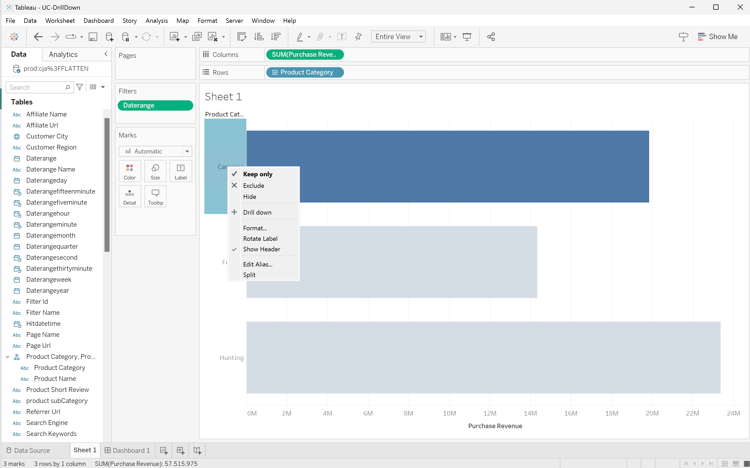
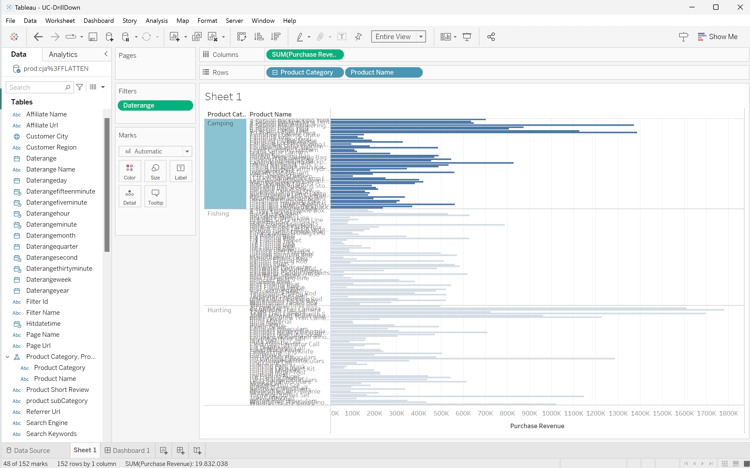
Tableau admite modo de obtención de detalles a través de jerarquías. En el ejemplo siguiente, crea una jerarquía al seleccionar el campo Nombre del producto en Tablas y arrastrarlo sobre Categoría del producto. A continuación, en el menú contextual de una barra que representa una categoría de producto, puede seleccionar + Explorar en profundidad.

Exploración en profundidad de Tableau

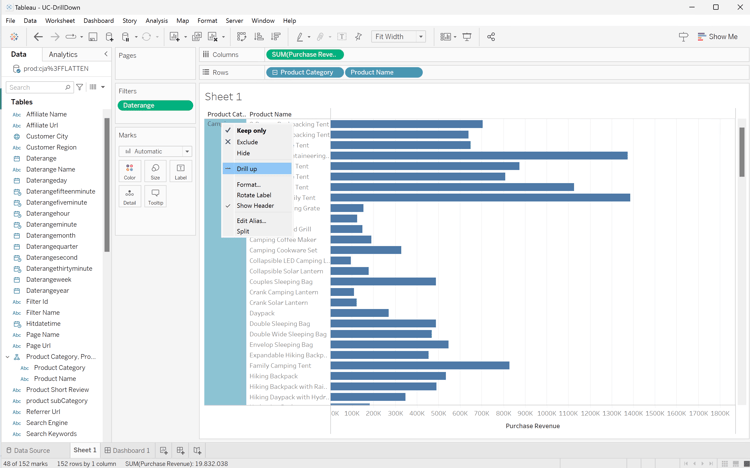
Profundizar en actualiza la visualización con los ingresos de compra de los productos dentro de la categoría de productos seleccionada.

Exploración en profundidad de Tableau

El desglose genera la siguiente consulta SQL que utiliza una cláusula GROUP BY:

code language-sql
SELECT CAST("cc_data_view"."product_category" AS TEXT) AS "product_category",
  CAST("cc_data_view"."product_name" AS TEXT) AS "product_name",
  SUM("cc_data_view"."purchase_revenue") AS "sum:purchase_revenue:ok"
FROM "public"."cc_data_view" "cc_data_view"
WHERE (("cc_data_view"."daterange" >= (TIMESTAMP '2023-01-01 00:00:00.000')) AND ("cc_data_view"."daterange" < (TIMESTAMP '2024-01-01 00:00:00.000')))
GROUP BY 1,
  2

La consulta no limita los resultados a la categoría de producto seleccionada; solo la visualización muestra la categoría de producto seleccionada.

Exploración en profundidad de Tableau

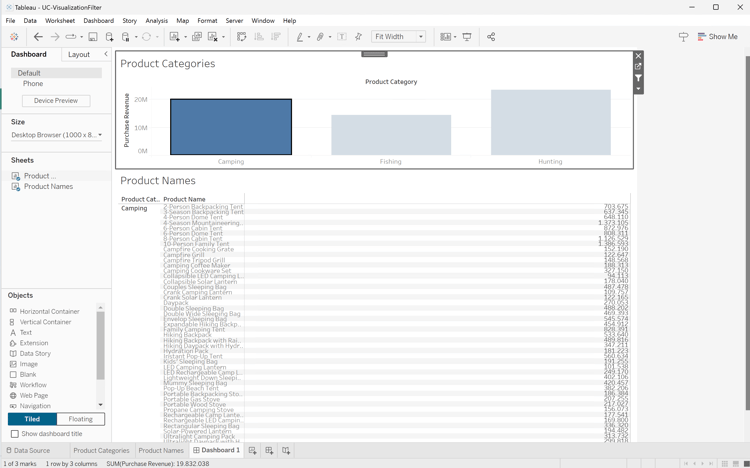
También puede crear un tablero de aumento de detalle en el que un elemento visual sea el resultado de la selección en otro elemento visual. En el ejemplo siguiente, la visualización Categorías de productos se usa como filtro para actualizar la tabla Nombres de productos. Este filtro de visualización es solo de cliente y no genera una consulta SQL adicional.

Filtro de visualización Tableau

Buscador

Comparación

Para la mayoría de las visualizaciones de Customer Journey Analytics, Looker ofrece experiencias equivalentes. Consulte la tabla siguiente.

table 0-row-3 1-row-3 2-row-3 3-row-3 4-row-3 5-row-3 6-row-3 7-row-3 8-row-3 9-row-3 10-row-3 11-row-3 12-row-3 13-row-3 14-row-3 15-row-3 16-row-3 17-row-3 18-row-3 19-row-3 20-row-3 21-row-3 22-row-3 23-row-3 1-align-center 5-align-center 9-align-center 13-align-center 17-align-center 21-align-center 25-align-center 29-align-center 33-align-center 37-align-center 41-align-center 45-align-center 49-align-center 53-align-center 57-align-center 61-align-center 65-align-center 69-align-center 73-align-center 77-align-center 81-align-center 85-align-center 89-align-center 93-align-center
Icono Visualización de Customer Journey Analytics Visualización de escritorio de Power BI
GraphArea Área Gráfico de áreas
GraphBarVertical Barra Gráfico de barras
GraphBarVertical Barra apilada Gráfico de barras
GraphBullet Bullet Gráfico de viñetas
TextNumbered Tabla de cohorte
Combo Combo Personalización de visualizaciones
GraphDonut Anillo Anillo
Canal de conversión Visita en orden previsto Canal
GraphPathing Flujo Sankey
ViewTable Tabla de forma libre Tabla
GraphHistogram Histograma
GraphBarHorizontal Barra horizontal Gráfico de barras
GraphBarHorizontalStacked Barra horizontal apilada Gráfico de barras
Branch3 Lienzo de recorrido
KeyMetrics Resumen de métricas clave
TendenciaGráfico Líneas Gráfico de líneas
GraphScatter Dispersión Diagrama de dispersión
PageRule Encabezado de sección
MoveUpDown Cambio de resumen Valor único
123 Número de resumen Valor único
Texto Texto Valor único
ModernGridView Gráfico de rectángulos Gráfico de rectángulos
Tipo Diagrama de Venn Diagrama de Venn
Jupyter Notebook La comparación de las capacidades de visualización de matplotlib.pylot, la interfaz basada en estado con matplotlib, va más allá del propósito de este artículo. Vea los ejemplos anteriores para obtener inspiración y la documentación de matplotlib.pylot.
EstudioRS La comparación de las capacidades de visualización de gglot2, el paquete de visualización de datos en R, va más allá del propósito de este artículo. Vea los ejemplos anteriores para obtener inspiración y la documentación de ggplot2.
recommendation-more-help
080e5213-7aa2-40d6-9dba-18945e892f79