Seitenleisten
Sampler hat zwei Seitenleisten, die linke Seitenleiste und die rechte Seitenleiste.
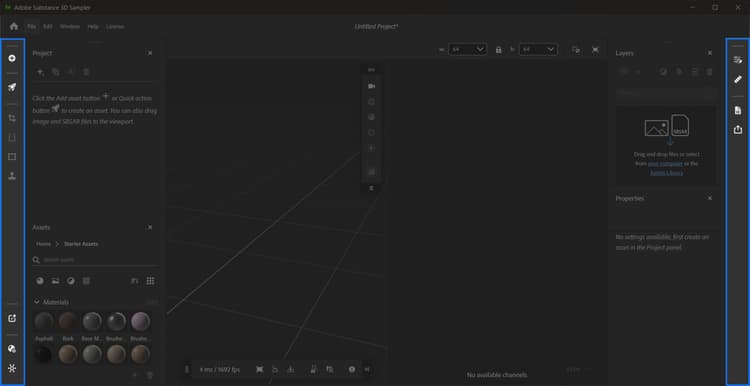
Linke Seitenleiste
Von der linken Seitenleiste aus können Sie:
-
Inhalt hinzufügen und importieren: Importiere Bilder, und lege fest, wie sie in dein Projekt integriert werden sollen.
-
3D-Assets durchsuchen: Greifen Sie innerhalb von Creative Cloud Desktop auf Tausende von Materials von Substance 3D Assets zu.
-
Auf Schnellaktionen zugreifen: Eine Sammlung von Maßnahmen, um bestimmte Ziele schnell zu erreichen. Weitere Informationen zu Schnellaktionen .
-
Schnelles Hinzufügen von Filtern zum Ebenenstapel:
- Zuschneiden: Schneiden Sie Bilder und Materialien mithilfe von Handles in der 2D-Ansicht zu.
- Perspektive transformieren: Korrigieren von Perspektive-Fehlern mit Handles in der 2D-Ansicht
- Transformieren: Ändern der Größe von Bildern und Materialien mit Handles in der 2D-Ansicht.
- Klon-Stempel: Malen-Bereiche in 2D-Ansicht, um Nähte oder andere Probleme zu beheben.
-
Öffnen Sie die folgenden Fenster erneut, wenn sie geschlossen sind:
Weitere Informationen zu den in der linken Seitenleiste verfügbaren Filtern finden Sie unter Tools und Widgets.
Rechte Seitenleiste
Die rechte Seitenleiste enthält die folgenden Fenster, wenn sie geschlossen sind: