Physische Größe
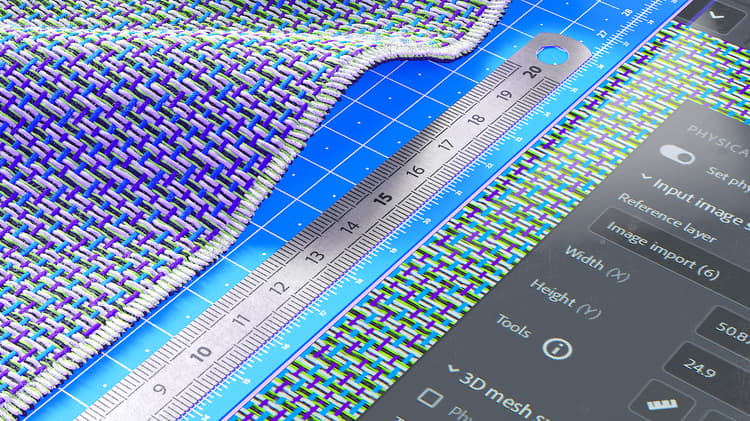
Stimmen Sie die Physische Größe gescannter Samples und Bilder in einem digitalen Kontext ab, um in allen Anwendungen präzise Visuals zu erstellen.
Mit den folgenden Werkzeugen und Parametern können Sie die Physische Größe Ihrer Materialien definieren und beim Anwenden von Material auf ein Objekt präzise und realistische Visuals erstellen.
Physische Größe festlegen
Um die Physische Größe des Beispiels/Bildes zu berechnen, aktivieren Sie Physische Größe festlegen.
Eingabebildgröße
In diesem Abschnitt können Sie die Stichprobengröße manuell festlegen. Darüber hinaus stehen Ihnen Werkzeuge zur Verfügung, mit denen Sie die Physische Größe automatisch berechnen können.
Referenzebene: Verweisen Sie auf das Bild, aus dem die Physische Größe berechnet wird.
Breite (X): Legen Sie die physische Breite der Referenzebene fest.
Height(y): Legen Sie das physische Height der Referenzebene fest.
Tools:

Mit der Messdiagnose können Sie auf Ihrem Bild den Abstand zwischen zwei Punkten messen (nur zu Informationszwecken).

Mit dem Werkzeug für die automatische Messung können Sie basierend auf den Bild-Metadaten (dpi) eine ungefähre physische Größe der Probe ermitteln. Diese Methode ist nur bei gescannten Proben korrekt.

Mit dem Messwerkzeug können Sie die Physische Größe kalibrieren, indem Sie die physische Entfernung zwischen zwei Merkmalen der Probe bestimmen. Dies ist in der Regel die beste Methode, um die Physische Größe der Probe zu berechnen.
3D-Mesh-Oberfläche
Mit diesen Werkzeugen können Sie den Aspekt der Oberfläche Ihres Materials festlegen.
Physische Skalierung: Aktivieren oder deaktivieren Sie die physische Skalierung. Die physikalische Skala ist der Umfang des Meshs entlang der drei Achsen.
Skaliere dein Material mit physischen Werten. Ändern der Breite (X) des Heights (Y) und der Tiefe (Z).
Kachelung der Textur: Legen Sie die Kachelung Ihres Materials fest.
Ausgabematerial
Hilf dir, den Output deines Materials realistisch zu visualisieren.
Anzeige mit physischem Verhältnis:
Die Anzeige im 2D-Viewport berücksichtigt das physische Verhältnis.
Height-Skalierung: Wird anhand des 3D-Viewports auf der Grundlage der physischen Skalierung festgelegt/berechnet.