Ebenenbedienfeld
Das Ebenenbedienfeld enthält den Ebenenstapel und Verknüpfungen zum Verwalten Ihrer Ebenen. Das Ebenenbedienfeld arbeitet eng mit dem Eigenschaftenbedienfeld zusammen. Wählen Sie eine Ebene aus dem Ebenenbedienfeld aus, um ihre Eigenschaften im Eigenschaftenbedienfeld anzuzeigen.
Das Ebenenbedienfeld besteht aus drei Hauptabschnitten:
-
Der Werkzeugbereich enthält Schaltflächen, mit denen Sie
- Ebenenauflösung ein-/ausblenden
- Ebenenauflösungsstrategie ändern
- Ebene hinzufügen
- Grundmaterial hinzufügen
- Benutzerdefinierten Filter importieren
- Ebene entfernen
-
Mit dem Selektor “Füllmethode" "” können Sie anpassen, wie eine Ebene mit den darunter liegenden Ebenen überblendet wird. Der Auswahlbereich “" für den Überblendung-Modus "” ist nur verfügbar, wenn eine Material-Ebene ausgewählt wurde. Filter verwenden keine Füllmethoden.
-
Der Ebenenstapel enthält alle Ebenen, aus denen das Element besteht.
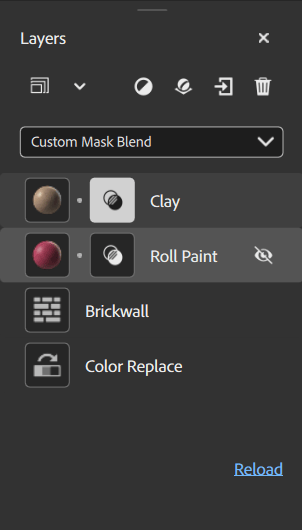
Der Ebenenstapel
Der Ebenenstapel ist die Sammlung von Materialien, Filtern und anderen Ressourcen, aus denen das aktuelle Material besteht. Wie in Photoshop und Substance 3D Painter funktioniert der Ebenenstapel von der unteren Ebene zuerst bis zur oberen Ebene zuletzt. Das bedeutet, dass sich jede Ebene auf die Ebenen darunter auswirken kann.
Es gibt mehrere Möglichkeiten, den Ebenenstapel zu verwalten:
Ebenentypen
Es gibt drei Arten von Ebenen:
- Materialien
- Filter
- Bilder
Material-Ebenen
Eine Material-Ebene enthält Informationen in mehreren Kanälen und kann mit den darunter liegenden Ebenen gemischt werden. Die Anzeige von Materialebenen unterscheidet sich geringfügig, je nachdem, ob sie sich am unteren Rand des Stapels befinden oder nicht. Zum Beispiel zeigt das Bild unten ein Felsmaterial, das zweimal in den Ebenenstapel gezogen wurde. Beachten Sie, dass die untere Ebene kein Symbol enthält, um die Überblendung zu steuern, während die obere Ebene dies tut.
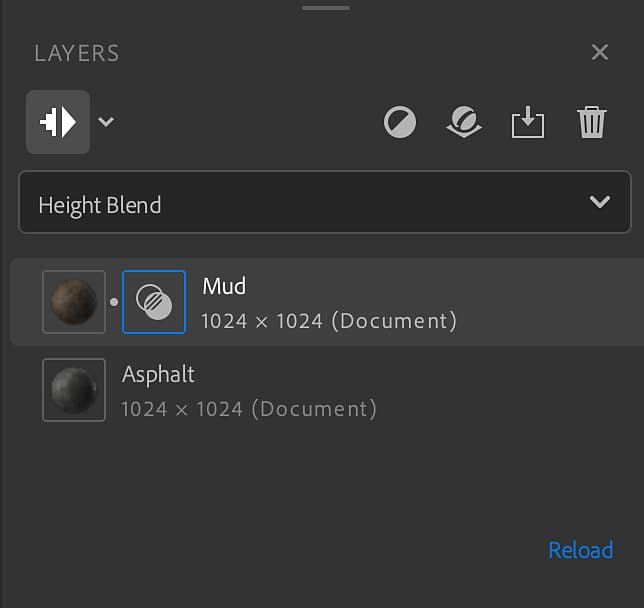
Die allgemeinen Regeln für Materialschichten sind:
- Eine Material-Ebene verwendet immer die Dokumentauflösung.
- Eine Material-Ebene am unteren Rand des Stapels hat keine Überblendungen, sodass der Auswahlbereich “Überblendung-Modus" "” nicht verfügbar ist.
- Eine Material-Ebene, die sich nicht am unteren Rand des Stapels befindet, kann mit den darunter liegenden Ebenen überblendet werden. Sie können daher den Mischmodus mithilfe der Modusauswahl "Überblendung" ändern. Außerdem wird neben dem Ebenensymbol ein Überblendungssymbol angezeigt. Wählen Sie das Symbol Angleichen aus, um die Angleichungseinstellungen für die Ebene anzupassen, je nachdem, welcher Angleichungsmodus ausgewählt wurde.
Filtern von Ebenen
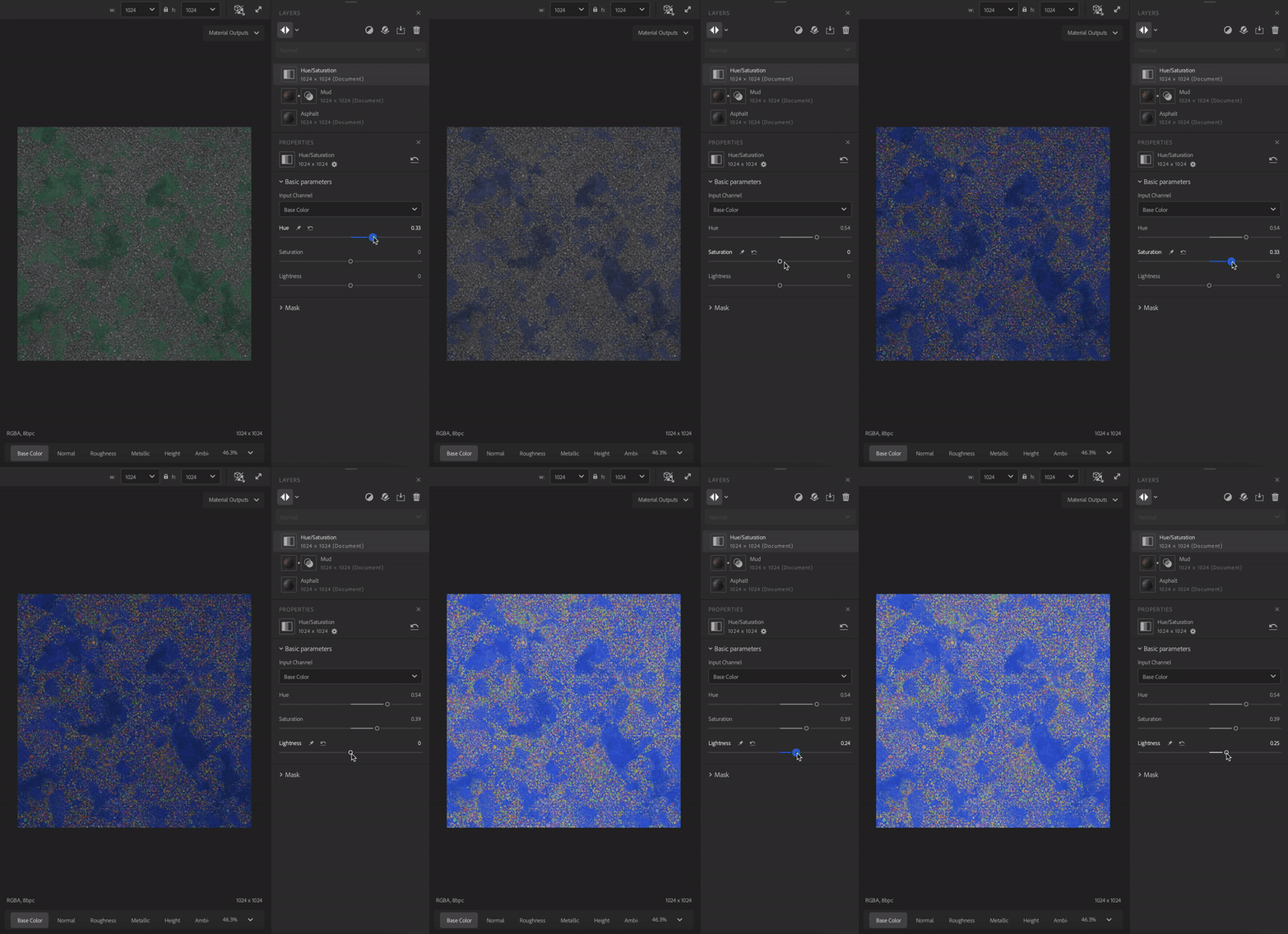
Filter führen Vorgänge auf den darunter liegenden Ebenen aus, um bestimmte Effekte zu erzeugen. Im Bild über dem Filter “Farbton/Sättigung” können Sie beispielsweise den Farbton, die Sättigung und die Helligkeit der darunter liegenden Ebenen anpassen.
Einige Filter können eine oder mehrere andere Ebenen als Eingaben verwenden. Beispiel:
- Der Atlas Scatter-Filter kann ein Material als Eingabe verwenden.
- Der Atlas Scatter-Filter führt die Streuung von Instanzen aus dem Material des Eingabeatlas auf der Grundlage der Atlas Scatter-Parameter durch.
Ziehen Sie ein Material über einen Einschub für Ebenen, um es als Eingabe zu verwenden.
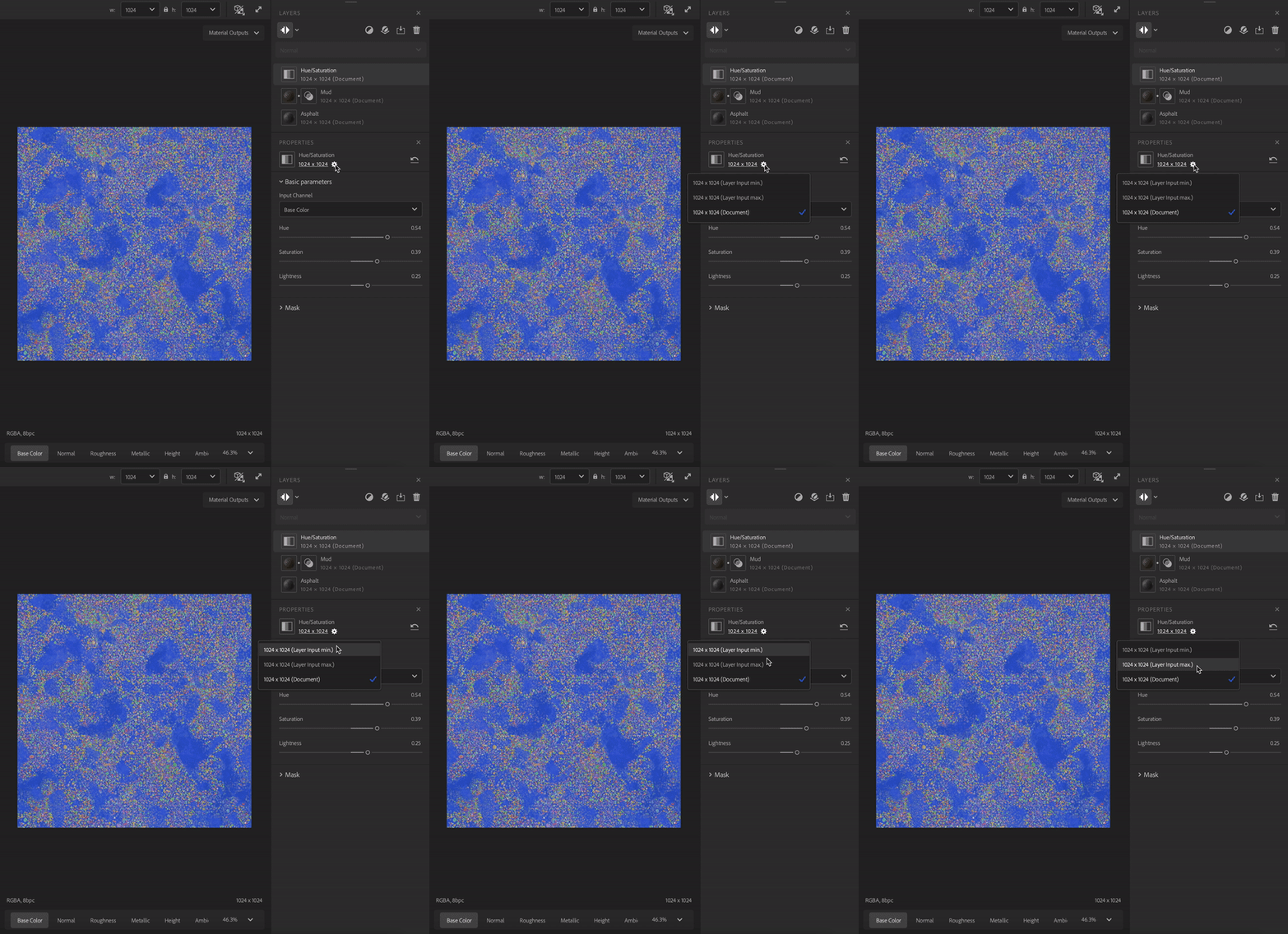
Eine Filterebene verwendet die in den Voreinstellungen festgelegte Standardauflösungsstrategie. Sie können die Auflösung ändern, die der Filter im Eigenschaftenfenster verwendet.
Bildebenen
Bildebenen verwenden ihre eigene Auflösung und werden hauptsächlich im Workflow “Bild zu Material” verwendet. Wie Bildebenen können Sie eine Bildebene erstellen, indem Sie ein Material aus dem Bedienfeld “Elemente” ziehen.
Sie können ein Bild aus dem Dateibrowser Ihres Systems in Sampler ziehen. Wenn sich bereits Ebenen in Ihrem Ebenenstapel befinden, wird die Bildebene oben im Stapel hinzugefügt. Wenn der Ebenenstapel keine Ebenen enthält, wird ein Dialogfeld angezeigt, in dem Sie auswählen können, wie das Bild verarbeitet werden soll:
- Mit Image zu Material können Sie mithilfe von KI ein Bild in ein Material konvertieren.
- Mit Mehrwinkel zu Material können Sie mehrere Bilder mit unterschiedlichen Lichtverhältnissen verwenden, um ein Material zu erstellen.
- Mit Texturen importieren können Sie importierte Texturen als Bilderkanäle verwenden, um ein Material aufzubauen.
- Als Bitmap verwenden importiert das Bild als einfache Bitmapebene.
Sie können auch mehrere ausgewählte Bilder gleichzeitig in den Ebenenstapel ziehen, um sie alle als eine Ebene zu importieren. Dies kann für Multibildfilter wie HDR hilfreich sein. Merge und Mehrwinkel zu Material. Wählen Sie die Ebene mit mehreren Bildern aus, um die Kanaldaten für jedes Bild zu ändern.