Elementbedienfeld
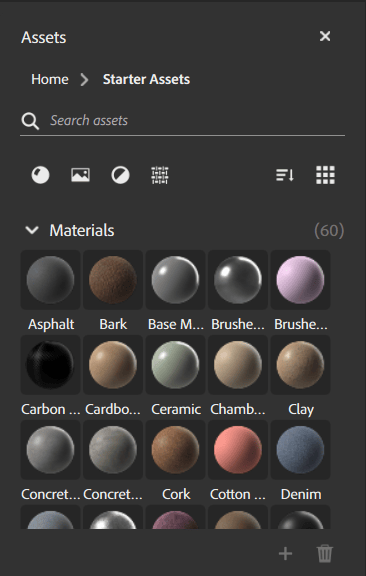
Das Bedienfeld "Elemente" enthält Elemente, die Sie zum Erstellen Ihrer Kreationen verwenden können. Sampler bietet eine Sammlung von Materialien, Filtern und Textur-Generatoren, die dir den Einstieg erleichtern.
Das Bedienfeld “Elemente” verfügt über einige Steuerelemente, die Sie beim Organisieren und Suchen von Elementen unterstützen:
- Verwenden Sie die Suchleiste, um Assets schnell zu finden.
- Elemente nach Typ filtern.
- Gruppieren Sie Elemente nach Typ oder Kategorie.
- Wechseln Sie zwischen Listen- und Symbolansicht.
Elemente zum Bedienfeld “Elemente” hinzufügen
Um eigene Elemente zum Bedienfeld “Elemente” hinzuzufügen, klicken Sie rechts unten im Bedienfeld "Elemente" auf "+". Navigieren Sie zum Speicherort des Assets, wählen Sie es aus, und klicken Sie auf Öffnen. Sie können benutzerdefinierte Elemente aus dem Bedienfeld Elemente entfernen, indem Sie sie über den Papierkorb ziehen.
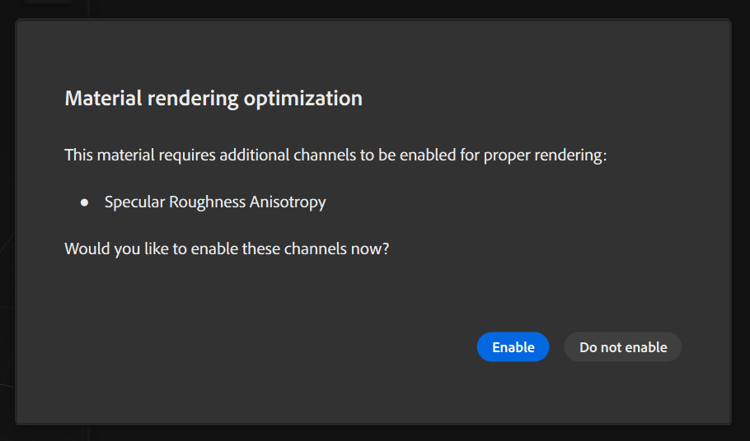
Zusätzliche Kanäle aktivieren
Wenn Sie Materials per Drag & Drop aus dem Bedienfeld “Elemente” auf Ihren Ebenenstapel ziehen, wird Ihnen möglicherweise angeboten, zusätzliche Kanäle zu aktivieren. Es wird angeboten, wenn das Material einen Kanal ausgibt, der derzeit nicht in Ihrem Asset aktiviert ist. Die Aktivierung ist sinnvoll, wenn du von der Komplexität des Materials profitieren möchtest, z. B. von Anisotropien oder Überzügen.