Textursatz-Einstellungen
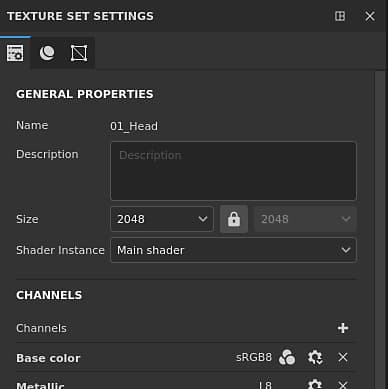
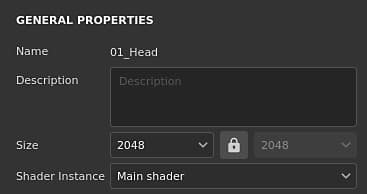
Die Parametereinstellungen steuern die Textursatz des aktuell ausgewählten Textursatzes. Hier können die Auflösung, die Kanäle und die zugehörigen Mesh-Map verwaltet werden.
Allgemeine Eigenschaften
Kanäle
Kanalliste
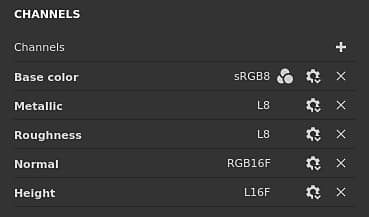
Die Liste kann jederzeit durch Hinzufügen oder Entfernen von Kanälen geändert werden (es sei denn, sie wird vom Material-EbenenWorkflow überschrieben).
Kanal hinzufügen

Klicken Sie auf diese Schaltfläche, um einen neuen Kanal zur Liste hinzuzufügen.Das Popupmenü wird in drei Kategorien unterteilt:
- Unterstützte Kanäle: Diese Kanäle können vom aktuellen Shader im Viewport genutzt werden.
- Nicht unterstützte Kanäle: diese Kanäle werden vom aktuellen Shader im Viewport ignoriert.
- Benutzerkanäle: zusätzliche Kanäle zum Malen weiterer Informationen, in der Regel nicht von den Shadern unterstützt.
Hinweis: Die Anzahl der Kanäle ist nicht begrenzt. Allerdings können zu viele Kanäle die Leistung stark beeinträchtigen und erfordern mehr Speicher.
Kanal entfernen

Kanalname

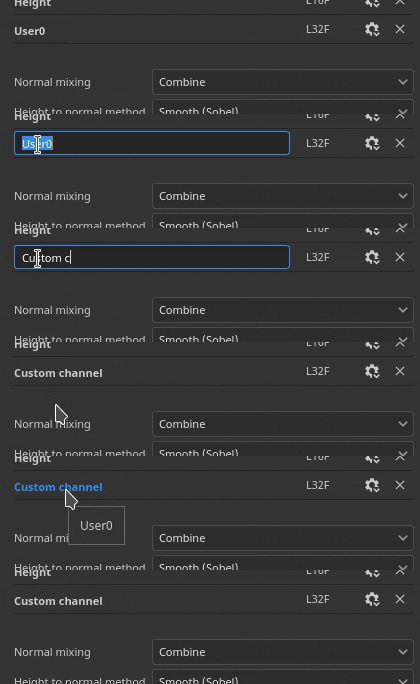
Der Name eines bestimmten Kanals.Benutzerkanäle können umbenannt werden, indem Sie auf den aktuellen Namen doppelklicken:
Kanaleinstellungen

Mit dieser Schaltfläche wird das Einstellungsmenü des Kanals mit mehreren Aktionen geöffnet.Die erste Aktionsliste steuert den Speichertyp und die Genauigkeit des Kanals:
- sRGB8: RGB-Farben, gamma-korrigierte Werte, gespeichert auf 8 Bit.
- L8: Graustufenwerte, gespeichert auf 8 Bit.
- RGB : RGB-Farben, gespeichert auf 8 Bit.
- L16: Graustufenwerte, gespeichert auf 16 Bit.
- RGB16: RGB-Farben, gespeichert auf 16bit.
- L16F: Graustufenwerte - positive und negative Werte, gespeichert auf gleitenden 16-Bit-Werten.
- RGB16F: RGB-Farben - positiv und negativ, gespeichert auf 16bit schwebend.
- L32F: Graustufenwerte - positive und negative Werte, gespeichert auf gleitenden 32-Bit-Werten.
- RGB32F: RGB-Farben - positiv und negativ, gespeichert auf 32bit Floating.
Hinweis: Der Speichertyp ist kein Farbraum-/Gammasteuerelement. Die Daten, die zur Speicherung der Informationen eines Kanals (z. B. sRGB8 oder L32F) verwendet werden, haben keine Auswirkungen auf die Art und Weise, wie die Anwendung sie liest. Beispielsweise wird der Rauheit-Kanal weiterhin als “data/raw” und die Grundfarbe weiterhin als “gamma-korrigiert” betrachtet. Die letzte Aktion des Menüs kann verwendet werden, um Farbmanagement auf dem Kanal zu aktivieren oder zu deaktivieren:
- Farbkanal: Wenn diese Option aktiviert ist, wird der Kanal farbverwaltet. Diese Option kann nur manuell für Benutzerkanäle geändert werden.
Farbmanagement

Mischeinstellungen
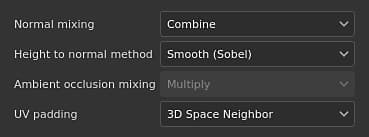
Diese Einstellungen steuern verschiedene Verhaltensweisen bei der Kanalgenerierung, insbesondere die Kombination von Kanälen mit den Baking geführt Texturen (Mesh-Map).
Steuert, wie die “Baking geführt Normalen-Map” mit dem “normalen” Kanal kombiniert werden soll. Mögliche Werte sind:
- Ersetzen von : Ignorieren Sie den “Baking geführt Normalen-Map” und verwenden Sie nur den “normalen” Kanal für diesen Textursatz. Kann zum Malen über eine Baking geführt Normalen-Map verwendet werden. Weitere Informationen finden Sie in der Dokumentation Advanced channel painting. Wenn der Normal-Kanal nicht vorhanden ist oder wenn die Normal-Kanalausgabe leer ist, wird die Baking geführt Normalen-Map weiterhin verwendet.
- Kombinieren von (Standard) : Verwenden Sie eine detailorientierte Funktion, um den “Normal”-Kanal und den “Baking geführt Normalen-Map” zu kombinieren.
Hinweis: Diese Einstellung ist möglicherweise deaktiviert, wenn der Kanal in der Kanalliste fehlt. Wenn der Kanal fehlt, wird der standardmäßige Mischwert verwendet.
Steuert, welche Methode zum Konvertieren des Height-Kanals in eine Normalen-Map verwendet wird. Mögliche Werte sind:
- Sharp: eine präzisere Normalen-Map zu erstellen, bei der die Gefahr besteht, dass Rauschen und Aliasing entstehen. Geeignet für sich wiederholende Muster wie Stoffe.
- Glatt (Sobel) (Standard): eine weichere Normalen-Map mit einem Sobel-Filter zu erstellen, bei der die Gefahr besteht, dass Details verloren gehen. Angepasst für die meisten Fälle.
Steuert, wie die “Baking geführt ambient occlusion” mit dem “Ambient occlusion”-Kanal kombiniert werden soll. Mögliche Werte sind:
- Ersetzen von : Ignorieren Sie den “Baking geführt ambient occlusion” und verwenden Sie nur den “Ambient occlusion”-Kanal für diesen Textursatz. Kann zum Malen über eine Baking geführt ambient occlusion verwendet werden. Weitere Informationen finden Sie in der Dokumentation Advanced channel painting.
- Multiplizieren (Standard) : Verwenden Sie einen Multiplikationsvorgang, um den Kanal “Ambient occlusion” und den Kanal “Baking geführt ambient occlusion” zu kombinieren.
Hinweis: Diese Einstellung ist möglicherweise deaktiviert, wenn der Kanal in der Kanalliste fehlt. Wenn der Kanal fehlt, wird der standardmäßige Mischwert verwendet.
Steuert, wie die Auffüllung außerhalb der UV-Insel generiert wird. Mögliche Werte sind:
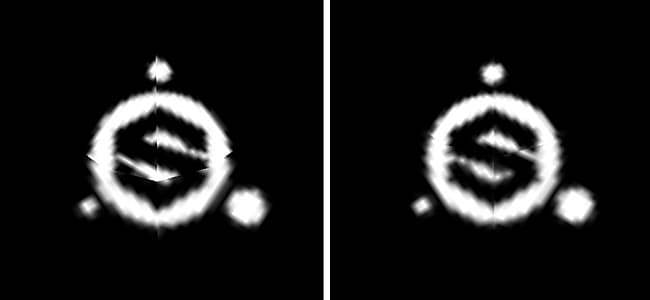
- Nachbarraum in 3D (Standard): Sehen Sie sich die andere Seite der UV-Naht an, um die benachbarte Pixelfarbe zu finden und diese am Rand der UV-Ebene zu verwenden. Diese Einstellung empfiehlt sich beim Malen über UV mit durchgehenden Nähte. Beispiel mit normaler Auffüllung links und dem 3D-Nachbarn rechts:
- Nachbar des 2D-Raums: Kopieren Sie den Pixel innerhalb einer UV-Insel in den Rahmen außerhalb der UV-Insel, bevor Sie die Auffüllung generieren. Diese Einstellung empfiehlt sich, wenn UV-Inseln sehr entgegengesetzte Informationen haben und sich nicht überlappen. Beispiel mit einer Kugel, in der die Bänder jeweils eine eindeutige Farbe pro UV-Insel haben, links mit der Einstellung “2D-Nachbar” und rechts mit der Einstellung “3D-Nachbar” (beachten Sie die Blutung):
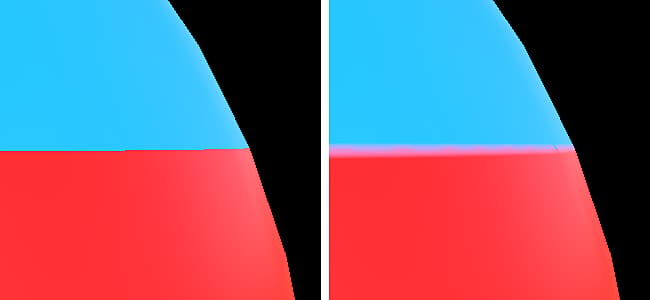
Hinweis: Diese Auffüllungseinstellung wird pro Textursatz gespeichert und beim Exportieren und Visualisieren der Textur in den Viewport berücksichtigt.Da der 3D-Raum-Nachbar funktioniert, kann er nicht mit dem normalen Kanal verwendet werden und verwendet stattdessen die 2D-Version.
Mesh-Maps
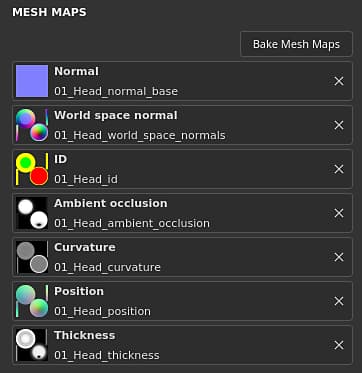
Den Mesh-Map werden Texturen Baking geführt, die spezifisch für den Mesh und den Textursatz sind, die verwendet werden, um die Qualität der Texturierung mithilfe von Filtern, Intelligenten Materialien und Intelligente Masken zu verbessern. Weitere Informationen finden Sie in der Dokumentation Baking.