Shader-Einstellungen
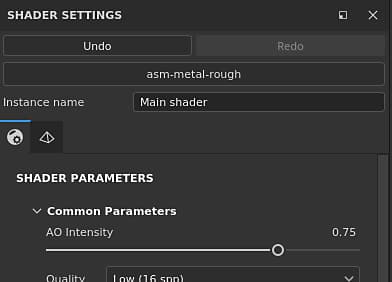
Das Fenster “Shaders Settings” ermöglicht die Steuerung der Parameter “Shader” (und “Iray mdl”) und der Parameter “Geometrie-Versatz”.
Ein Shader ist eine Funktion, die definiert, wie ein Objekt aussehen soll, wenn es mit Licht und Schatten in den Viewporten interagiert. In dieser Anwendung werden Shader verwendet, um zu wissen, wie die Textursatz-Kanäle zu lesen und den 3D-Mesh in den Viewporten zu rendern.
Stapel und Shader rückgängig machen
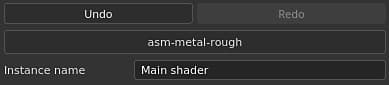
Dieser Abschnitt im Fenster “Shader-Einstellungen” steuert die Hauptparameter beim Bearbeiten von Shadern.
Der Stapel “Rückgängig/Wiederholen” für den Shader ist unabhängig vom Hauptverlauf 1}, sodass beim Malen keine Konflikte entstehen.
Wenn die Shader-Datei als “Veraltet” markiert ist, wird empfohlen, sie nach Möglichkeit zu aktualisieren. Siehe : Shader wird aktualisiert
Shader-Instanz
Eine Shader-Instanz ist ein Shader, der auf einer originalen Shader-Datei basiert, jedoch benutzerdefinierte Parameter aufweist. Eine Shader-Instanz kann für mehrere Textursatz freigegeben werden, und ein Textursatz kann eine eindeutige Shader-Instanz haben.
Beispiel: Ein Projekt kann einen Basis-Shader verwenden, während ein Textursatz einen benutzerdefinierten Shader verwendet, um die Deckkraft zu unterstützen.
Informationen zum Erstellen und Verwalten von Shader-Instanzen finden Sie im Fenster “Textursatz list”.
Shader-Parameter
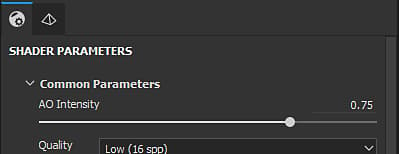
Shader-Parameter hängen von der aktuell geladenen Shader-Datei ab.
Versatz und Tesselierung
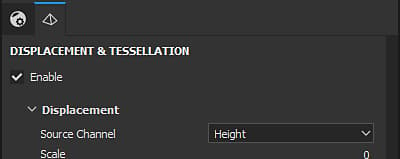
Versatz und Tesselierung sind zwei Funktionen, mit denen Sie die Form eines Objekts ändern können, um weitere Details hinzuzufügen.
- Versatz: Schieben oder verschieben Sie die Geometrie basierend auf einem Eingabekanal.
- Tesselation: Unterteilen Sie die Geometrie, um sie zu verdichten. Mehr Dichte bedeutet, dass der Abstand zwischen den Polygonen kleiner ist, wodurch feinere Details entstehen.
Ein Filter mit dem Namen “Height in Normal” ist im Regal verfügbar und kann verwendet werden, um die endgültige Normalen-Map abzurufen (falls die native Konvertierung nicht stark genug ist).
Verschiebung
Im Folgenden finden Sie die Einstellungen für Versatz:
Legen Sie fest, wie die Versatz-Skalierung definiert wird:
- Normalisiert: Die -Versatz-Skala ist relativ zur Größe des Begrenzungsrahmens des Meshs.
- Szene: Die -Versatz-Skalierung ist relativ zu den Einheiten der importierten Szene.
- Physische Größe (cm): Der Maßstab des Versatzes wird in cm anhand der Physische Größe des Objekts gemessen.
Tessellierung
Im Folgenden sind die Einstellungen für die Tesselierung aufgeführt:
Bestimmt, wie der Betrag der Unterteilung berechnet wird. Verfügbare Konfigurationen sind:
- Einheitlich (Standard)
- Kantenlänge