Textursatz
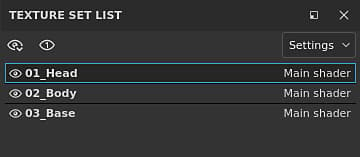
Im Fenster “Textursatz List” werden alle Material-IDs des aktuellen 3D-Modells in einem Projekt angezeigt. Sie ermöglicht das Wechseln und Anzeigen des Ebenenstapels, der jedem Material auf dem Modell zugeordnet ist, sowie der zugehörigen Einstellungen.
Das Hauptziel des Fensters “Textursatz-Liste” besteht darin, den Wechsel zwischen Materialien zu ermöglichen, um auf den Ebenenstapel zuzugreifen, der jedem Material zugeordnet ist.
Im Fall des Material-Layering-Workflows werden die Sub-Stapel unterhalb des Namens des Textursatzes angezeigt.
Status des Textursatzes
Textursatz können mehrere Status haben:

- Ausgewählt : Der aktuell bearbeitete Textursatz. Wenn Sie einen Textursatz auswählen, werden der Ebenenstapel und die Shader-Einstellungen entsprechend aktualisiert.
- Sichtbar/Ausgeblendet : Weitere Informationen finden Sie im Abschnitt zur Sichtbarkeit weiter unten.
- Deaktiviert : Das bedeutet, dass die Textursatz und der zugehörige Ebenenstapel nicht an ein Material in auf dem Mesh angehängt werden können. Weitere Informationen finden Sie unter Neuzuweisung von Textursätzen.
Sichtbarkeit
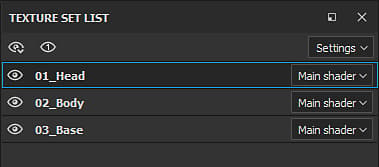
Die Anzeige eines Textursatzes kann über die dedizierten Symbole verwaltet werden:

Öffnen Sie ein neues Menü mit den folgenden Aktionen:
- Alle anzeigen: Zeigt alle Textursatz im Viewport an.
- Alle ausblenden: Blendet alle Textursatz im Viewport aus.
- Einblenden/Ausblenden umkehren: Sichtbare Textursatz werden ausgeblendet, ausgeblendete Textursatz werden eingeblendet.


Hinweis : Das Ausblenden anderer Textursatz beim Malen von verbessert die Leistung.
Kontextmenü
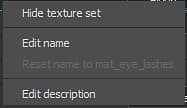
Wenn Sie mit der rechten Maustaste auf einen Textursatz klicken, wird ein Kontextmenü mit den folgenden Aktionen geöffnet:
- Textursatz ein-/ausblenden : Umschalten der Sichtbarkeit des Textursatzes (wie im vorherigen Abschnitt beschrieben)
- Name bearbeiten : ermöglicht das Umbenennen eines Textursatzes. Dieser Name wird auch während des Exportvorgangs der Texturen verwendet. Umbenennen ist auch möglich, indem Sie auf den Namen des Textursatzes doppelklicken.
- Setzen Sie den Namen auf *ursprünglichen Namen* zurück: Stellt den ursprünglichen Namen des Textursatzes im Material “Mesh” wieder her, wenn er geändert wurde.
- Beschreibung bearbeiten : ermöglicht das Hinzufügen/Ändern der einem Textursatz zugeordneten Beschreibung.
Shader-Management
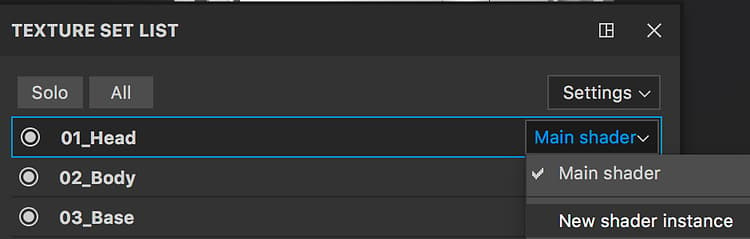
Die Schaltfläche rechts neben dem Namen jedes Textursatzes kann zur Verwaltung der Shader-Zuweisung verwendet werden.
Standardmäßig hat jeder Textursatz dieselbe Shader-Instanz. Manchmal ist es jedoch zweckmäßig, einen anderen Shader nur für einen bestimmten Teil des Meshs zu verwenden. Klicken Sie dazu auf die Schaltfläche und wählen Sie “Neue Shader-Instanz” aus. Von dort aus können Sie im Fenster “Shader-Einstellungen” den Shader und seine Parameter ändern, ohne andere Textursatz zu beeinflussen.
Einstellungen
Über die Schaltfläche “Einstellungen” wird ein neues Menü geöffnet, in dem mehrere Aktionen gelegt sind:
- Leere Beschreibungen ausblenden (Standard) : Ausblenden der Beschreibungsfelder, wenn diese leer sind
- Alle Beschreibungen ausblenden : Die Beschreibungsfelder ausblenden, auch wenn sie nicht leer sind
- Alle Beschreibungen anzeigen : Beschreibungsfelder anzeigen, auch wenn sie leer sind
- Shader-Parameter importieren : Importieren einer JSON-Datei zum Konfigurieren der Shader-Parameter der Textursatz zulassen
- Textursatz erneut zuweisen : Weitere Informationen finden Sie unter Neuzuweisung von Textursätzen.