Projekterstellung
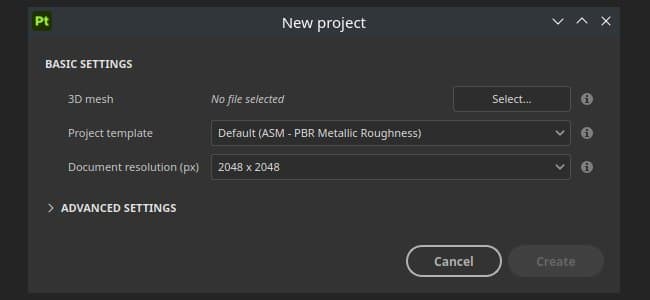
Mit dem neuen Projektfenster können Sie eine Projektdatei erstellen, in der Ihr 3D-Modell und seine Texturierungsinformationen gespeichert werden.
Pro im importierten 3D-Material gefundener Modelldefinition wird ein neuer Textursatz erstellt. Dies bedeutet, dass mehrere Objekte durch eine einzige Datei importiert werden können (auch mit überlappenden UVs), wenn sie unterschiedliche Materialien haben.
Erstellen eines neuen Projekts
Um ein neues Projekt zu erstellen, klicken Sie auf Datei > Neu oder verwenden Sie den Tastaturbefehl Strg + N.
Im Folgenden werden alle Parameter erläutert, die im Fenster “Neues Projekt” verfügbar sind.
Grundlegende Einstellungen
Geben Sie eine Vorlage an, die die Standardeinstellungen des Projekts definiert. Eine Vorlage enthält die folgenden Parameter:
- Textursatz-Einstellungen.
- Anzeigeeinstellungen.
- Baking-Einstellungen.
- Shader-Ressourcen (einschließlich angehängter Texturen)
- Umgebungs-Map.
Hinweis: Vorlagen sind *.spt Dateien, die aus einem vorhandenen Projekt über das Dateimenü erstellt und im Ordner “Assets” gespeichert werden, um einfach für Teammitglieder freigegeben zu werden.
Dateitypspezifische Einstellungen
Wenn ein USD ausgewählt ist, werden andere dateitypspezifische Einstellungen verfügbar.
Wählen Sie einen bestimmten Teil einer USD aus. Standardmäßig ist dies auf “Root” festgelegt, was bedeutet, dass die gesamte USD zum Erstellen des Painter-Projekts verwendet wird. Änderung… öffnet ein neues Fenster, in dem der Inhalt des USD angezeigt wird. Wenn Varianten erkannt werden, ist es möglich, eine bestimmte Variante für die Projekterstellung auszuwählen. Der Umfang und die Varianten können nach der Projekterstellung in den Projektkonfiguration-Einstellungen geändert werden. Beachten Sie, dass -
- Nur die Modellvariantenauswahl hat Auswirkungen auf das Projekt.
- Innerhalb von Varianten verschachtelte Varianten werden derzeit nicht erkannt.
ERWEITERTE Einstellungen
Definiert die Normalen-Map-Format für das Projekt, kann entweder
- DirectX (X+, Y-, Z+)
- OpenGL (X+, Y+, Z+)
Hinweis: Zur Erinnerung:
- Das unreale Engine verwendet standardmäßig DirectX.
- Unity verwendet standardmäßig OpenGL.
Wenn diese Option aktiviert ist, werden die Bitangents im Shader des Fragments (Pixel) anstelle des Scheitelpunkt Shader berechnet. Dieser Parameter beeinflusst die Art und Weise, wie die Normalen-Map vom Shader im Viewport decodiert wird. Wenn Sie diese Einstellungen ändern, muss der Normalen-Map erneut aktualisiert werden. Hinweis: Zur Erinnerung:
- Für Unreal Engine muss diese Einstellung aktiviert sein.
- Unity muss diese Einstellung deaktiviert (oder aktiviert sein, wenn Sie den HDRP-Workflow verwenden).
UV-Kachel-Einstellungen (UDIMs)
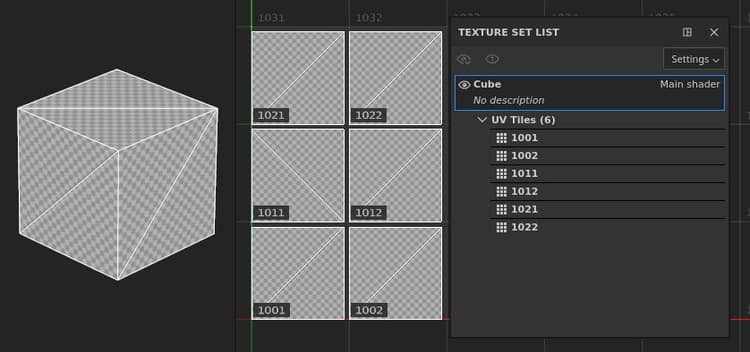
UV-Kacheln (UDIM) werden importiert und nach Material-Zuweisung auf dem Mesh gruppiert. Das bedeutet, dass ein einziger Textursatz mehrere UV-Kacheln enthalten kann, die in der 2D-Ansicht nebeneinander angezeigt werden. UV-Kacheln innerhalb desselben Textursatzes können nahtlos übermalt werden.
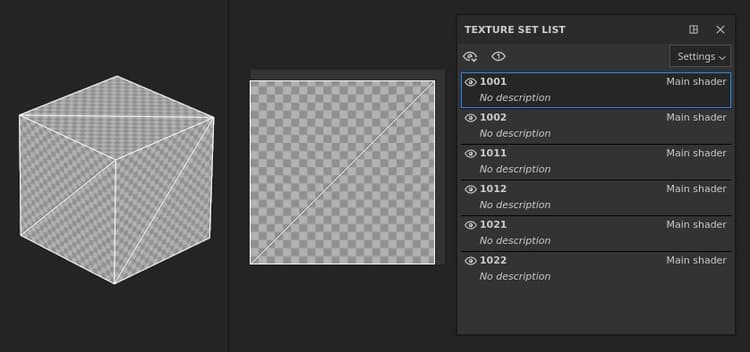
UV-Kacheln (UDIM) werden in einzelne Textursatz aufgeteilt und umbenannt, wobei alle Material-Zuweisungen ignoriert werden. Jede UV-Kachel wird in den Bereich von UV [0-1] verschoben, um bemalbar zu werden.
Importeinstellungen
Wenn Kameras in der Meshdatei vorhanden sind, werden sie in das Projekt importiert und stehen als Voreinstellungen zur Visualisierung zur Verfügung. Hinweis: Substance 3D Painter unterstützt unter bestimmten Bedingungen einige Kameras nicht:
- Physische Kameras von 3DS Max.
- Orthografische Kameras, die in Alembic-Dateien (*.abc) gespeichert sind.
Maps nach dem Baking importieren
Verwenden Sie die Schaltfläche Hinzufügen, um Textur-Dateien als Mesh-Map zu laden und sie automatisch in den Textursatz-Einstellungen zuzuweisen. Damit die Mesh-Map ihren Textursätzen automatisch zugewiesen werden, muss eine bestimmte Namenskonvention eingehalten werden. Mesh-Map können auch direkt in der Anwendung Baking geführt werden; finden Sie in der Dokumentation zum Baking.
Namenskonvention: TextureSetName_MeshMapName
Beispiel: DefaultMaterial_ambient_Verdeckung.png
Liste der unterstützten Mesh-Map und deren Benennung:
Physische Größe
Mit den Einstellungen für die Physische Größe können Sie anpassen, wie Painter die Physische Größe Ihres Meshs in realen Einheiten bestimmt. Dies ist nützlich, um sicherzustellen, dass die Materialien in einem realistischen Maßstab angewendet werden.
- Interne Einheitenskala der Meshdatei verwenden: Die meisten Dateitypen enthalten Informationen über die Physische Größe des Objekts, während es aus der 3D-Modellierungsanwendung exportiert wurde. Wenn diese Option aktiviert ist, verwendet Painter diese Informationen aus der importierten Datei.
- Benutzerdefinierte Einheitenskalierung: Überschreiben Sie die Einheitenskalierung der importierten Datei. Wenn keine Einheitenskalierung enthalten ist, passen Sie die Größe einer einzelnen “Einheit” mithilfe eines benutzerdefinierten Eingabefelds an.
- Wechseln Sie beim Zuweisen von Materialien zur Skalierung der Füllebene in die Physische Größe: Wenn diese Option aktiviert ist, können Materialien mit Informationen zur Physische Größe ihre Skalierung an die Physische Größe der Fläche anpassen, auf die sie angewendet werden.
Farbmanagement
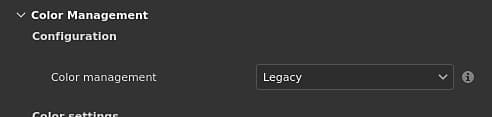
Dieser Abschnitt steuert die Farbmanagementeinstellungen des Projekts. Standardmäßig ist sie auf “Veraltet” (sRGB / linearer Arbeitsablauf) festgelegt.
Lesen Sie die Dokumentation zum Farbmanagement, um mehr über die Verwendung dieses Workflows und die Auswirkungen der Einstellungen zu erfahren.