Warnungen und Fehler
Auf dieser Seite werden die Berichterstellung für Warnungen und Fehlermeldungen erläutert, die in Substance 3D Designer angezeigt werden können, sowie Links zur Fehlerbehebung für Warnungen anhand ihrer Quelle.
Überblick
Bei der Arbeit an Projekten in Designer können Warnungen und Fehlermeldungen angezeigt werden, die Sie über ein Problem im Projekt informieren:
- Warnungen werden in gelbem Text angezeigt und machen Sie auf ein Problem aufmerksam, das aufgrund fehlender Eingabe oder fehlerhafter Konfiguration zu einem unerwünschten Ergebnis führen kann. Normalerweise wird Ihre Arbeit nicht blockiert.
- Fehler werden im Text Rot angezeigt und weisen auf eine fehlgeschlagene Berechnung, ein unerwartetes Ergebnis oder die Unfähigkeit zum Ausführen einer Aufgabe hin. Normalerweise wird Ihre Arbeit blockiert.
Im Allgemeinen werden Warnungen und Fehler für das Element angezeigt, das sie ausgelöst hat, und werden für jedes übergeordnete Element dieses Elements angezeigt. Im Folgenden finden Sie eine Liste der häufigsten Stellen, an denen Warnungen und Fehler gemeldet werden:
Explorer
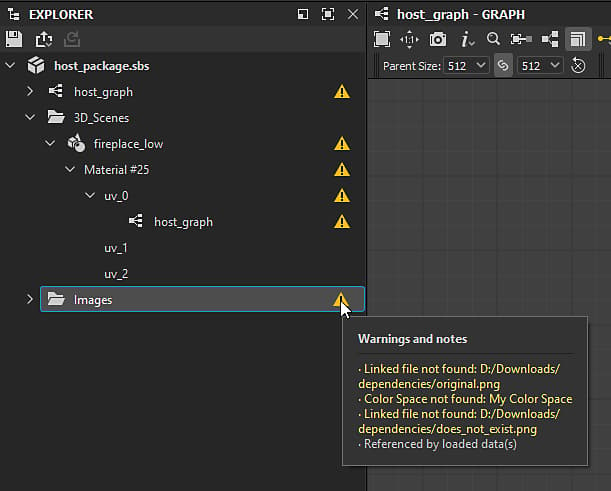
Für jedes Element im Bereich “Explorer”, das eine Warnung enthält, wird diese Warnung mit einem Symbol “

Sie befolgen die folgenden Regeln:
- Wenn das Element unter einem anderen Element verschachtelt ist (z. B. einem Ordner), werden Warnungen zu diesem Element angezeigt, wenn es ausgeblendet ist.
- Warnungslisten sind kumulativ, da sie die Summe der Warnungen eines Elements und aller angezeigten Warnungen seiner untergeordneten Elemente sind.
- Alle Warnungen, die vom Inhalt eines Pakets gemeldet werden, werden dem Element Paket hinzugefügt und den eigenen Warnungen des Pakets hinzugefügt.
Graphansicht
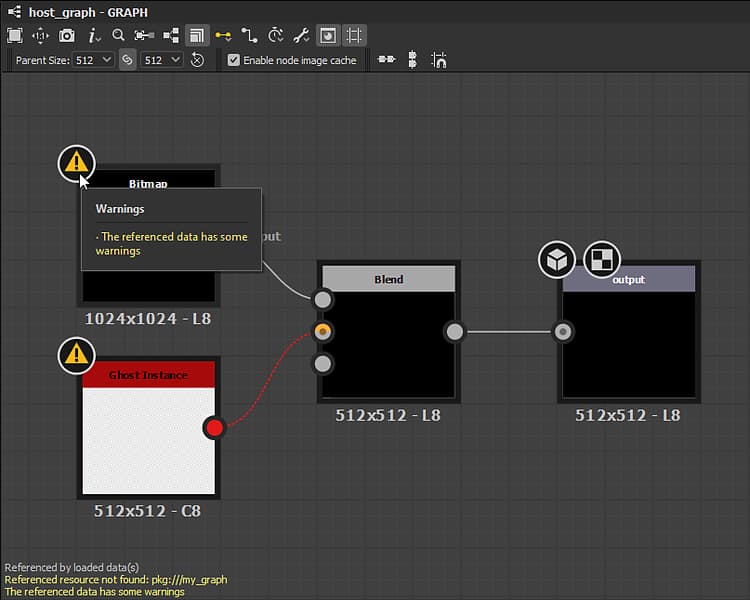
Für jedes Element im Bereich “Graphansicht”, das eine Warnung enthält, wird diese Warnung mit farbigem Text in der unteren linken Ecke des Viewports angezeigt. Wenn die Warnung von einem bestimmten Knoten ausgelöst wird, verfügt dieser Knoten über ein Warnzeichen

Sie befolgen die folgenden Regeln:
- Wenn ein Quell-Graf , der in einen anderen Host-Graf instanziieren wurde, eine oder mehrere Warnungen enthält, wird der Instanzknoten für diesen Quell-Graf mit einer Einzel
The referenced data has some warnings-Warnung angezeigt. - Warnungslisten sind kumulativ, da sie die Summe der Warnungen des Grafen und aller Warnungen seiner untergeordneten Knoten sind.
- Alle Warnungen eines Grafen werden für das Element ausgegeben, das diesen Graf im Bedienfeld “Explorer” darstellt.
Eigenschaften
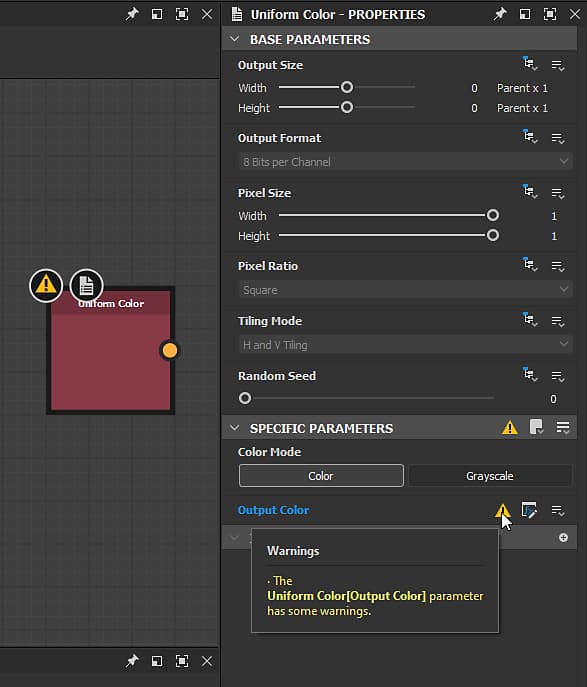
Für jedes Element im Bereich Eigenschaften, das eine Warnung enthält, wird diese Warnung mit einem Symbol
Sie befolgen die folgenden Regeln:
- Wenn das Element unter einem anderen Element verschachtelt ist (z. B. einer Abschnittsüberschrift), werden Warnungen zu diesem Element angezeigt, wenn es ausgeblendet wird.
- Warnungslisten sind kumulativ, da sie die Summe der Warnungen eines Elements und aller angezeigten Warnungen seiner untergeordneten Elemente sind.
- Wenn der Funktions-Graf , der auf einen Eingabeparameter angewendet wird, eine oder mehrere Warnungen enthält, wird für das Parameterelement eine einzelne
The [x] parameter's function has some warningsWarnung ausgegeben.
Konsole
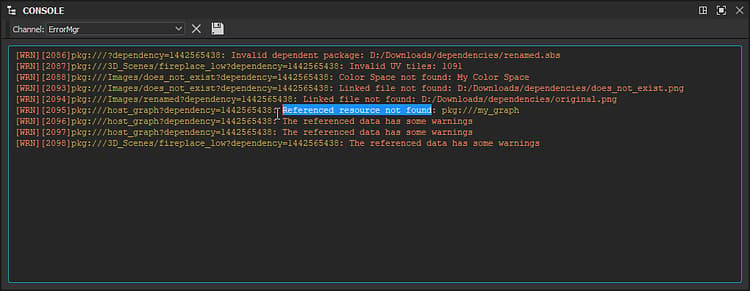
Im Bedienfeld Konsole werden sowohl Warnungen als auch Fehler gemeldet. Sie können über das Menü Windows im Hauptmenü darauf zugreifen. Sie können Warnungen und Fehler von den restlichen Konsoleneinträgen isolieren, indem Sie die Einstellung Kanal auf ErrorMgr festlegen.
| note |
|---|
| NOTE |
| Da der gesamte Text in der Konsole auswählbar ist, können Sie dieses Fenster verwenden, um Warnungen und Fehlermeldungen einfach zu kopieren und in das Tool für die lokale Suche dieser Dokumentation oder in ein beliebiges Engine für die Internetsuche einzufügen. Dies beschleunigt die Suche nach Anleitungen zur Fehlerbehebung. |
Nachrichten mit “(# Mal)”
In der exakt gleichen Warnung oder dem Fehler wird mehr als einmal für ein Element und für eines seiner untergeordneten Elemente ausgelöst. Diese Warnungen werden in zusammengeführt, und das Suffix (# times) wird angezeigt, sodass Sie wissen, wie oft diese Warnung oder dieser Fehler gemeldet wurde.
Kategorien
Im Folgenden finden Sie eine Liste der Warnungen und Fehler, die in Designer auftreten können, sortiert nach ihrer Quelle. Kategorietitel werden auf die entsprechende Seite mit Erläuterungen und Anleitungen zur Fehlerbehebung für die Lösung der einzelnen Probleme verknüpft.
Warnungen von Abhängigkeiten
- Ungültiges abhängiges Paket
- Überprüfen Sie, ob der Alias “x” in Ihrem Projekt definiert ist.
- Es wurde keine Datei gefunden, die dieser Ressource entspricht
- Verknüpfte Datei wurde nicht gefunden
- Farbraum nicht gefunden
- Referenzressource nicht gefunden
- UV-Kacheln werden mehrmals zugeordnet
- Ungültige UV-Kacheln