Erstellen und Anzeigen von Angeboten mit Decisioning
Erfahren Sie, wie Sie mit Experience Platform Mobile SDK Angebote aus Journey Optimizer Decisioning in Ihren Mobile Apps anzeigen können.
Journey Optimizer Decisioning ist die nächste Generation des Angebotsmanagements und der Nachfolger von Entscheidungs-Management. Mit der Entscheidungsfunktion können Sie personalisierte Marketing-Angebote bereitstellen, indem Sie einen zentralisierten Katalog von Entscheidungselementen mit einer leistungsstarken Entscheidungs-Engine kombinieren. Ganz gleich, ob Sie Inhalte für einzelne Zielgruppen anpassen oder Strategien mit KI-gestützten Ranglisten optimieren möchten – die Entscheidungsfindung bietet Ihnen die Tools, um datengestützte Entscheidungen im benötigten Umfang zu treffen. Tauchen Sie ein in die wichtigsten Konzepte wie Entscheidungselemente, Regeln und Richtlinien und erfahren Sie, wie diese Elemente zusammenwirken, um die besten Inhalte für Ihre Kampagnen auszuwählen und zu priorisieren. Von der Verwaltung von Sammlungen und Platzierungen bis zur Nutzung von Adobe Experience Platform-Daten hilft Ihnen dieses umfassende Handbuch, intelligentere Personalisierung zu erschließen und wirkungsvolle Kundenerlebnisse zu schaffen.
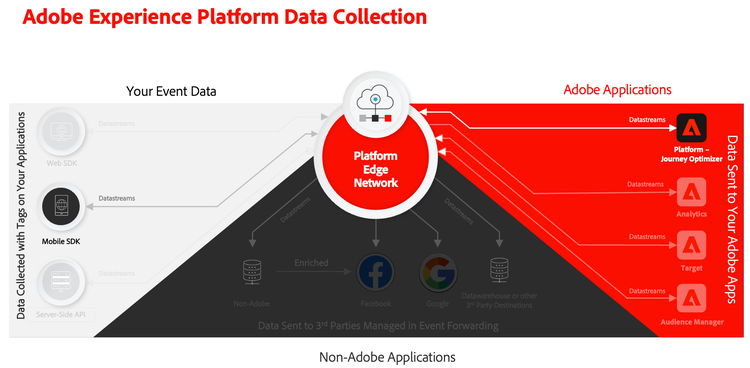
Die Entscheidungsfindung vereinfacht die Personalisierung, indem sie einen zentralisierten Katalog von Marketing-Angeboten, die als „Entscheidungselemente“ bezeichnet werden, und eine ausgereifte Entscheidungs-Engine anbietet. Diese Engine nutzt Regeln und Rangfolgekriterien, um die relevantesten Entscheidungselemente für jeden Kontakt auszuwählen und darzustellen. Diese Entscheidungselemente sind nahtlos in Nachrichten und Erlebnisse auf allen Adobe Journey Optimizer-Kanälen integriert: Code-basiertes Erlebnis, E-Mail, SMS, Push-Benachrichtigungen und mehr.
In dieser Lektion liegt der Schwerpunkt auf der Verwendung des Code-basierten Erlebniskanals , um Angebote in der Mobile App bereitzustellen. Und nicht darauf, alle Funktionen der Decisioning-Lösung detailliert zu erklären. Weitere Informationen finden Sie in der Decisioning-Dokumentation .
Voraussetzungen
- App mit installierten und konfigurierten SDKs erfolgreich erstellt und ausgeführt.
- Richten Sie die App für Adobe Experience Platform ein.
- Zugriff auf Journey Optimizer - Decisioning mit den entsprechenden Berechtigungen zum Verwalten von Angeboten und Entscheidungen.
Lernziele
In dieser Lektion werden Sie
- Aktualisieren Sie Ihre Edge-Konfiguration für Decisioning.
- Schema zur Darstellung von Angeboten erstellen.
- Überprüfen Sie das Setup in Assurance.
- Konfigurieren Sie eine Code-basierte Konfiguration für den Erlebniskanal.
- Erstellen Sie eine Code-basierte Erlebniskampagne auf der Basis von Angeboten in Journey Optimizer - Decisioning.
- Implementieren Sie Angebote aus Decisioning in Ihrer App.
Einrichten
Aktualisieren der Datenstromkonfiguration
Um sicherzustellen, dass Daten, die von Ihrer Mobile App an Platform Edge Network gesendet werden, an Journey Optimizer - Decisioning weitergeleitet werden, aktualisieren Sie Ihren Datenstrom.
-
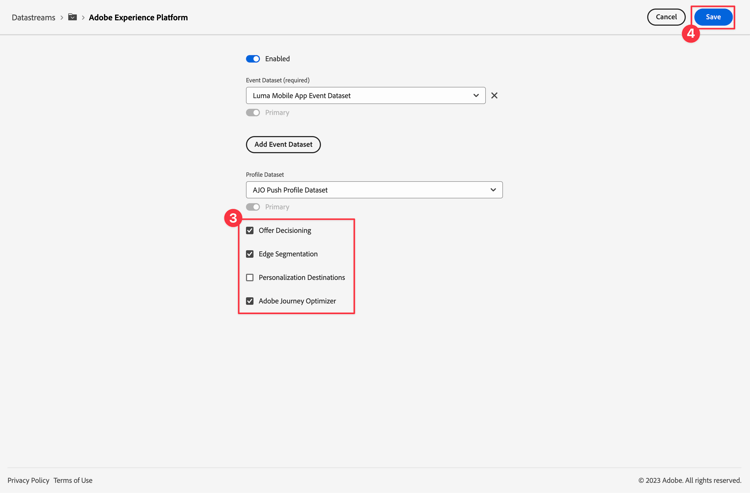
Wählen Sie in der Datenerfassungs-Benutzeroberfläche Datenströme und wählen Sie Ihren Datenstrom aus, z. B. Luma Mobile App.
-
Wählen Sie
für Experience Platform und wählen Sie
-
Stellen Sie Bildschirm Datenströme >
- Wenn Sie nur diese Entscheidungslektion und nicht die Entscheidungs-Management“- durchführen möchten, müssen Sie Offer Decisioning.
- Wenn Sie die Target-Lektion durchführen, wählen Sie auch {0 ]Personalization Destinations aus. Weitere Informationen finden Sie unter {}Adobe Experience Platform-Einstellungen.[
-
Um Ihre Datenstromkonfiguration zu speichern, wählen Sie Speichern aus.
Definieren des Schemas
-
Navigieren Sie zur Datenerfassungs-Oberfläche und wählen Sie Schemas in der linken Leiste aus.
-
Wählen Durchsuchen in der oberen Leiste aus.
-
Öffnen Sie das Personalisierte Angebotselemente - Erlebnisentscheidung. Dieses Schema ist das dedizierte Schema zum Konfigurieren Ihrer Angebotselemente, ihrer Attribute und Metadaten.
-
Fügen Sie Ihrem Schema zusätzliche Feldergruppen hinzu, die darstellen, wie Sie Angebote in Decisioning verwenden möchten. Unter Schema erstellen erfahren Sie, wie Sie Schemata erstellen können. In dieser Lektion werden im Rahmen der Sandbox-Konfiguration _techmarketingdemos zwei Feldergruppen erstellt nämlich Angebot und Angebotsmetadaten. Unten sehen Sie die vollständige Struktur des Schemas.
- Alle mediaAssets-Felder wie image oder imageLowRes sind vom Typ DesignAssets und verfügen automatisch über die Zeichenfolgenfelder destinationURL, edgePath, repository, sourceURL, trackedURL und type.
- Alle anderen Felder sind entweder vom Typ Objekt (z. B offerMetadata) oder String (z. B fullDescription).
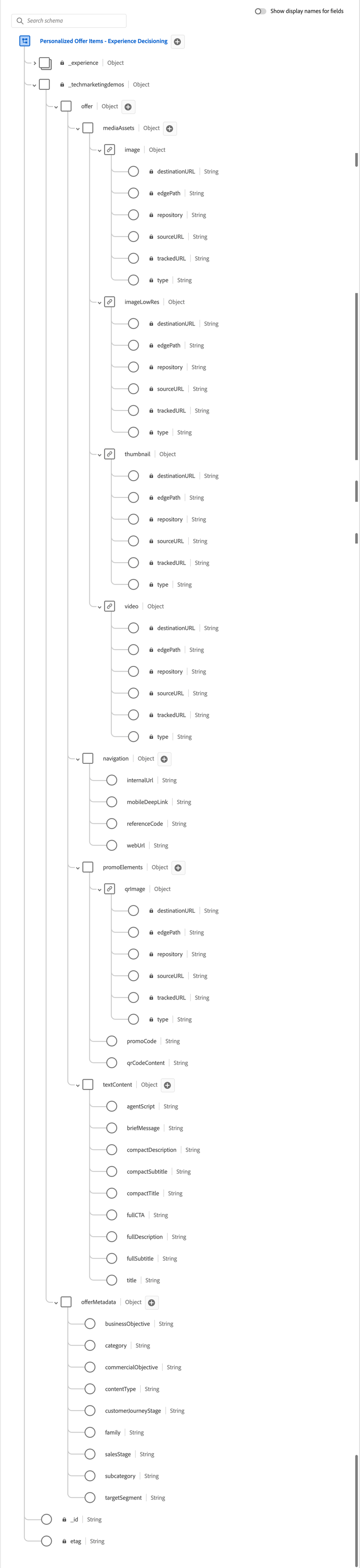
Sie können Ihr Schema Personalisierte Angebotselemente - Erlebnisentscheidung beliebig definieren. Die obige Struktur ist nur ein Beispiel, das für den Rest dieser Lektion verwendet wird.
-
Wählen Sie Speichern, um alle Änderungen am Schema Personalisierte Angebotselemente - Erlebnisentscheidung zu speichern.
Installieren der Journey Optimizer Tags-Erweiterung
Damit Ihre App mit Journey Optimizer verwendet werden kann, müssen Sie Ihre Tag-Eigenschaft aktualisieren.
- Navigieren Sie Tags > Erweiterungen > Katalog.
- Öffnen Sie die Eigenschaft, z. B. Luma Mobile App Tutorial.
- Wählen Sie Katalog aus.
- Suchen Sie nach der Erweiterung Adobe Journey Optimizer.
- Installieren Sie die Erweiterung .
Wenn nur Angebote verwenden, die auf der Entscheidungsfindung in Ihrer App, in Erweiterung installieren oder Erweiterung konfigurieren, müssen Sie nichts konfigurieren. Wenn Sie die Lektion Push-Benachrichtigungen im Tutorial bereits befolgt haben, sehen Sie, dass für die Entwicklungs-Umgebung der AJO Push-Tracking-Erlebnisereignis-Datensatz aus der Liste Ereignisdatensatz ist.
Implementieren von Journey Optimizer in der App
Wie in den vorherigen Lektionen erläutert, wird bei der Installation einer mobilen Tag-Erweiterung nur die Konfiguration bereitgestellt. Als Nächstes müssen Sie Messaging SDK installieren und registrieren. Wenn diese Schritte nicht klar sind, lesen Sie den Abschnitt Installieren von SDKs.
-
Stellen Sie in Xcode sicher, dass AEP Messaging zur Liste der Pakete in den Paketabhängigkeiten hinzugefügt wird. Siehe Swift Package Manager.
-
Navigieren Sie im Xcode-Projekt Navigator zu Luma > Luma> AppDelegate.
-
Stellen Sie sicher, dass
AEPMessagingTeil Ihrer Importliste ist.import AEPMessaging -
Stellen Sie sicher, dass
Messaging.selfTeil des Arrays von Erweiterungen ist, die Sie registrieren.code language-swift let extensions = [ AEPIdentity.Identity.self, Lifecycle.self, Signal.self, Edge.self, AEPEdgeIdentity.Identity.self, Consent.self, UserProfile.self, Places.self, Messaging.self, Optimize.self, Assurance.self ]
-
Stellen Sie in Android Studio sicher, dass aepsdk-messaging-android) Teil der Abhängigkeiten in build.gradle.kts in Android

-
Navigieren Sie zu Android
-
Stellen Sie sicher, dass
com.adobe.marketing.mobile.MessagingTeil Ihrer Importliste ist.import import com.adobe.marketing.mobile.Messaging -
Stellen Sie sicher, dass
Messaging.EXTENSIONTeil des Arrays von Erweiterungen ist, die Sie registrieren.code language-kotlin val extensions = listOf( Identity.EXTENSION, Lifecycle.EXTENSION, Signal.EXTENSION, Edge.EXTENSION, Consent.EXTENSION, UserProfile.EXTENSION, Places.EXTENSION, Messaging.EXTENSION, Optimize.EXTENSION, Assurance.EXTENSION )
Überprüfen des Setups in Assurance
Sie müssen das Setup für Decisioning in Assurance nicht validieren. Decisioning verwendet keine bestimmte Datenerfassungs-Tag-Erweiterung für Experience Platform und erfordert auch kein zusätzliches Paket für Ihre App. Die Entscheidungsfindung basiert auf der Messaging-Erweiterung in Ihrer App, die Sie bereits im Rahmen der Lektionen Installieren von Adobe Experience Platform Mobile SDKs und Erstellen und Senden von In-App-Nachrichten in diesem Tutorial hinzugefügt haben sollten.
Erstellen einer Code-basierten Experience Channel-Konfiguration
Um Angebote auf den Bildschirmen Ihrer App anzuzeigen, müssen Sie einen dedizierten Code-basierten Erlebniskanal konfigurieren. Dieser Code-basierte Erlebniskanal definiert die Oberfläche (den Ort) in der App, auf der Sie Ihre Angebote anzeigen.
So erstellen Sie einen Code-basierten Erlebniskanal.
-
Wählen Sie in der Journey Optimizer-Benutzeroberfläche

-
Wählen Sie Kanalkonfigurationen unter Allgemeine Einstellungen aus.
-
Wählen Sie Kanalkonfiguration erstellen aus.
-
In Kanalkonfigurationsdetails:

-
Geben Sie einen "". Beispiel:
LumaMobileAppCodeBased. -
Geben Sie eine Beschreibung ein. Beispiel:
Code-based experience for Luma app used in Mobile SDK tutorial. -
Wählen Code-basiertes Erlebnis aus dem -Menü „Kanal" aus.
-
Wählen Sie unter „Eine oder mehrere Marketing Aktionen auswählen“ eine oder mehrere Marketing-Aktionen. Beispiel: Onsite Personalization.
-
Wählen Sie die Plattformen aus, für die Sie das Code-basierte Erlebnis konfigurieren möchten. Wählen Sie für dieses Tutorial iOS oder Android beides aus.
-
Für iOS:
- Eingeben oder auswählen App-ID. Beispielsweise die Kennung Ihrer App:
com.adobe.luma.tutorial.swiftui. - Geben Sie einen Speicherort für Speicherort oder Pfad in der App“ ein oder wählen Sie ihn. Beispiel:
offersLocation. - Geben Sie eine Vorschau-URL ein. Beispiel:
lumatutorialswiftui://.
- Eingeben oder auswählen App-ID. Beispielsweise die Kennung Ihrer App:
-
Für Android:
- Eingeben oder auswählen App-ID. Beispielsweise die Kennung Ihrer App:
com.adobe.luma.tutorial.android. - Geben Sie einen Speicherort für Speicherort oder Pfad in der App“ ein oder wählen Sie ihn. Beispiel:
offersLocation. - Geben Sie eine Vorschau-URL ein. Beispiel:
lumatutorialandroid://default.
- Eingeben oder auswählen App-ID. Beispielsweise die Kennung Ihrer App:
-
Inhalt
- Wählen Sie JSON für Format aus.
-
-
-
Wählen Senden aus, um Ihr Code-basiertes Erlebnis zu übermitteln.
Angebote erstellen
In diesem Abschnitt erstellen Sie Angebote für Decisioning.
-
Wählen Sie in der Journey Optimizer-Benutzeroberfläche

-
Wählen Sie Angebote unter Kataloge aus, um die Liste der Angebote anzuzeigen.
-
Wählen Sie Element erstellen aus.
-
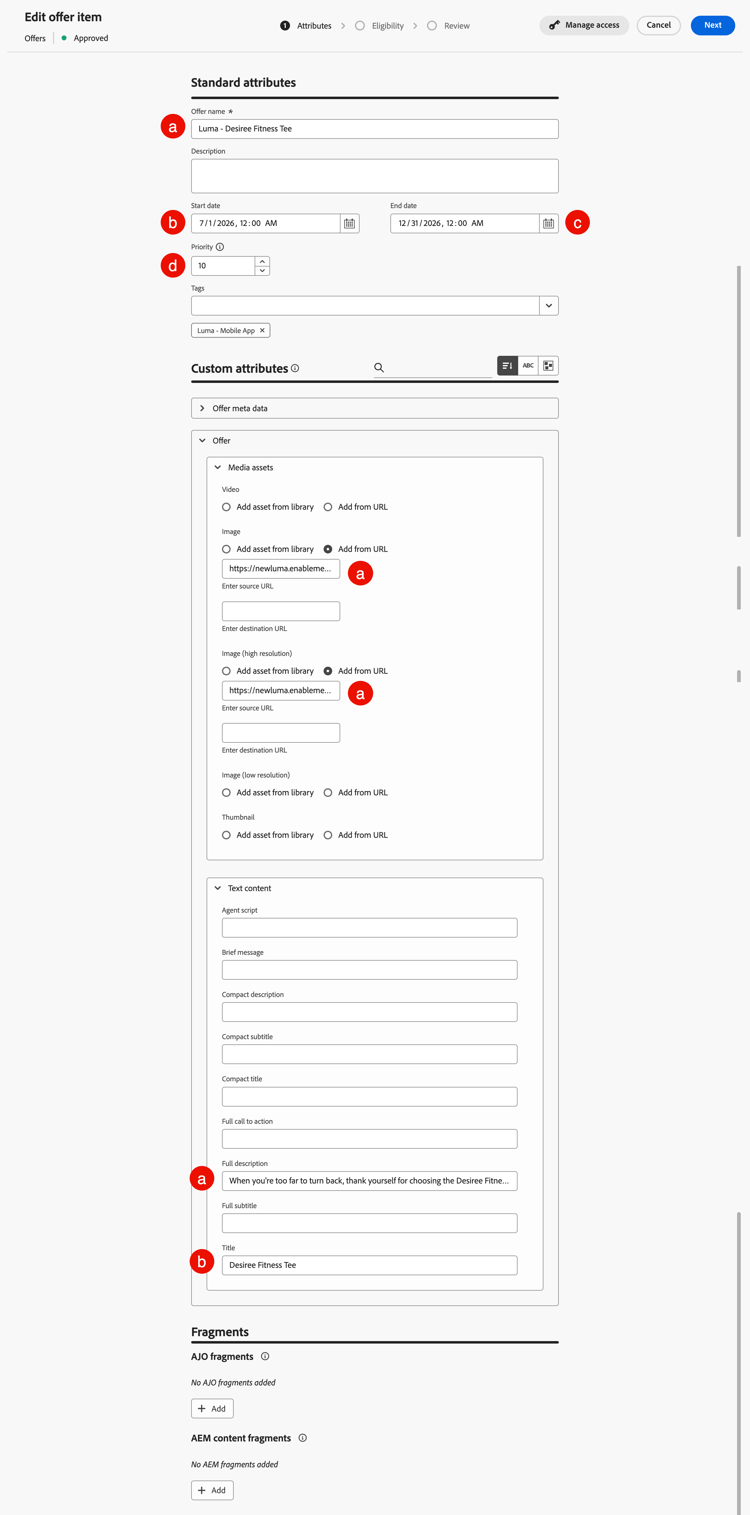
Im ➊ Schritt Attribute zum Erstellen eines Angebots (Entscheidungselement):
-
Im Abschnitt Standardattribute:
- Geben Sie einen Angebotsnamen ein. Beispiel:
Luma - Desiree Fitness Tee. - Geben Sie ein Startdatum ein oder wählen Sie eines mit

7/1/2026, 12:00 AM. - Geben Sie ein Enddatum ein oder wählen Sie eines mit
12/31/2026, 12:00 AM. - Geben Sie einen Priorität ein. Beispiel:
10. - Wählen Sie ein oder mehrere geeignete Tags aus Dropdown-Menü Tags“ aus. Beispiel: Luma - Mobile App.
- Geben Sie einen Angebotsnamen ein. Beispiel:
-
Geben im Abschnitt Benutzerdefinierte Attribute“ Werte für den Angebotsinhalt und die Metadaten ein. Welche Daten Sie eingeben können und wie Sie diese Daten eingeben können, hängt vollständig davon ab, wie Sie Ihr Schema für Angebote definiert haben. In diesem Tutorial möchten Sie für jedes Angebot einen Titel, einen Text und ein Bild angeben.
-
Im Angebot-Container innerhalb des Media Assets-Untercontainers:
- Wählen Sie Aus URL hinzufügen für Bild und geben Sie einen entsprechenden Wert für EQuell-URL eingeben ein. Beispiel:
https://newluma.enablementadobe.com/images/ws05-yellow_main.jpg. - Wählen Sie Aus URL hinzufügen für Bild (hohe Auflösung) und geben Sie einen entsprechenden Wert für Quell-URL eingeben ein. Beispiel:
https://newluma.enablementadobe.com/images/ws05-yellow_main.jpg.
- Wählen Sie Aus URL hinzufügen für Bild und geben Sie einen entsprechenden Wert für EQuell-URL eingeben ein. Beispiel:
-
Im Angebot-Container innerhalb des Text-Untercontainers:
- Geben Sie einen Wert für Vollständige Beschreibung ein. Beispiel:
When you're too far to turn back, thank yourself for choosing the Desiree Fitness Tee. Its ultra-lightweight, ultra-breathable fabric wicks sweat away from your body and helps keeps you cool for the distance. - Geben Sie einen Wert für Titel ein. Beispiel:
Desiree Fitness Tee.
- Geben Sie einen Wert für Vollständige Beschreibung ein. Beispiel:
-
-
Klicken Sie auf Weiter.
-
-
Im Schritt ➋Eignung der Erstellung eines Angebots (Entscheidungselement):
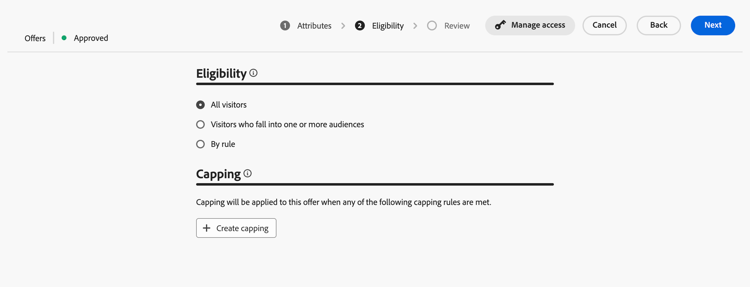
- Stellen unter sicher, Alle Besucher ausgewählt ist.
- Sie müssen keine Begrenzung im Abschnitt Begrenzung erstellen.
- Klicken Sie auf Weiter.
-
Im Schritt ➌-Überprüfung wird die Erstellung eines Angebots (Entscheidungselement) empfohlen:

- Überprüfen Sie das Angebot. Sie können

- Wählen Sie Speichern aus.
- Überprüfen Sie das Angebot. Sie können
-
-
Wiederholen Sie Schritt 3 (Element erstellen) für die folgenden zusätzlichen Angebote:
table 0-row-4 1-row-4 2-row-4 3-row-4 4-row-4 Name Titel Vollständige Beschreibung Bild und Bild (hohe Auflösung) Luma - Affirm Water BottleAffirm Water BottleYou'll stay hydrated with ease with the Affirm Water Bottle by your side or in hand. Measurements on the outside help you keep track of how much you're drinking, while the screw-top lid prevents spills. A metal carabiner clip allows you to attach it to the outside of a backpack or bag for easy access.https://newluma.enablementadobe.com/images/ug06-lb-0.jpgLuma - Aero Daily Fitness TeeAero Daily Fitness TeeNeed an everyday action tee that helps keep you dry? The Aero Daily Fitness Tee is made of 100% polyester wicking knit that funnels moisture away from your skin. Don't be fooled by its classic style; this tee hides premium performance technology beneath its unassuming look.https://newluma.enablementadobe.com/images/ms01-black_main.jpgLuma - Adrienne Trek JacketAdrienne Trek JacketYou're ready for a cross-country jog or a coffee on the patio in the Adrienne Trek Jacket. Its style is unique with stand collar and drawstrings, and it fits like a jacket should.https://newluma.enablementadobe.com/images/wj08-gray_main.jpgLuma - Juno JacketJuno JacketOn colder-than-comfortable mornings, you'll love warming up in the Juno All-Ways Performanc Jacket, designed to compete with wind and chill. Built-in Cocona™ technology aids evaporation, while a special zip placket and stand-up collar keep your neck protected.https://newluma.enablementadobe.com/images/wj06-purple_main.jpgAlle anderen Werte, wie Startdatum, Enddatum, Priorität, Begrenzung, Eignung und andere, die in der obigen Tabelle nicht explizit definiert sind, sollten für alle Angebote gleich sein und auf dem basieren, was Sie für das erste Angebot definiert haben.
Sie sollten jetzt über die folgende Liste von Angeboten verfügen:
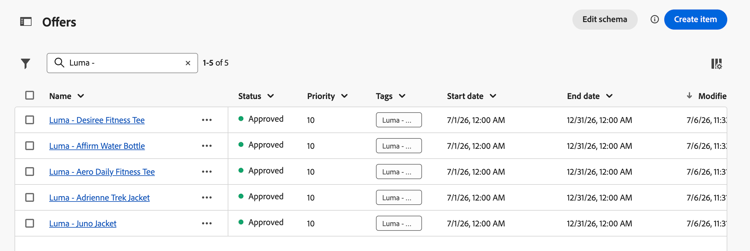
Erstellen einer Sammlung
Um Ihrem Mobile-App-Benutzer ein Angebot zu unterbreiten, müssen Sie eine Angebotssammlung erstellen, die aus einem oder mehreren der von Ihnen erstellten Angebote besteht. Mithilfe von Regeln können Sie auswählen, welche Angebote zu einer Sammlung gehören.
-
Wählen Sie in der Journey Optimizer-Benutzeroberfläche
-
Wählen Sie Sammlungen aus Kataloge, um die Liste der Sammlungen anzuzeigen.
-
Wählen Sie Sammlung erstellen aus.
-
Im Abschnitt Details:
- Geben Sie einen Namen für die Sammlung ein. Beispiel:
Luma - Mobile App Collection. - Geben Sie eine Beschreibung für die Sammlung ein. Beispiel:
Collection of Luma mobile app offers.
- Geben Sie einen Namen für die Sammlung ein. Beispiel:
-
Im Abschnitt Sammlungsregeln unter ANZAHL DER ELEMENTE:
-
Wählen Klicken, um ein Entscheidungselement zu erstellen…
-
Wählen Sie Attribut auswählen ein Attribut aus.
- Wählen Dialogfeld „Attribut auswählen ein Entscheidungsattribut aus. Beispiel: Angebotsname.
- Wählen Sie Speichern aus.
-
Wählen Sie Dropdown-Menü Gleich“ eine Bedingung aus. Beispiel: Beginnt mit.
-
Geben Sie im Textfeld den Wert für die Bedingung ein. Beispiel:
Luma -. Mit diesem Wert werden alle Angebote ausgewählt, deren Name mitLuma -beginnt, die Teil der Sammlung sein sollen. Sie können mit der Regel „AddCircle“ jede Art von Regel erstellen
-
-
Wählen Sie Erstellen aus, um die Sammlung zu erstellen.

Erstellen einer Auswahlstrategie
Eine Auswahlstrategie ist wiederverwendbar und besteht aus einer Sammlung, die mit einer Eignungsbegrenzung verknüpft ist, und einer Rangfolgenmethode, um die Angebote zu bestimmen, die angezeigt werden sollen, wenn sie in einer Entscheidungsrichtlinie ausgewählt werden. Die Entscheidungsrichtlinie wird im Abschnitt Erstellen einer Kampagne behandelt.
In unserer Implementierung ist die Auswahlstrategie so einfach wie möglich gehalten.
-
Wählen Sie in der Benutzeroberfläche von Journey Optimizer

-
Wählen Sie Auswahlstrategien aus.
-
Wählen Sie Auswahlstrategie erstellen aus. Im Dialogfeld Auswahlstrategie erstellen:
-
Geben Sie einen Namen für die Auswahlstrategie ein. Beispiel:
Luma - Mobile App Selection Strategy. -
Wählen Sie Sammlung auswählen die Sammlung für die Auswahlstrategie aus.
- Wählen im Dialogfeld Sammlung“ eine Sammlung aus. Beispiel: Luma - Mobile App Collection.
- Wählen Sie Speichern aus.
-
Stellen Sie sicher dass Alle Besucher“ für Eignung ausgewählt ist.
-
Stellen Sie sicher dass Angebotspriorität) für die Rangfolgenmethode“.
-
-
Wählen Erstellen, um die Auswahlstrategie zu erstellen.

Erstellen einer Kampagne
Jetzt erstellen Sie eine Kampagne, die sowohl Ihre Angebotssammlung als auch Ihren Code-basierten Erlebnis-Konfigurationskanal verwendet. Kampagnen sind koordinierte Marketing-Aktionen, die Inhalte für eine bestimmte Zielgruppe über einen oder mehrere Kanäle hinweg bereitstellen.
Im Rahmen der Kampagne erstellen Sie auch eine Entscheidungsrichtlinie. Entscheidungsrichtlinien sind Container für Ihre Angebote, die die Entscheidungs-Engine nutzen, um dynamisch die besten Inhalte für jedes Zielgruppenmitglied zurückzugeben. Ihr Ziel besteht darin, die besten Angebote für jedes Profil auszuwählen. Beim Kampagnen-/Journey-Authoring wiederum können Sie angeben, wie die ausgewählten Entscheidungselemente dargestellt werden, einschließlich der Elementattribute, die in die Nachricht aufgenommen werden sollen.
-
Wählen Sie in der Journey Optimizer-Benutzeroberfläche

-
Wählen Sie Kampagne erstellen aus.
-
Wählen im Dialogfeld „Kampagne erstellen als Kampagnentyp die Option " - Marketing“ aus.
-
Wählen Sie Bestätigen aus.
-
Auf der Registerkarte Eigenschaften im Bildschirm **Kampagne - *Zeitstempel ***:
- Geben Sie einen Namen für die Kampagne ein. Beispiel:
Luma - Mobile App Offers. - Geben Sie optional eine "".
- Geben Sie einen Namen für die Kampagne ein. Beispiel:
-
Wählen Sie Aktionen aus.
-
Im Abschnitt Aktionen:
- Wählen Sie


- Wählen Sie im Abschnitt Code-basierte-Konfiguration“ Ihre Code-basierte Erlebniskanal-Konfiguration LumaMobileAppCodeBased aus dem Dropdown-Menü Code-basierte Erlebniskanal-Konfiguration aus.
- Wählen Sie
-
Belassen Sie alle anderen Einstellungen für Optimierung, Sprachen und Konfliktmanagement unverändert.
-
-
Wählen Sie Inhalt aus.
-
Wählen Sie im Bildschirm Code-basiertes Erlebnis die Option
-
Im Bildschirm Code-basiertes Erlebnis | Kanalkonfiguration : LumaMobileAppCodeBased:
-
Geben Sie im Editor die folgende JSON-Datei ein:
code language-json { "version": "1.0", "offers": [ ] } -
Wählen Sie

-
Wählen Sie
-
Im Dialogfeld Entscheidungsrichtlinie erstellen im ➊ Schritt Details:
- Geben Sie Entscheidungsrichtlinie einen Namen“ ein. Beispiel:
Luma - Mobile App Decision Policy. - Wählen oder geben Sie
2für die Anzahl der Elemente ein. Dieser Eintrag stellt sicher, dass zwei Angebote zurückgegeben werden. - Klicken Sie auf Weiter.
- Geben Sie Entscheidungsrichtlinie einen Namen“ ein. Beispiel:
-
Im Dialogfeld Entscheidungsrichtlinie erstellen im ➋ Schritt Strategien:
-
Wählen Sie in der Strategiesequenz
-
Wählen Sie im Kontextmenü die Option Auswahlstrategie aus.
- Wählen Sie Dialogfeld " hinzufügen“ die zuvor erstellte Auswahlstrategie "Luma - Auswahlstrategie für Mobile Apps“.
- Wählen Sie Speichern aus.
-
Klicken Sie auf Weiter.
-
-
Überprüfen Sie Dialogfeld Entscheidungsrichtlinie erstellen“ im ➌ Schritt Überprüfen Ihre Entscheidungsrichtlinie.
- Wählen Erstellen, um die Entscheidungsrichtlinie zu erstellen.
-
-
Nachdem eine Entscheidungsrichtlinie verfügbar ist, können Sie die Leiste Luma - Entscheidungsrichtlinie für Mobile Apps verwenden, um geeignete Elemente aus dieser Entscheidungsrichtlinie in den JSON-Editor einzufügen.
-
Fügen Sie im JSON-Editor einen Zeilenumbruch zwischen
[und]hinzu. -
In der Luma - Entscheidungsrichtlinie für Mobile Apps Leiste:
- Wählen Sie
- Positionieren Sie den Cursor im Editor auf einer Zeile vor dem schließenden
{{/each}}. - Wählen Sie tenant-name (z. B.: _techmarketingdemos) > Angebot> Textinhalt > title und dann + aus. Dadurch wird der Titel des Angebots zur JSON als
titlehinzugefügt. - Wählen Sie tenant-name > offer>>text content>>Vollständige Beschreibung und dann +. Dadurch wird die Beschreibung des Angebots zur JSON als
texthinzugefügt. - Wählen Sie tenant-name > offer > Media-Assets > image >sourceURL und dann + aus. Dadurch wird die Quell-URL für das hochauflösende Bild des Angebots als
imagezu JSON hinzugefügt.
Ihre endgültige JSON sollte ähnlich wie unten aussehen, mit aktualisierten Werten für die Entscheidungsrichtlinien-Kennung und Mandantennamen.

Stellen Sie sicher, dass Ihre
title-,text- undimageJSON-Elemente mithilfe von{ }als -Objekt eingeschlossen werden. und dass Sie nach diesem Objekt und unmittelbar vor{\/each}} eine , einfügenin der JSON-Datei. - Wählen Sie
-
-
Verwenden Sie

-
Wählen Sie Speichern und schließen.
-
-
-
Wählen Sie Überprüfen zum Aktivieren aus.
-
Der Bildschirm Zu aktivierende Überprüfung (Luma - Angebote für Mobile Apps bietet einen Überblick über Ihre Kampagne.

-
Wenn keine Warnungen oder Fehler angezeigt werden, wählen Sie Aktivieren aus, um die Kampagne zu aktivieren. Wählen Sie im Bestätigungsdialogfeld Aktivieren aus.
-
In der Liste der Kampagnen sollte der Status der Kampagne von


Jetzt ist Ihre Code-basierte Erlebniskampagne live und Sie können die Mobile App aktualisieren, um die Code-basierte Erlebniskampagne zum Rendern von Angeboten auf dem Speicherort oder der Oberfläche zu verwenden, der bzw. die in der Code-basierten Erlebniskanal-Konfiguration definiert ist.
Implementieren von Angeboten in Ihrer App
Wie in den vorherigen Lektionen erläutert, wird bei der Installation einer mobilen Tag-Erweiterung nur die Konfiguration bereitgestellt. Als Nächstes müssen Sie sicherstellen, dass die Messaging-Erweiterung für Ihre App konfiguriert ist. Wenn diese Schritte nicht klar sind, lesen Sie den Abschnitt Installieren von SDKs.
-
Stellen Sie in Xcode sicher, dass AEP Messaging zur Liste der Pakete in den Paketabhängigkeiten hinzugefügt wird. Siehe Swift Package Manager.
-
Navigieren Sie im Xcode-Projekt Navigator zu Luma > Luma> AppDelegate.
-
Stellen Sie sicher, dass
AEPMessagingTeil Ihrer Importliste ist.code language-swift import AEPMessaging -
Stellen Sie sicher, dass
Messaging.selfTeil des Arrays von Erweiterungen ist, die Sie registrieren.code language-swift let extensions = [ AEPIdentity.Identity.self, Lifecycle.self, Signal.self, Edge.self, AEPEdgeIdentity.Identity.self, Consent.self, UserProfile.self, Places.self, Messaging.self, Optimize.self, Assurance.self ] -
Navigieren Sie im Xcode-Projekt-Navigator zu Luma > Luma > Model > Data Allgemein. Stellen Sie sicher, dass
showDecisioningauftrueundshowPersonalizationimconfigAbschnitt auffalseeingestellt ist.code language-json ... "showPersonalisation": false, "showDecisioning": true, ...Diese Einstellungen stellen sicher, dass die Entscheidungsfindung für Angebote auf der Registerkarte Personalisierung der App verwendet wird.
-
Navigieren Sie im Xcode-Projekt-Navigator zu Luma > Luma > Model > Data Allgemein. Stellen Sie sicher, dass ein
decisioningAbschnitt mit einemsurfacekonfiguriert ist, der den Ort oder die Oberfläche identifiziert, den bzw. die Sie für Ihren Code-basierten Erlebniskanal konfiguriert haben. Beispiel:offersLocation.code language-json "decisioning": { "surface": "offersLocation" }, -
Navigieren Sie im Xcode-Projekt Navigator zu Luma > Luma > Utils> MobileSDK“. Suchen Sie die
func updatePropositionsForSurface(). Fügen Sie den folgenden Code hinzu:code language-swift // get the propositions for the surfaces configured. Logger.aepMobileSDK.info("MobileSDK - updatePropositionsForSurfaces: Updating \(surfaces.count) surface(s)") for surface in surfaces { Logger.aepMobileSDK.info("MobileSDK - updatePropositionsForSurfaces: Surface URI: \(surface.uri)") } // Call the Messaging extension API to fetch propositions Messaging.updatePropositionsForSurfaces(surfaces) Logger.aepMobileSDK.info("MobileSDK - updatePropositionsForSurfaces: Update triggered successfully")Diese Funktion:
- ruft die Vorschläge für die Oberflächen ab.
In dieser Implementierung wird nur eine Oberfläche konfiguriert und verwendet. Der Code muss aktualisiert werden, wenn mehrere konfigurierte Oberflächen verarbeitet werden sollen.
-
Navigieren Sie im Xcode-Projekt-Navigator zu Luma > Luma > Views > {3 Personalization> EdgeDecisioningOffersView . Suchen Sie die Funktion
func fetchPropositions() asyncund überprüfen Sie den Code dieser Funktion. Der wichtigste Teil dieser Funktion ist derMessaging.getPropositionsForSurfaces([surface]) { propositionsDict, error in-API-Aufruf, der- ruft die Vorschläge für das aktuelle Profil basierend auf der Oberfläche ab,
- das Angebot aus dem Vorschlag abruft,
- Entpackt den Inhalt des Angebots (mithilfe der
parseCodeBasedContent-Funktion), damit er ordnungsgemäß in der App angezeigt werden kann.
-
Weitere Informationen finden Sie in der EdgeDecisioningOffersView unter .
taskModifikator:- Vorschläge werden mithilfe von
self.updatePropositionsForSurface()aktualisiert. - Es wird eine kurze Wartezeit implementiert, bis das Edge-Netzwerk reagiert und Vorschläge zwischenspeichert.
- Die zwischengespeicherten Vorschläge werden mithilfe von
await self.fetchPropositionsabgerufen.
- Vorschläge werden mithilfe von
-
Stellen Sie in Android Studio sicher, dass aepsdk-optimize-android) Teil der Abhängigkeiten in build.gradle.kts (Module :app) in Android
-
Navigieren Sie zu Android
-
Stellen Sie sicher, dass
OptimizeTeil Ihrer Importliste ist.code language-kotlin import com.adobe.marketing.mobile.optimize.Optimize -
Stellen Sie sicher, dass
Optimize.EXTENSIONTeil des Arrays von Erweiterungen ist, die Sie registrieren.code language-kotlin val extensions = listOf( Identity.EXTENSION, Lifecycle.EXTENSION, Signal.EXTENSION, Edge.EXTENSION, Consent.EXTENSION, UserProfile.EXTENSION, Places.EXTENSION, Messaging.EXTENSION, Optimize.EXTENSION, Assurance.EXTENSION ) -
Navigieren Sie im Projekt-Navigator zu
showDecisioningauftrueundshowPersonalizationimconfigAbschnitt auffalseeingestellt ist.code language-json ... "showPersonalisation": false, "showDecisioning": true, ...Diese Einstellungen stellen sicher, dass die Entscheidungsfindung für Angebote auf der Registerkarte Personalisierung der App verwendet wird.
-
Navigieren Sie im Projekt-Navigator zu
decisioningAbschnitt mit einemsurfacekonfiguriert ist, der den Ort oder die Oberfläche identifiziert, den bzw. die Sie für Ihren Code-basierten Erlebniskanal konfiguriert haben. Beispiel:offersLocation.code language-json "decisioning": { "surface": "offersLocation" }, -
Navigieren Sie im Android
suspend fun updatePropositionsForSurfaces(surfaces: List<Surface>). Fügen Sie den folgenden Code hinzu:code language-kotlin // get the propositions for the surfaces configured withContext(Dispatchers.IO) { Log.i("MobileSDK", "updatePropositionsForSurfaces: Updating ${surfaces.size} surface(s)") surfaces.forEach { surface -> Log.i("MobileSDK", "updatePropositionsForSurfaces: Surface URI: ${surface.uri}") } Messaging.updatePropositionsForSurfaces(surfaces) Log.i("MobileSDK", "updatePropositionsForSurfaces: Update triggered successfully") }Diese Funktion:
- ruft die Vorschläge für die Oberflächen ab.
In dieser Implementierung wird nur eine Oberfläche konfiguriert und verwendet. Der Code muss aktualisiert werden, wenn mehrere konfigurierte Oberflächen verarbeitet werden sollen.
-
Navigieren Sie im Projekt-Navigator zu
suspend fun fetchPropositionsForSurface(surface: Surface): DecisioningResult = withContext(Dispatchers.IO)und überprüfen Sie den Code dieser Funktion. Der wichtigste Teil dieser Funktion ist derMessaging.getPropositionsForSurfaces(listOf(surface)) { propositionsMap -> propositionsMap[surface]?.let { propositions ->-API-Aufruf, der- ruft die Vorschläge für das aktuelle Profil basierend auf der Oberfläche ab,
- das Angebot aus dem Vorschlag abruft,
- Entpackt den Inhalt des Angebots (mithilfe der
parseCodeBasedContent-Funktion), damit er ordnungsgemäß in der App angezeigt werden kann.
-
Sehen Sie sich noch in EdgeDecisioningOffersView.kt an, wie in der
LaunchedEffectfunktioniert:- Vorschläge werden mithilfe von
MobileSDK.shared.updatePropositionsForSurfaces(listOf(surface))aktualisiert. - Für das Edge-Netzwerk wird eine kurze Verzögerung implementiert, um Vorschläge zu reagieren und zwischenzuspeichern.
- Die zwischengespeicherten Vorschläge werden mithilfe von
fetchPropositionsForSurface(surface)abgerufen.
- Vorschläge werden mithilfe von
Validieren mit der App
-
Erstellen Sie die App neu und führen Sie sie im Simulator oder auf einem physischen Gerät aus Xcode mithilfe von
-
Navigieren Sie zur Registerkarte Personalization.
-
Scrollen Sie nach oben, und Sie sehen zwei zufällige Angebote aus der Sammlung, die Sie in der Kachel Surface Offers Location definiert haben.

Die Angebote sind zufällig, da Sie allen Angeboten die gleiche Priorität eingeräumt haben und die Rangfolge für die Angebote auf der Priorität basiert.
-
Erstellen Sie die App neu und führen Sie sie im Simulator oder auf einem physischen Gerät aus Android Studio mithilfe von
-
Navigieren Sie zur Registerkarte Personalization.
-
Scrollen Sie nach oben, und Sie sehen zwei zufällige Angebote im oberen Feld aus der Sammlung, die Sie in der Surface Offers Location-Kachel definiert haben.
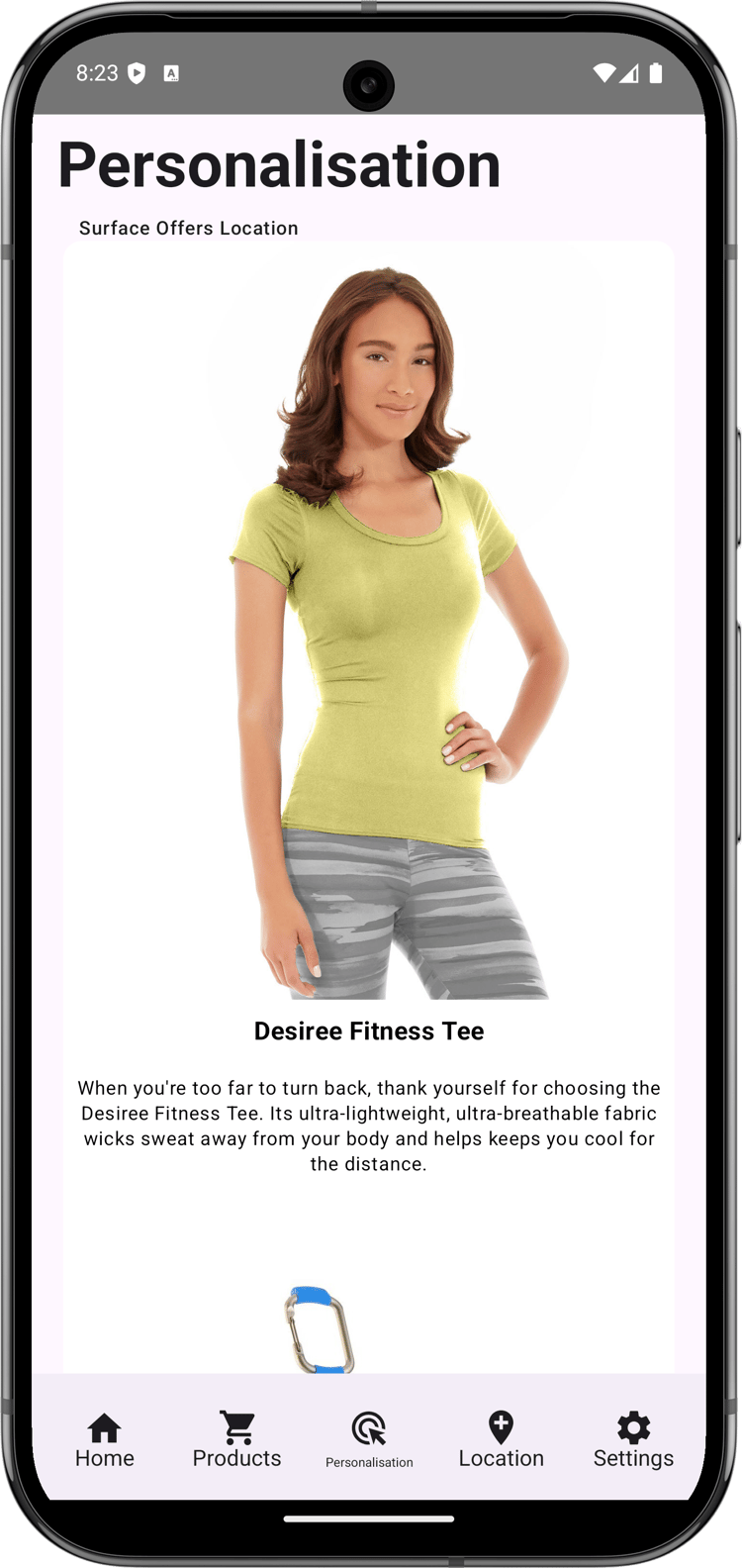
Die Angebote sind zufällig, da Sie allen Angeboten die gleiche Priorität eingeräumt haben und die Rangfolge für die Angebote auf der Priorität basiert.
Implementierung in Assurance validieren
So validieren Sie die Angebotsimplementierung in Assurance:
-
Lesen Sie den Abschnitt Setup-Anweisungen, um Ihren Simulator oder Ihr Gerät mit Assurance zu verbinden.
-
Wählen Ereignisse in der linken Leiste aus.
-
Suchen Sie nach Message propositions response-Ereignissen in der Ereignisliste.
-
Erweitern Sie im rechten Bereich ein solches Ereignis: ACPExextensionEventData > Vorschläge > 0 > items > 0 > data > content > offers. Es werden zwei Angebote 0 und 1 mit den erwarteten Daten angezeigt.

Nächste Schritte
Sie sollten jetzt über alle Tools verfügen, um Ihrer Journey Optimizer - Decisioning-Implementierung mehr Funktionen hinzuzufügen. Beispiel:
- Anwenden verschiedener Parameter auf Ihre Angebote (z. B. Priorität, Begrenzung)
- Erfassen Sie Profilattribute in der App (siehe Profile) und verwenden Sie diese Profilattribute, um Zielgruppen zu erstellen. Verwenden Sie diese Zielgruppen dann als Teil der Eignungsregeln in Ihrer Entscheidung.
- mehr als eine Oberfläche kombinieren.
Weiter: Durchführen von A/B-Tests