Erstellen von Modellen
Um Ihre benutzerdefinierten KI-gestützten Modelle zu erstellen, bietet die Benutzeroberfläche einen Schritt-für-Schritt-Konfigurationsablauf für Modelle.
Wählen Sie in der

Einrichten
Im Setup Schritt definieren Sie einen Namen und eine Beschreibung:
-
Geben Sie Ihre Name ein, z. B.
Demo model. Geben Sie einen Description ein, z. B.Demo model to explore AI features of Mix Modeler.
-
Wählen Sie Next aus, um mit dem nächsten Schritt fortzufahren. Wählen Sie Cancel aus, um die Modellkonfiguration abzubrechen.
Konfigurieren configure
Das Modell wird im Configure konfiguriert. Die Konfiguration umfasst die Definition von Konversionszielen, Marketing-Touchpoints, die geeignete Datenpopulation, externe und interne Faktoren und mehr.
-
Im Conversion goal Abschnitt:

-
Wählen Sie im Dropdown-Menü Conversion eine Konvertierung aus. Die verfügbaren Konversionen sind die Konversionen, die Sie im Rahmen von Konversionen in Harmonized datasets definiert haben. Beispiel: Online Conversion.
-
Sie können Create a conversion

-
-
Im Abschnitt Marketing touchpoints können Sie einen oder mehrere Marketing-Touchpoints auswählen, die den Marketing-Touchpoints entsprechen, die Sie als Teil von Marketing-Touchpoints in Harmonized datasets definiert haben.

-
Wählen Sie einen oder mehrere Marketing-Touchpoints aus dem Dropdown-Menü Touchpoint include aus.
- Sie können

- Sie können Clear all verwenden, um alle Touchpoints zu entfernen.
- Sie können
-
Sie können Create a touchpoint
note NOTE Sie können das Modell nicht mit Touchpoints einrichten, die sich überschneidende Daten haben, und es muss mindestens einen Touchpoint mit Ausgaben geben. -
-
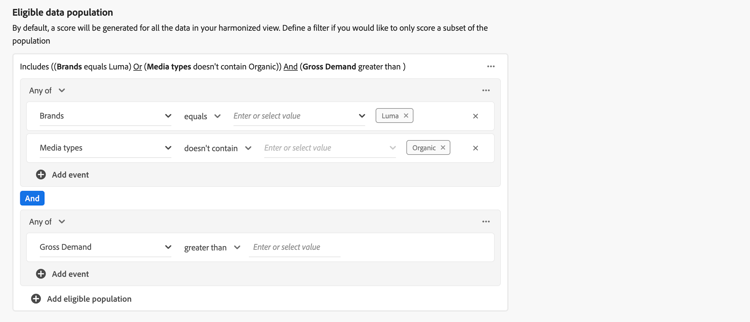
Standardmäßig wird eine Punktzahl für alle Daten in Ihrer harmonisierten Ansicht generiert. Um nur eine Teilmenge der Population zu bewerten, definieren Sie einen oder mehrere Filter mithilfe von Containern im Abschnitt Eligible data population .
-
Definieren Sie für jeden Container ein oder mehrere Ereignisse.
-
Für jedes Ereignis:
-
Wählen Sie eine Metrik oder Dimension aus Harmonisiertes Feld auswählen.
-
Wählen Sie den entsprechenden Operator aus: equals, not equals, less than, greater than, starts with, doesn’t start with, ends with, doesn’t end with, contains, doesn’t contain, is in oder is not in.
-
Einen Wert eingeben oder auswählen unter Wert eingeben oder.
-
-
Um ein zusätzliches Ereignis zum Container hinzuzufügen, wählen Sie

-
Um ein Ereignis aus dem Container zu entfernen, klicken Sie auf
-
Um nach allen oder mehreren im Container definierten Ereignissen zu filtern, wählen Sie Any of oder All of aus. Entsprechend ändert sich die Bezeichnung von Include … Or … zu Include … And ….
-
-
Um einen geeigneten Datenpopulations-Container hinzuzufügen, wählen Sie
-
Um einen geeigneten Datenpopulations-Container zu entfernen, wählen Sie innerhalb des Containers

-
Wählen Sie Und und Oder zwischen Containern aus, um komplexere Definitionen für Ihre auswählbare Datenpopulation zu erstellen.
-
-
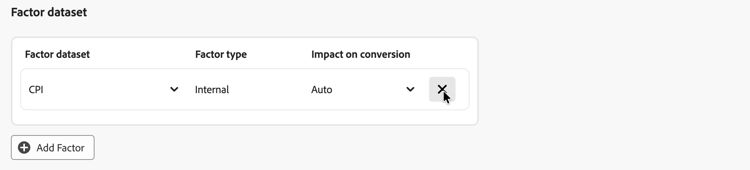
Im Abschnitt Factor dataset können Sie Datensätze verwalten, die interne oder externe Faktoren enthalten.
-
Um einen Faktor-Datensatz hinzuzufügen, wählen Sie Add Factor aus. Sie können einem Modell maximal 30 Faktoren hinzufügen.
-
Wählen Sie eine Factor dataset aus dem Dropdown-Menü aus. Die verfügbaren Faktoren sind die Faktoren, für die Sie ein harmonisiertes Feld in „Datensatzregeln definiert .
Basierend auf dem ausgewählten Datensatz lautet die Factor type entweder Internal oder External. -
Wählen Sie die Impact on conversion aus dem Dropdown-Menü aus. Verfügbare Optionen sind: Auto, Positive oder Negative. Die Standardoption ist Auto, mit der das Modell die Auswirkungen des Faktordatensatzes bestimmen kann.
-
-
Um einen Faktor-Datensatz zu löschen, wählen Sie

-
-
Um das Lookback-Fenster für das Modell zu definieren, geben Sie einen Wert zwischen
1und52in Give contribution credit to touchpoints occurring within weeks prior to the conversion … im Define lookback window Abschnitt ein. -
Um das Trainings-Fenster für ein Modell zu definieren, wählen Sie Define training window aus, wo Sie mit der Bewertung von Konversionen beginnen möchten.

Folgende Optionen stehen zur Auswahl:
-
Have Mix Modeler select a helpful training window und
-
Manually input a training window. Wenn ausgewählt, definieren Sie die Anzahl der Jahre in Include events the following years prior to a conversion.
Diese Eingabe ist für ein Modell erforderlich. Die Anzahl der Jahre bestimmt, wie der Kanal AdStock, den Sie im Advanced konfigurieren können, begrenzt wird.
-
-
Wählen Sie Next aus, um mit dem nächsten Schritt fortzufahren. Wenn eine weitere Konfiguration erforderlich ist, wird in einem roten Umriss und Text erläutert, welche zusätzlichen Konfigurationen erforderlich sind.
Wählen Sie Back aus, um zum vorherigen Schritt zurückzukehren.
Wählen Sie Cancel aus, um die Modellkonfiguration abzubrechen.
Erweitert advanced
Im Advanced Schritt können Sie erweiterte Einstellungen festlegen. In diesem Schritt können Sie Ausgabenanteil definieren, Ihr Modell für Multi-Touch-Attribution (MTA) aktivieren, Vorkenntnisse definieren und Kanalanzeige.
Ausgabenanteil
Im Spend share Abschnitt:
-
Um historische Marketing-Investitionsquoten zu verwenden und das Modell bei geringen Marketing-Daten zu informieren, aktivieren Sie Allow spend share. Diese Einstellung wird insbesondere in den folgenden Szenarien empfohlen:
- Ein Kanal verfügt nicht über genügend Beobachtungen (z. B. niedrige Ausgabenfrequenz, Impressionen oder Klicks).
- Sie modellieren stark frequente, aber regelmäßige und potenziell teure Medien (wie das Fernsehen für einige Marken), bei denen die Daten spärlich sein können.
note NOTE Nehmen Sie diese Daten bei einmaligen Investitionen (z. B. einer Super Bowl-Anzeige) als Faktor auf, anstatt sich auf den Ausgabenanteil zu verlassen.
MTA
Im MTA enabled Abschnitt:
- Um MTA-Funktionen für das Modell zu aktivieren, aktivieren Sie MTA enabled. Wenn Sie MTA aktiviert haben, sind Multi-Touch-Attributionseinblicke verfügbar, nachdem Sie Ihr Modell trainiert und bewertet haben. Weitere Informationen finden Sie Registerkarte Attribution“ in Modell-Insights.
Vorkenntnisse
Im Prior knowledge Abschnitt:
-
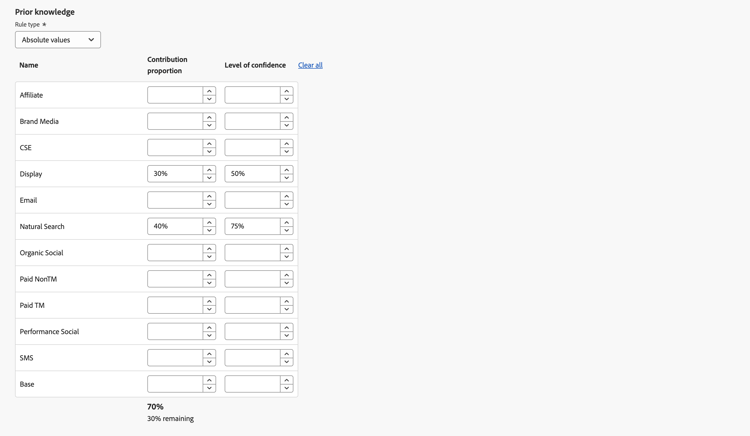
Wählen Sie die Rule type aus, die standardmäßig Absolute values ist.
-
Geben Sie mithilfe der Spalte Contribution proportion die Beitragsprozentsätze für jeden der unter Name aufgelisteten Kanäle an.
-
Bei Bedarf können Sie für jeden Kanal einen Level of confidence Prozentsatz hinzufügen.
-
Verwenden Sie bei Bedarf Clear all , um alle Eingabewerte für die Spalten Contribution proportion und Level of confidence zu löschen.
Kanal-Adstock
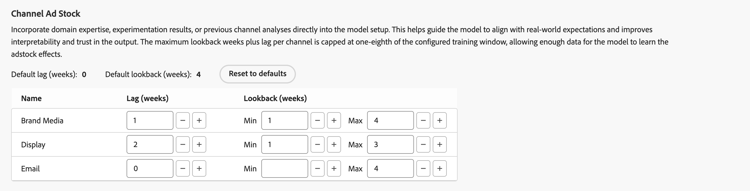
Im Abschnitt Channel adstock können Sie für jeden Kanal (Marketing-Kanal), den Sie in Ihrem Modell definiert haben, einzelne Adstock-Lookbacks (Übertrag oder Verfallseffekte) und Lag (verzögerte Antwortzeit) definieren.
Diese Kanal-Ad-Stock-Konfiguration ermöglicht eine differenzierte Kontrolle darüber, wie sich verschiedene Marketing-Kanäle im Laufe der Zeit auf Geschäftsergebnisse auswirken. Alternativ können Sie Systemstandardwerte und eine universelle Konfiguration verwenden.
Mit der Konfiguration von Kanal-AdStock können Sie kanalspezifische Nuancen erfassen. Zum Beispiel die langfristige Wirkung von TV-Kampagnen, die kurzlebige Wirkung von Paid Search oder die Verzögerung zwischen Influencer-Ausgaben und beobachtbaren Konversionen. Experimentieren Sie mit AdStock-Lookback- und Lag-Parametern, um genauere, maßgeschneiderte und vertrauenswürdigere Einblicke zu generieren. Letztendlich kann eine Adstock-Konfiguration des Kanals zu präziseren Budgetzuweisungen und besseren Geschäftsentscheidungen führen.
So konfigurieren Sie den AdStock-Kanal:
-
Definieren Sie für jeden Kanal (Name) einen Lag (weeks), einen Min Lookback (weeks) und einen Max Lookback (weeks). Für jeden Wert:
- Mit


Die Gesamtzahl der verzögerten Wochen plus der maximalen Lookback-Wochen pro Kanal ist auf ein Achtel des konfigurierten Trainings-Fensters begrenzt. Diese Begrenzung ermöglicht genügend Daten, damit das Modell die Adstock-Effekte erlernen kann. Beispiel: Für ein zweijähriges Trainings-Fenster beträgt die maximale Anzahl von Lag (weeks) und Lookback (weeks) für einen Kanal 13 Wochen. Diese Begrenzung wird erzwungen, wenn Sie die Werte definieren.
- Mit
-
So setzen Sie alle Kanal- und Bestandsdateien auf die Standardwerte zurück:
- Wählen Sie Reset to defaults aus.
Optionen festlegen
Sie können Training und Scoring planen und granulare Insights-Reporting-Felder für Ihr Modell im Set options Schritt angeben.
Zeitplan
Im Abschnitt Schedule können Sie das Modell-Training und die Bewertung planen.
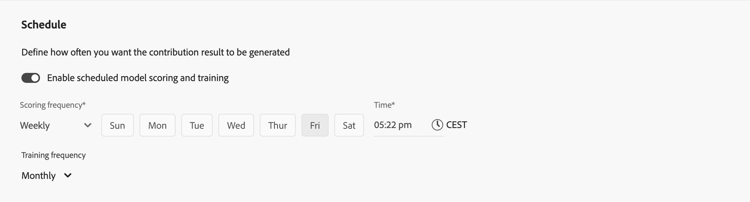
Planung von Modellbewertung und -training:
-
Schalte Enable scheduled model scoring and training ein.
-
Scoring frequency auswählen:
- Daily: Geben Sie eine gültige Zeit ein (z. B.
05:22 pm) oder verwenden Sie
- Weekly: Wählen Sie einen Wochentag aus und geben Sie eine gültige Zeit ein (z. B.
05:22 pm) oder verwenden Sie - Monthly: Wählen Sie einen Tag des Monats aus dem Dropdown-Menü Ausführen für jedes Dropdown-Menü aus und geben Sie eine gültige Zeit ein (z. B.
05:22 pm) oder verwenden Sie
- Daily: Geben Sie eine gültige Zeit ein (z. B.
-
Wählen Sie eine Training frequency aus dem Dropdown-Menü aus: Monthly, Quarterly, Yearly oder None.
Berichtsfelder für granulare Insights
Der Granular insights reporting fields Abschnitt verwendet die granulare Inkrementalitäts-Reporting-Funktion. Mit dieser Funktion können Sie harmonisierte Felder auswählen, um Konversions- und Touchpoint-Inkrementalitätswerte aufzuschlüsseln.

Sie definieren diese harmonisierten Felder, damit Sie die Berichterstellung Ihres Modells mithilfe von granularen Berichtsspalten aufschlüsseln können, anstatt separate Modelle erstellen zu müssen.
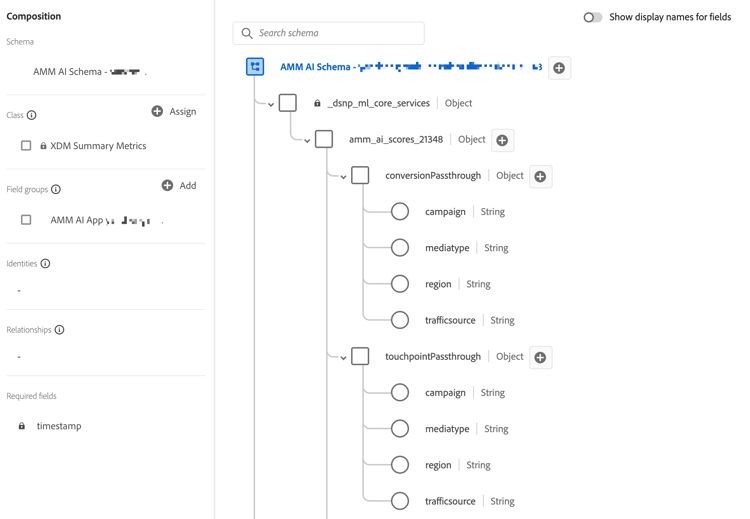
Sie erstellen beispielsweise ein Modell, das auf Umsatz ausgerichtet ist, aber auch an Kampagnen, Medientypen, Regionen und der Leistung von Traffic-Quellen interessiert ist. Ohne die granulare Inkrementalitäts-Reporting-Funktion müssten Sie vier separate Modelle erstellen. Mit der Reporting-Funktion für granulare Inkrementalität können Sie Ihr Umsatzmodell auf Kampagnen, Medientypen, Regionen und Traffic-Quellen aufschlüsseln.
- Wählen Sie ein oder mehrere harmonisierte Felder aus dem Harmonisierte Felder auswählen unter Includes aus. Die ausgewählten harmonisierten Felder werden dem Bedienfeld hinzugefügt.
- Wählen Sie ***Harmonisiertes Feld ***

- Wählen Sie Clear all aus, um alle ausgewählten harmonisierten Felder zu entfernen.
Die ausgewählten harmonisierten Felder für die granulare Inkrementalitätsberichterstattung sind als Teil der aus der Bewertung des Modells resultierenden Experience Platform Schema und Datensatz verfügbar. Die granularen Insights-Berichtsfelder befinden sich in den conversionPassthrough- und touchpointPassthrough.
beenden
-
Wählen Sie Finish aus, um Ihre Modellkonfiguration abzuschließen.
-
Wählen Sie im Dialogfeld Create instance? die Option Ok aus, um den ersten Satz von Trainings- und Scoring-Durchgängen sofort mit dem Trigger zu versehen. Ihr Modell wird mit dem Status

Wählen Sie zum Abbrechen Cancel aus.
-
Wenn eine weitere Konfiguration erforderlich ist, wird in einem roten Umriss und Text erläutert, welche zusätzlichen Konfigurationen erforderlich sind.
-
-
Wählen Sie Back aus, um zum vorherigen Schritt zurückzukehren.
-
Wählen Sie Cancel aus, um die Modellkonfiguration abzubrechen.