Ausgehende Workflows
Ein ausgehender Workflow ist eine zielgesteuerte Outreach-Kadenz. Definieren Sie die Zielgruppen- und Zielgruppenkriterien. KI schlägt dann eine Multi-Touch-Kadenz vor und schreibt für jeden Interessenten personalisierten E-Mail-Inhalt. Bevor Sie die Kadenz aktivieren, überprüfen und genehmigen Sie jede E-Mail.
Ein ausgehender Workflow verbindet vier Elemente:
- Ziel - Das Ergebnis, das Sie aus der Reichweite ziehen möchten, z. B. die Buchung eines Discovery-Aufrufs oder die Erhöhung der Ereignisregistrierung.
- Zielgruppenfilter - Bedingungen, die bestimmen, welche potenziellen Kunden infrage kommen.
- Touchpoint-: Die geordnete Sequenz von E-Mail-, Telefonanruf- und LinkedInMail-Schritten.
- Personalisierter E--Inhalt: KI-generierte Inhalte basierend auf dem Interessentenprofil, dem Kontokontext, dem Interaktionsverlauf und den neuesten Nachrichten.
Die KI verwendet das Ziel, Zielgruppenfilter vorzuschlagen, die Kadenz zu entwerfen, Touchpoint-Eingabeaufforderungen zu entwerfen und jede generierte E-Mail zu personalisieren.
Schlüsselkonzepte
In den folgenden Abschnitten wird beschrieben, wie Sie einen ausgehenden Workflow erstellen, generierte E-Mails überprüfen, Interessenten genehmigen und ausgehende Workflows verwalten.
Ausgehenden Workflow erstellen
Der Assistent für ausgehende Workflows umfasst fünf Schritte: Ziel, Targeting, Touchpoints generieren, Einstellungen und Interessenten hinzufügen. Ihr Ziel formt die verbleibenden Schritte.
- Wählen Sie in der linken Navigation Ausgehende Workflows aus.
- Wählen Sie auf Registerkarte Durchsuchen“ + Ausgehenden Workflow erstellen in der oberen rechten Ecke aus.
Admins können den ausgehenden Workflow einem Teamkollegen anstelle sich selbst zuweisen. Wählen Sie vor dem Starten des Workflows Benutzer zuweisen aus der Dropdown-Liste aus und wählen Sie den Teamkollegen aus.
Schritt 1: Definieren Sie Ihr Ziel
Das Ziel definiert das beabsichtigte Ergebnis und leitet Targeting, Kadenz und E-Mail-Generierung an.
-
Um Ihr eigenes Ziel zu schreiben, wählen Von Grund auf neu beginnen oder um eine gespeicherte Vorlage zu verwenden, wählen Sie Von Vorlage starten aus.
-
Wählen Sie eines der empfohlenen Ziele das Ihrem Unternehmen entspricht. Jede Empfehlung enthält eine kurze Erklärung, warum sie passt. Um das Ziel auszufüllen, wählen Sie eine Empfehlung aus. Um alle Empfehlungen zu durchsuchen, wählen Sie Alle anzeigen oder geben Sie Ihr eigenes Ziel ein. Sie können auch aus der Liste Beliebte Ziele auswählen.
-
Wählen Sie Weiter: Zielgruppenbestimmung.
Geben Sie ein spezifisches Ergebnis im Ziel an. Geben Sie beispielsweise Book a 15-minute discovery call with marketing leaders evaluating campaign automation anstelle von Promote campaign automation ein.
Die KI behält Anforderungen im Ziel genau in den generierten Touchpoints bei. Schließen Sie exakte Sätze, erforderliche Anfangs- oder Schlusszeilen, benannte Sitzungen und Datumsangaben oder eine bestimmte Struktur ein, wenn der generierte Inhalt diese beibehalten muss.
Schritt 2: Zielgruppenbestimmungsfilter konfigurieren
Zielgruppenbestimmungsfilter definieren, welche potenziellen Kunden infrage kommen. Wenn Sie später Interessenten hinzufügen, werden nur die Interessenten in der Auswahlliste angezeigt, die diesen Filtern entsprechen.
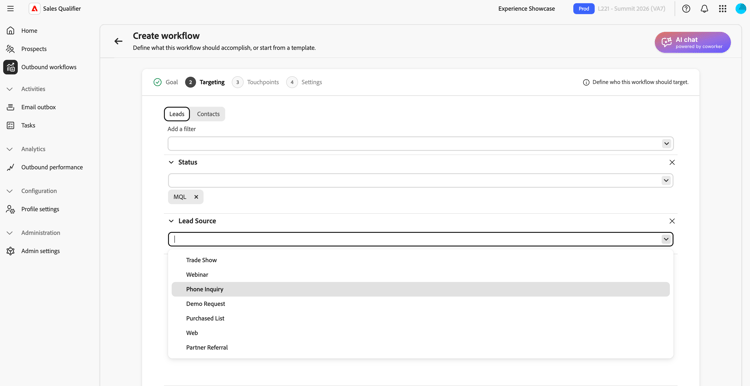
Beschreiben Sie Ihre ideale Perspektive in natürlicher Sprache. Geben Sie beispielsweise Hot leads at companies with 500 or more employees who requested a demo ein. Adobe Marketo Qualifier konvertiert die Beschreibung in Zielgruppenkriterien, die Sie überprüfen und verfeinern können.
-
Um die Liste Filter hinzufügen zu öffnen, klicken Sie auf den Pfeil nach unten und wählen Sie dann einen Filter aus.
-
Legen Sie Werte für den Filter fest.
-
Fügen Sie weitere Filter hinzu, wenn Sie die Zielgruppe eingrenzen möchten.
-
Wählen Sie Weiter: Touchpoints generieren.
Beim Targeting können Aktivitätstyp, Score, Bewertung und andere verfügbare Attribute verwendet werden. Kombinieren Sie Kriterien mit AND oder OR und verwenden Sie Operatoren wie „ist gleich“, „enthält“, „größer als“, „kleiner als“ und „zwischen“.
Interessenten automatisch über Marketing-Highlights registrieren
Ein ausgehender Workflow kann die Aktivität „Live-Marketing-Highlights“ anhand der Zielgruppenkriterien bewerten. Wenn die Aktivität übereinstimmt, löst Marketo Qualifier den CRM-Inhaber des Interessenten per E-Mail auf und registriert den Interessenten nur in einem geeigneten Workflow, der zu diesem Mitarbeiter gehört.
Die automatische Registrierung folgt dieser Sequenz:
- Ein Mitarbeiter definiert die Zielgruppenkriterien des Workflows.
- Live Marketo-Aktivität kommt für einen potenziellen Kunden an.
- Marketo Qualifier löst den Besitzenden des potenziellen Kunden aus Salesforce oder Microsoft Dynamics auf und bewertet die Aktivität anhand der zulässigen Workflows des Besitzers.
- Wenn die Kriterien erfüllt sind, wird der Interessent registriert und die Kontaktaufnahme beginnt.
Wenn sich bereits ein anderer Mitarbeiter an den Interessenten wendet, wird Marketo Qualifier eine Warnung angezeigt, bevor die doppelte Kontaktaufnahme beginnt.
Schritt 3: Erstellen und Überprüfen von Touchpoints
Nach der Konfiguration analysiert die KI das Ziel und die Kriterien für die Zielgruppenbestimmung, definiert die Kadenz und gibt für jeden Touchpoint eine Eingabeaufforderung aus. Die Kadenz kann E-Mail-, Telefonanruf- und LinkedInMail-Schritte umfassen.
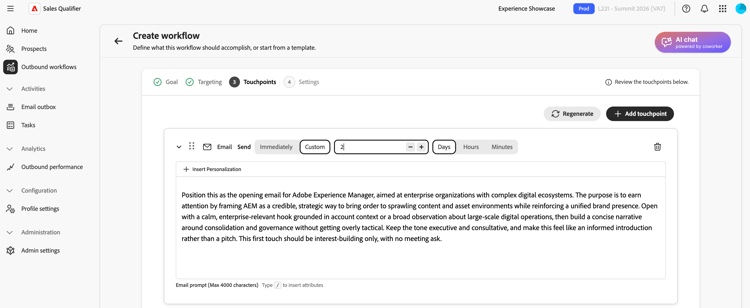
Um die Eingabeaufforderung zu lesen, erweitern Sie einen E-Mail-Touchpoint. Die Eingabeaufforderung leitet die KI beim Schreiben der E-Mails jedes Interessenten, einschließlich Ton, Länge, Fokus und call to action.
Durch die Eingabe eines Schrägstrichs / die Liste der definierten Token angezeigt, die Sie zur Personalisierung der E-Mail verwenden können.
Kadenz neu erzeugen
Wenn die Kadenz nicht das ist, was Sie möchten, wählen Sie Regenerieren und geben Sie eine Verfeinerungsanweisung ein. Beispiel:
Use three touchpoints across two weeksLead with an executive briefing offer in the first emailAdd a nurture touch focused on a relevant case study
KI schreibt die gesamte Kadenz auf Grundlage Ihrer Anweisungen um. Um einen E-Mail-Touchpoint anzupassen, bearbeiten Sie seine Eingabeaufforderung, anstatt die gesamte Kadenz neu zu generieren.
Festlegen einer Touchpoint-Verzögerung in Tagen, Stunden und Minuten. Legen Sie die Tage, Stunden und Minuten fest, die nach der Registrierung oder dem Abschluss des vorherigen Touchpoints ohne Wartezeit an den Touchpoint 0 werden sollen. Verwenden Sie eine längere Verzögerung, um später Touchpoints innerhalb der Kadenz zu platzieren.
Wissenszentrum in Eingabeaufforderungen verwenden
Wenn Ihr Unternehmen ein Playbook für Wissenscenter erstellt hat, verweisen Sie in der Eingabeaufforderung darauf. Benennen Sie das Dokument und beschreiben Sie den zu verwendenden Kontext. Geben Sie beispielsweise Use the ABC positioning guide from the Knowledge Center and focus on the security value proposition ein.
Wenn die Kadenz und die Eingabeaufforderungen fertig sind, wählen Sie Weiter: Einstellungen.
Verfeinern Sie die Touchpoint-Eingabeaufforderungen vor dem Generieren von E-Mails potenzieller Kundinnen und Kunden. KI verwendet diese Eingabeaufforderungen für jeden ausgewählten Interessenten.
Schritt 4: Einstellungen für ausgehende Workflows konfigurieren
Der Einstellungen steuert, wie der ausgehende Workflow ausgeführt wird.
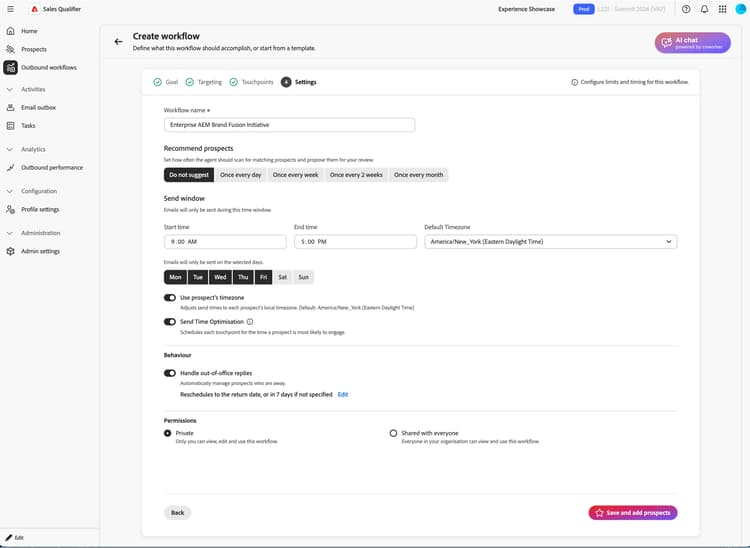
- Überprüfen Sie den Namen des ausgehenden Workflows und ändern Sie ihn bei Bedarf.
- Bestätigen unter „Max. potenzielle Kunden pro-Workflow“ die maximale Anzahl potenzieller Kunden, die der ausgehende Workflow gleichzeitig verwalten kann.
- Legen Sie das Sendefenster für die Stunden fest, die ausgehende E-Mails senden dürfen.
- Wählen Sie die Wochentage aus, an denen E-Mails gesendet werden können. Um Wochenendsendungen zu vermeiden, wählen Sie nur die Wochentage aus anstatt eine separate Einstellung Wochenende überspringen zu verwenden.
- Wählen Sie aus, ob der Versand während der aktivsten Stunden jedes Interessenten durchgeführt werden soll.
- Um Follow-up-Touchpoints automatisch zu stoppen, sobald ein Interessent ein Meeting bucht, aktivieren Sie Meeting-Buchungspause.
- Wählen Sie aus, ob die Zeitzone jedes Interessenten oder der ausgehende Workflow (Zeitzone für Versandzeitpunkt verwendet werden soll. Wenn Sie die Zeitzone des ausgehenden Workflows verwenden, vergewissern Sie sich, dass sie mit Ihrer Audience übereinstimmt.
- Behalten unter die Option Privat (Standard) bei oder wählen Sie Für alle freigegeben. Weitere Informationen finden Sie unter Freigeben eines ausgehenden Workflows.
- Wählen Sie Speichern und Interessenten hinzufügen aus.
Um das Sendefenster, die Zeitzone, die Tage, die Folge- und Abwesenheitsregeln, die Sichtbarkeit und die Vorschlagskadenz auf ihre Standardwerte zurückzusetzen, aktivieren Sie Auf Standardeinstellungen zurücksetzen. Der Name des ausgehenden Workflows bleibt unverändert.
Admins konfigurieren die Opt-out-Fußzeile global, was unabhängig von den Einstellungen des ausgehenden Workflows für ausgehende E-Mails gilt. Siehe Konfigurieren einer globalen E-Mail-Abmeldung.
Schritt 5: Interessenten hinzufügen und E-Mail-Generierung starten
Beim Speichern wird die Perspektivauswahl-Ansicht mit angewendeten Targeting-Filtern aus Schritt 2 geöffnet.
-
Überprüfen Sie die Liste.
Die Zeilen enthalten normalerweise den Namen des Interessenten, das Konto, die E-Mail-Adresse, die Stellenbezeichnung, den Interaktionsstatus und den Status des Interessenten.
-
Filter hier anpassen, wenn Sie die Liste erweitern oder eingrenzen müssen.
-
Wählen Sie Interessenten mithilfe der Kontrollkästchen aus.
-
Um mit der Generierung pro Interessent zu beginnen, wählen Sie Weiter: Touchpoints überprüfen.
KI generiert eine personalisierte E-Mail für jeden ausgewählten Interessenten und E-Mail-Touchpoint. Telefon- und LinkedInMail-Touchpoints bleiben geplante Schritte. Um während der Generierung weiter zu arbeiten, wählen Sie Bei Fertigstellung benachrichtigen.
Für jeden Interessenten kombiniert die KI die Touchpoint-Eingabeaufforderung mit Personen- und Account-Daten, dem Interaktionsverlauf und den neuesten Nachrichten, um eine Betreffzeile und einen Text zu erstellen.
Generierte E-Mails verwenden alle zusätzlichen Daten, die für einen Interessenten gespeichert wurden, einschließlich benutzerdefinierter Felder, die mit dem Interessenten importiert wurden, sodass Entwürfe relevanter sind. Es gibt keine feste Liste unterstützter Felder. Neue oder benutzerdefinierte Felder funktionieren ohne zusätzliche Einrichtung. Die KI verwendet diese Daten, wenn sie relevant sind. Wenn ein Interessent keine zusätzlichen Daten hat, funktioniert die E-Mail-Generierung wie zuvor.
E-Mails können auch in der Sprache des Interessenten generiert werden, mit korrekten Begrüßungen, natürlicher Formulierung und angemessenem Geschäftston. Zu den unterstützten Sprachen gehören Französisch, Deutsch, Spanisch und mehr.
Überprüfen und Verfeinern generierter E-Mails
Nach Abschluss der Generierung werden Sie in der Detailansicht des ausgehenden Workflows aufgefordert, die Entwürfe zu überprüfen. Marketo Qualifier sendet keine E-Mail, bis Sie sie genehmigt haben.
-
Wählen Sie in der Detailansicht „Ausgehender Workflow im Banner die Option Entwürfe überprüfen“ aus.
-
Der Schritt Touchpoints überprüfen umfasst zwei Registerkarten:
- Bereit für Überprüfung - E-Mails, deren Generierung abgeschlossen ist.
- Generating - E-Mails, die noch geschrieben werden.
-
Um die Touchpoints eines Interessenten auf der rechten Seite zu laden, wählen Sie den Namen des Interessenten in der Liste auf der linken Seite aus.
-
Um einen Touchpoint zu erweitern und die gesamte Betreffzeile und den Hauptteil zu lesen, verwenden Sie den Pfeil (>).
Lesen der KI-Argumentation
Für jede generierte E Mail wird in "" erläutert, wie die KI diese Nachricht erstellt hat, einschließlich Signalen, Attributen und Quellen, die den Inhalt und call to action geprägt haben. Überprüfen Sie diese Informationen und validieren Sie die Personalisierung, bevor Sie sie genehmigen.
E-Mails direkt bearbeiten
Für kleine Formulierungen oder Tonänderungen:
- Um den Editor zu öffnen, wählen Sie auf dem erweiterten Touchpoint das Bearbeiten-Symbol aus.
- Bearbeiten Sie die Betreffzeile oder den Text.
- Wählen Sie Speichern aus.
E-Mails mit KI verfeinern
Verwenden Sie für strukturelle Änderungen oder Hervorhebungsänderungen Mit KI generieren. KI schreibt die E-Mail neu und behält dabei ihren Personalisierungskontext bei.
-
Wählen Sie im E-Mail-Editor Mit KI generieren aus.
-
Geben Sie eine klare Anweisung ein, z. B.:
Make it shorter and more direct. Keep it under 100 words.Focus more on the prospect's role and how the solution helps them specifically.Change the call-to-action to suggest a 15-minute introductory call instead.
-
Überprüfen Sie die Revision und bearbeiten Sie sie bei Bedarf.
-
Wählen Sie Speichern aus.
Interessenten genehmigen und registrieren
Validierung aktiviert die Kadenz für einen Interessenten. Das System sendet erst dann E-Mails an einen Interessenten, wenn Sie diese validieren und registrieren.
- Wählen Sie in der linken Liste die Interessenten aus, deren E-Mails Sie geprüft haben und senden möchten.
- Wählen Interessenten genehmigen und registrieren in der rechten unteren Ecke aus.
Genehmigte E-Mails werden entsprechend den ausgewählten Tagen des ausgehenden Workflows, dem Sendefenster, der Option „Aktive Stunden“ und der Zeitzoneneinstellung gesendet. Ein Touchpoint mit null Verzögerung sendet sofort; jeder andere Touchpoint folgt seiner konfigurierten Verzögerung. Nicht genehmigte Interessenten verbleiben in Bereit für Überprüfung.
Freigeben eines ausgehenden Workflows
Jeder ausgehende Workflow verfügt über eine Berechtigungen. Ausgehende Workflows sind privat. Um einen ausgehenden Workflow für das Team verfügbar zu machen, kann der Verantwortliche Für alle freigegeben auswählen.
In einem gemeinsamen ausgehenden Workflow können sich Teammitglieder für ihre eigenen potenziellen Kunden registrieren. Jede Person kann nur die Interessenten verwalten oder pausieren, die sie registriert hat, auch bei der Verwendung von Massenaktionen. Der Inhaber des ausgehenden Workflows kann allein Einstellungen auf Planebene bearbeiten, einschließlich Zeitplan, Zeitzone und Kadenz. Diese Einstellungen sind für Teammitglieder schreibgeschützt.
Wählen Sie bei der Registrierung eines potenziellen Kunden für einen freigegebenen ausgehenden Workflow aus, ob die E-Mail als Workflow-Eigentümer oder als zugewiesener Vertreter jedes Leads gesendet werden soll.
Verwenden Sie diese Filter, um freigegebene ausgehende Workflows und Ergebnisse fokussiert zu halten:
- Verwenden Sie Engagierte Interessenten und Leistung die Option Registriert von, um Interessenten nach der Person zu filtern, die sie registriert hat. Der Filter bezieht sich standardmäßig auf die von Ihnen registrierten potenziellen Kunden.
- Verwenden Sie auf der Registerkarte Durchsuchen den Freigabefilter, um Von mir, Für mich freigegeben, Privat oder Alle auszuwählen.
Bearbeitung von Abwesenheitsanfragen
Wenn ein Interessent mit einer Abwesenheitsnachricht antwortet, wird diese automatisch vom ausgehenden Workflow verarbeitet.
- Automatische Wiederaufnahme: Standardmäßig aktiviert. Wenn die Abwesenheitsantwort ein Rückgabedatum enthält, setzt der ausgehende Workflow die Kadenz an diesem Datum fort. Wenn kein Rückgabedatum angegeben wird, wird der ausgehende Workflow nach einem Puffer für die Wiederaufnahme nach fortgesetzt, den Ihr Team konfigurieren kann.
- Manuelle Optionen: Ein Vertriebsmitarbeiter kann weiterhin „Jetzt " oder ein bestimmtes Wiederaufnahmedatum planen. Siehe Verwalten vorhandener ausgehender Workflows.
Verwalten vorhandener ausgehender Workflows
Auf der Seite Ausgehende Workflows werden auf der Registerkarte Durchsuchen alle ausgehenden Workflows aufgelistet, die für Sie verfügbar sind. Jede Karte zeigt das Ziel, konfigurierte Touchpoints und Leistungsmetriken. Verwenden Sie diese Ansicht, um ausgehende Workflows zu überwachen, Entwürfe zu überprüfen oder Interessenten hinzuzufügen.
E-Mail-Postausgang
Im E-Mail-Postausgang werden die in Ihrem Namen gesendeten automatisierten E-Mails und etwaige Antworten aufgelistet.
Buchung eines Meetings
Wenn Sie Ihren Kalender verbinden, generiert Marketo Qualifier einen persönlichen Buchungslink, über den Interessenten Zeit mit Ihnen planen können.
- Buchungslinks - Konfigurieren Sie Ihre Kalenderverbindung und -verfügbarkeit in Profileinstellungen. Fügen Sie den Buchungs-Link zu Ihrer E-Mail-Signatur hinzu, damit sie in ausgehenden E-Mails angezeigt wird.
- Kadenzplatzierung - Marketo Qualifier fügt Ihren Buchungslink an relevanten Punkten in einer Kadenz ein. Sie können die Platzierung ändern.
- Buchungspause: Wenn ein potenzieller Kunde ein Meeting bucht, Buchungspause für das Meeting werden keine weiteren Folgemaßnahmen mehr durchgeführt. Siehe Schritt 4: Einstellungen für ausgehende Workflows konfigurieren.
Tracking von Buchungsergebnissen auf der Seite Ausgehende Leistung.
Best Practices für ausgehende Workflows
- Definieren eines bestimmten Ziels. Zielgruppenbestimmung, Kadenz und E-Mails werden alle vom Ziel abgeleitet. Geben Sie das Ergebnis an, das der ausgehende Workflow erreichen soll.
- Touchpoint-Eingabeaufforderungen vor der Generierung pro Interessent abschließen. Nach der Massengenerierung werden Änderungen normalerweise jeweils nur von einem Interessenten vorgenommen.
- Verwenden von Argumentation als Qualitätsprüfung. Wenn das falsche Signal hervorgehoben wird oder ein relevantes Signal fehlt, bearbeiten Sie die E-Mail oder überarbeiten Sie die Touchpoint-Eingabeaufforderung und regenerieren Sie die Kadenz.
- Passen Sie das Bearbeitungswerkzeug an die Änderung an. Verwenden Sie direkte Bearbeitungen für Text und Ton. Verwenden Sie Mit KI generieren für die Neustrukturierung oder das Reframing.
- Genehmigen Sie nur, was Sie geprüft haben. Erweitern Sie Touchpoints, lesen Sie den Inhalt und verfeinern Sie ihn vor der Registrierung nach Bedarf.