Ausgehende Leistung in Adobe Marketo Qualifier
Um ausgehende Aktivitäten und Ergebnisse in Ihrem gesamten Team zu verfolgen, wählen Sie Ausgehende Leistung im linken Navigationsbereich aus. Das Dashboard hat zwei Ansichten: Organisationsleistung und Kampagnenleistung.
Filter und Zeitraum
Diese Steuerelemente gelten für alle Ansichten und Registerkarten:
- Filter: Um das Dashboard nach Teammitglied und Kampagne einzugrenzen, wählen Sie Filter aus.
- Zeitraum: Wählen Sie ein Reporting-Fenster von 7, 15, 30, 60, 90, 180 oder 365 Tagen aus.
Organisationsleistung
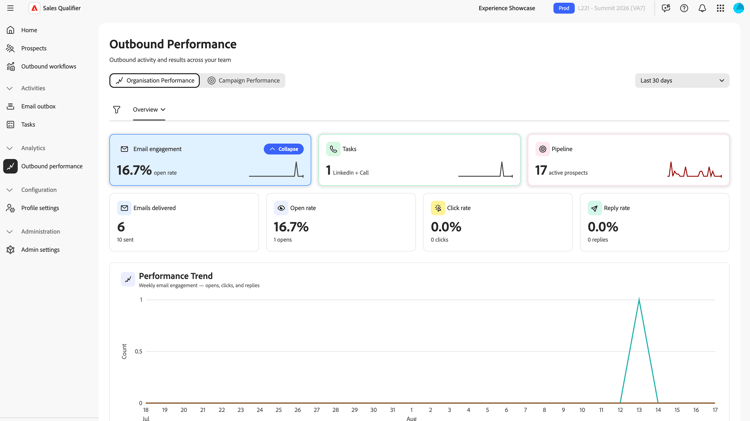
Organisationsleistung Berichte über ausgehende Aktivitäten und Ergebnisse im gesamten Team. Es gibt drei Registerkarten: Übersicht, E- und Aufgaben.
Registerkarte „Überblick“
Die Registerkarte Übersicht fasst die ausgehenden Ergebnisse zusammen. Klicken Sie auf eines der Felder, um das Diagramm mit diesen Informationen anzuzeigen.
- Kacheln: Pipeline, E-Mail-Interaktion und manuelle Aktivität, jeweils mit einer Trendänderung im Vergleich zum vorherigen Zeitraum.
- Performance-Trenddiagramm: Ausgehende Performance über den ausgewählten Zeitraum.
- Team-Aktivität Tabelle: Nach Vertreter kategorisierte Aktivität.
- Interessenten insgesamt: Die Gesamtzahl der Interessenten, nicht nur der aktiven, sodass das gesamte ausgehende Volumen nicht unterzählt wird.
Registerkarte „E-Mails“
Die Registerkarte E Mails) enthält Berichte zum E-Mail-Volumen und zur Effektivität:
- Kacheln: Öffnungsrate und Klickrate, standardmäßig angezeigt, sodass die Leistung über Kampagnen mit unterschiedlichem Volumen hinweg vergleichbar ist. Um stattdessen die Rohanzahl der gesendeten, geöffneten, angeklickten und geantworteten E-Mails anzuzeigen, wählen Sie den Umschalter aus.
- Trenddiagramm für die wöchentliche E-Mail: E-Mail-Aktivität nach Woche.
- Tabelle der E-Mail-Leistung pro Vertreter
Marketo Qualifier weist Abwesenheitsantworten und Bounces separate Status zu, damit Sie sie von Interessenteninteraktionen unterscheiden können.
Registerkarte „Aufgaben“
Die Registerkarte Aufgaben enthält Berichte zur manuellen Kontaktaufnahme:
- Kacheln: Telefonanruf und Abschluss von LinkedIn-Nachrichten, einschließlich Abschlussrate.
- Trend-Diagramm: Aufgabenabschluss über den ausgewählten Zeitraum.
- Tabelle der repräsentativen Aufgaben.
Kampagnenleistung
Kampagnenleistung Berichte über ausgehende Ergebnisse nach ausgehenden Workflow-Kampagnen:
- KPI-Kacheln: Aktive Interessenten, Öffnungsrate, Klickrate, Antwortrate und gebuchte Meetings. Das System zeigt standardmäßig die Öffnungs- und Klickrate an, sodass die Leistung in allen Kampagnen mit unterschiedlichem Volumen vergleichbar ist. Um stattdessen Rohzahlen anzuzeigen, wählen Sie den Umschalter aus.
- Diagramm zur Entwicklung der Kampagnenmetriken: Kampagnen-KPIs über den ausgewählten Zeitraum.
- Kampagnen Tabelle: E-Mail-, Meeting-, Aufruf- und LinkedIn-Nachrichtenaktivität für jede Kampagne. Um Details auf repräsentativer Ebene für eine Kampagne anzuzeigen, erweitern Sie deren Zeile.
Informationen Generierung von Buchungen Sie unter „Besprechungsbuchung“.