Aufgaben
Verwenden Sie Aufgaben, um die von ausgehenden Workflows generierten Aktionen abzuschließen. Wählen Sie eine Aufgabe aus, führen Sie eine Aktion durch, markieren Sie die Aufgabe als abgeschlossen und fahren Sie mit der nächsten Aufgabe fort, ohne die Seite zu verlassen.
Navigieren Sie in der linken Navigation zu Aktivitäten > Aufgaben.
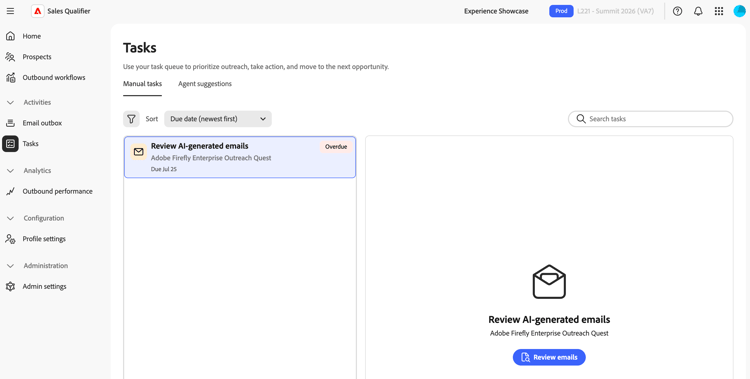
Aufgabenansichten
Die Seite weist zwei Registerkarten auf:
- Manuelle Aufgaben - Telefonanrufe, LinkedInMails und E-Mail-Überprüfungen für Interessenten, die für einen ausgehenden Workflow registriert sind.
- Agentenvorschläge - Interessenten, die den Zielgruppenkriterien eines ausgehenden Workflows entsprechen und für die Registrierung empfohlen werden.
Jede Registerkarte verfügt über eigene Filter, Sortieroptionen und ein Zwei-Bedienfeld-Layout. Die Aufgabenliste wird auf der linken Seite angezeigt, und das Bedienfeld Arbeit wird auf der rechten Seite angezeigt. Wenn Sie eine Aufgabe auswählen, werden deren Details im Arbeitsbereich geladen. Wenn Sie eine Aufgabe abschließen, wird die nächste Aufgabe automatisch ausgewählt.
Manuelle Aufgaben
Aufgabentypen
Manuelle Aufgaben sind an ausgehende Workflow-Schritte gebunden und können in drei Typen ausgeführt werden:
-
Telefonanruf - Wird erstellt, wenn eine Kadenz einen Telefonanrufschritt erreicht. Im Arbeitsbereich werden die Telefonnummer des Interessenten und, falls verfügbar, ein KI-generiertes Anrufskript angezeigt.
-
LinkedInMail - Wird erstellt, wenn eine Kadenz einen LinkedInMail-Schritt erreicht. Das Arbeitsfenster zeigt Inhalte an, die von LinkedIn kopiert und gesendet werden sollen. Erweitern Sie KI-Begründung, um die Begründung zu überprüfen.
-
E-Mail-Überprüfung - Wird erstellt, nachdem Adobe Marketo Qualifier die personalisierten E-Mails eines Interessenten generiert hat. Um die Entwürfe zu überprüfen und zu genehmigen, bevor die Kontaktaufnahme beginnt, wählen Sie E-Mails überprüfen. Siehe Überprüfen und Verfeinern generierter E-Mails.
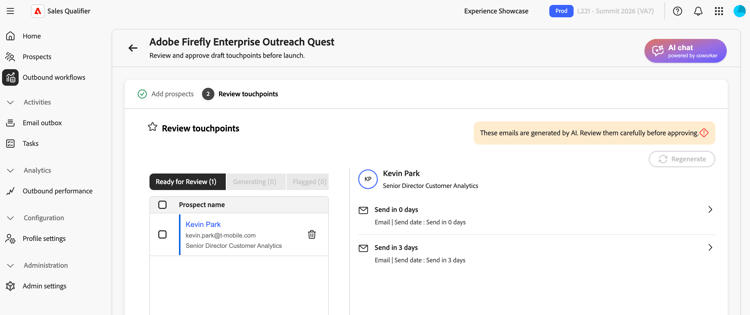
Das Bedienfeld „Arbeit“
Für eine Telefonanruf oder LinkedInMail-Aufgabe enthält das Arbeitsbedienfeld Folgendes:
- Interessent - Name, E-Mail-Link und Telefonnummer des Interessenten, falls zutreffend.
- Ausgehender Workflow - Der Name des verknüpften ausgehenden Workflows, das Fälligkeitsdatum und gegebenenfalls die Anzeige für automatisches Überspringen.
- Aufgabeninhalt - Das Aufrufskript oder der InMail-Inhalt.
- Notizen - Notizen werden automatisch gespeichert, wenn Sie eine andere Aufgabe auswählen. Sie können keine Notizen bearbeiten, nachdem eine Aufgabe abgeschlossen, übersprungen oder abgebrochen wurde.
Erstellen eines Aufrufskripts
Wählen Sie für Aufgabe Telefonanruf“ die Option Anrufskript generieren aus. Wenn die Generierung abgeschlossen ist, wählen Detailliertes Aufrufskript anzeigen. Wenn die Generierung fehlschlägt, versuchen Sie es erneut über das Bedienfeld.
Aufgabenaktionen
In der Kopfzeile des Arbeitsbereichs stehen zwei Aktionen zur Verfügung:
- Als abgeschlossen markieren - Verwenden Sie diese Aktion, nachdem Sie den Anruf getätigt, die InMail gesendet oder die E-Mails überprüft haben. Die Warteschlange wird zur nächsten Aufgabe weitergeleitet.
- Überspringen - Verwenden Sie diese Aktion, wenn Sie den Schritt nicht abschließen können, aber den potenziellen Kunden im ausgehenden Workflow belassen möchten. Der Interessent geht zum nächsten Kadenzschritt über.
Telefonanruf- und LinkedInMail-Aufgaben können automatisch übersprungen werden, wenn sie über den konfigurierten Schwellenwert hinaus offen bleiben. Ein automatischer Überspringungsvorgang leitet den potenziellen Kunden durch die Kadenz weiter und wirkt sich nicht auf geplante E-Mail-Touchpoints aus.
Filtern, Suchen und Sortieren
Die Symbolleiste oberhalb der Liste steuert, welche Aufgaben in welcher Reihenfolge angezeigt werden. Ihre Filter- und Sortieroptionen werden gespeichert und beim nächsten Öffnen der Seite erneut angewendet.
-
Filter - Öffnen Sie das Filterbedienfeld:
- status—current, upcoming, overdue, completed, canceled, skipped.
- Aufgabentyp—E-Mail-Überprüfung, LinkedIn, Telefonanruf.
- Fälligkeitsdatum
- Ausgehender Workflow - Eine durchsuchbare Liste Ihrer ausgehenden Workflows.
-
Sortieren - Sortieren Sie nach Fälligkeitsdatum oder Erstellungsdatum. Die Sortierreihenfolge bestimmt auch die Reihenfolge, in der die Warteschlange voranschreitet.
-
Suchaufgaben - Suchen nach Aufgaben nach Interessentenname, Firmenname oder ausgehendem Workflow. Die Suche gilt mit aktiven Filtern.
Aktive Filter werden als Chips unter der Symbolleiste angezeigt. Um sie zurückzusetzen, wählen Sie Alle löschen aus.
Aufgabenstatus
Jede Aufgabe zeigt ihren aktuellen Status an:
Abgeschlossene, übersprungene und abgebrochene Aufgaben sind endgültig. Ihre Aktionen sind nicht mehr verfügbar und ihre Notizen sind schreibgeschützt.
Agent-Vorschläge
Auf Registerkarte Agentenvorschläge“ werden Interessenten aufgelistet, die den Targeting-Kriterien eines ausgehenden Workflows entsprechen und für die Registrierung empfohlen werden. Informationen zum Aktivieren von Recommendations finden Sie Ausgehende Workflows.
Um einen Vorschlag im Arbeitsbereich zu überprüfen, wählen Sie ihn aus:
- Ein Kürzungs-Badge kennzeichnet jeden Vorschlag als Neu oder Zurück.
- Die Tabelle Empfohlene Leads oder Empfohlene Kontakte listet die vorgeschlagenen Interessenten mit Spalten für Name, Titel, Konto, Status, EMail und Zuletzt aktualisiert.
Es stehen zwei Aktionen zur Verfügung:
- Interessenten überprüfen - Öffnen Sie den ausgehenden Workflow, um empfohlene Interessenten zu überprüfen und zu registrieren. Siehe Interessenten hinzufügen und E-Mail-Generierung .
- Als abgeschlossen markieren - Schließen Sie den Vorschlag ab, nachdem Sie ihn überprüft haben.
Die Agentenvorschläge enthält die Statusfilter Aktuell, Abgeschlossen und Abgebrochen, einen Filter für ausgehende Workflows und eine Sortierung nach Erstellungsdatum.
Interessenten mit einem Agentenvorschlag antworten
Wenn ein Interessent auf eine E-Mail antwortet, kann Marketo Qualifier eine In-Thread-Antwort entwerfen und als Aufgabe unter "". Der Entwurf verwendet den relevanten Kontext aus:
- Der vollständige E-Mail-Thread und nicht nur die neueste Nachricht.
- Ihr Wissenscenter-Marketingmaterial und Ihre Produktforschung.
- Kontosignale, wie z. B. aktuelle Nachrichten, Marketing-Interaktionen und CRM-Aktivitäten.
- Ihr gespeicherter E-Mail-).
Der Assistent passt die Antwort an die Absicht des potenziellen Kunden an. So kann er beispielsweise Zeiten über Ihren Buchungslink für eine Besprechungsanfrage anbieten, bei Interesse des potenziellen Kunden den Wert steigern, eine Produktfrage aus Ihrem Marketingmaterial beantworten, ein relevantes Asset freigeben, einen Einwand mit einem Unterscheidungsmerkmal ansprechen oder eine Niederdruckantwort verwenden, wenn der potenzielle Kunde dies aufschieben möchte.
Preisangaben, rechtliche oder Sicherheitsanforderungen, feindselige Reaktionen und unklare Anfragen bleiben dem Beauftragten für eine persönliche Antwort überlassen.
- Öffnen Sie den Antwortvorschlag und überprüfen Sie den vollständigen Thread und die entworfene Antwort.
- Um einen weiteren Entwurf zu erstellen, bearbeiten Sie die Antwort oder wählen Sie Mit KI generieren aus.
- Um die Antwort zu senden und den ausgehenden Workflow des Interessenten fortzusetzen, wählen Sie Genehmigen und senden aus.
Abschließen von Aufgaben aus einem ausgehenden Workflow
In der Ansicht Interessenten des ausgehenden Workflows bietet ein manueller Touchpoint dieselben Optionen Als abgeschlossen markieren, Überspringen und Notizen. Wenn Sie dort eine Aufgabe abschließen, wird ihr Status auch auf der Seite Aufgaben aktualisiert. Siehe Ausgehende Workflows.
Leere Zustände
- Wenn Sie keine Aufgaben zum Ausführen von Aktionen haben, wird in der Liste Nachricht „Sie sind bis heute.
- Wenn die Filter nicht mit den Aufgaben übereinstimmen, zeigt die Liste an, dass keine Aufgaben mit Ihren Filtern übereinstimmen.
- Wenn keine Aufgabe ausgewählt ist, werden Sie im Arbeitsbereich aufgefordert, eine Aufgabe auszuwählen. Um die Details anzuzeigen, wählen Sie eine Aufgabe aus.