Auf dieser Seite: Erfahren Sie, wie Sie bestimmte Zielgruppen mithilfe von Targeting-Regeln in der Aktivität „Optimieren“ deterministisch mit einem optionalen Fallback-Pfad durch die richtigen Journey-Pfade leiten können.
Mit Targeting-Regeln können Sie auf der Grundlage bestimmter Zielgruppensegmente bestimmte Regeln oder Qualifizierungen festlegen, die erfüllt sein müssen, damit eine Kundin oder ein Kunde zum Eintritt in einen der Journey-Pfade berechtigt ist.
Im Gegensatz zu Experimenten, bei denen es sich um eine zufällige Zuweisung eines bestimmten Pfads handelt, ist das Targeting deterministisch, da sichergestellt wird, dass die richtige Zielgruppe oder das richtige Profil in den angegebenen Pfad eintritt.
Gehen Sie folgendermaßen vor, um das Targeting in einer Journey einzurichten.
-
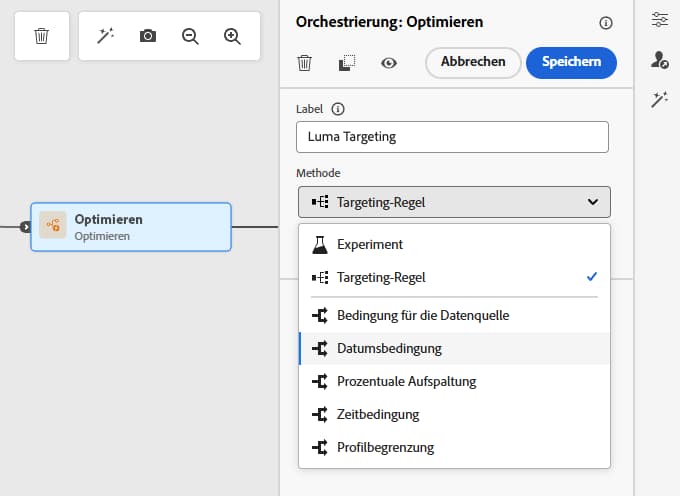
Ziehen Sie aus dem Abschnitt Orchestrierung die Aktivität Optimieren per Drag-and-Drop auf die Journey-Arbeitsfläche.
-
Fügen Sie ein optionales Label hinzu, damit sich die Aktivität in den Reporting- und Testmodusprotokollen leicht identifizieren lässt.
-
Wählen Sie Targeting-Regel aus der Dropdown-Liste Methode aus.
-
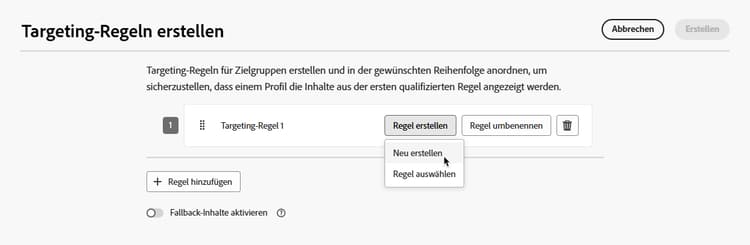
Klicken Sie auf Targeting-Regel erstellen.
-
Klicken Sie auf Regel erstellen > Neu erstellen und verwenden Sie den Regel-Builder, um Ihre Kriterien zu definieren.
Definieren Sie beispielsweise eine Regel für Gold-Mitglieder des Treueprogramms (
loyalty.status.equals("Gold", false)) und eine weitere Regel für die anderen Mitglieder (loyalty.status.notEqualTo("Gold", false)).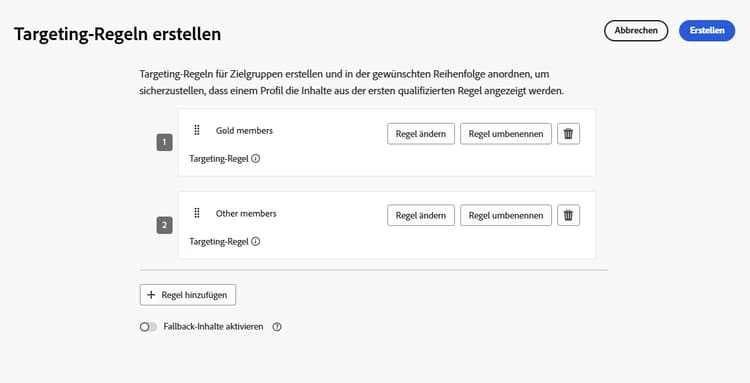
-
Sie können auch auf Regel erstellen > Regel auswählen klicken, um eine vorhandene Zielgruppenregel auszuwählen, die im Menü Regeln erstellt wurde. Weitere Informationen
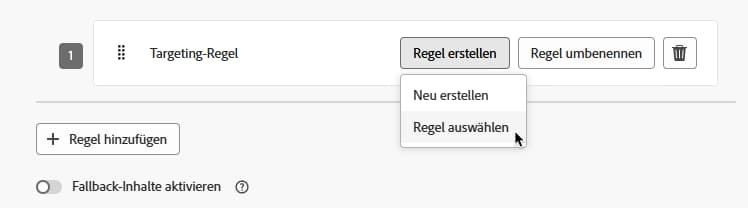
In diesem Fall wird die Formel, aus der die Regel besteht, einfach in die Journey-Aktivität kopiert. Spätere Änderungen an dieser Regel im Menü Regeln wirken sich nicht auf die Kopie der Journey aus.
note availability AVAILABILITY Das Erstellen von Targeting-Regeln im dedizierten Journey Optimizer-Menü ist derzeit für Organisationen verfügbar, die das Entscheidungsfindungs-Add-on erworben haben. Für andere Organisationen ist dies auf Anfrage verfügbar (eingeschränkte Verfügbarkeit). Diese Kapazität wird nach und nach für alle Kundinnen und Kunden eingeführt. Wenden Sie sich in der Zwischenzeit an den Adobe-Support, um Zugriff zu erhalten. -
Nachdem Sie eine Regel hinzugefügt haben, können Sie sie noch ändern. Wählen Sie Inline bearbeiten, um sie mithilfe des Regel-Builders schnell zu aktualisieren, oder Regel auswählen, um eine andere vorhandene Regel auszuwählen.
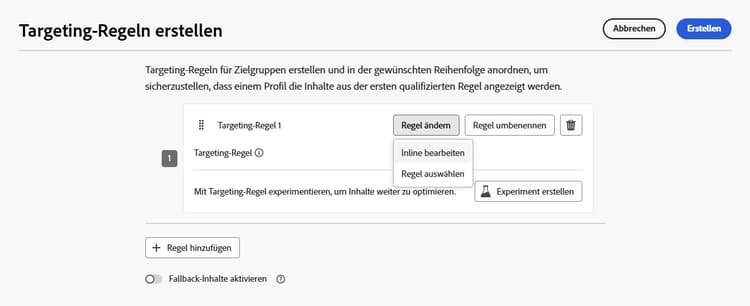
note NOTE Die Inline-Bearbeitung einer Regel hat keine Auswirkungen auf die vorhandene Regel, von der sie stammt. -
Aktivieren Sie bei Bedarf die Option Fallback-Pfad aktivieren. Diese Aktion erstellt einen Fallback-Pfad für die Zielgruppe, die keine der oben definierten Targeting-Regeln erfüllt.
note NOTE Wenn Sie diese Option nicht aktivieren, treten alle Zielgruppen, die sich nicht für eine Targeting-Regel qualifizieren, nicht in den Fallback-Pfad ein und die Journey wird beendet. -
Klicken Sie auf Erstellen, um Ihre Einstellungen für die Targeting-Regel zu speichern.
-
Kehren Sie zur Journey zurück und fügen Sie bestimmte Aktionen hinzu, um jeden Pfad anzupassen. Erstellen Sie beispielsweise eine E-Mail mit personalisierten Angeboten für Mitglieder des Treueprogramms Gold und eine Erinnerungsnachricht für Mobilgeräte für alle anderen Mitglieder.
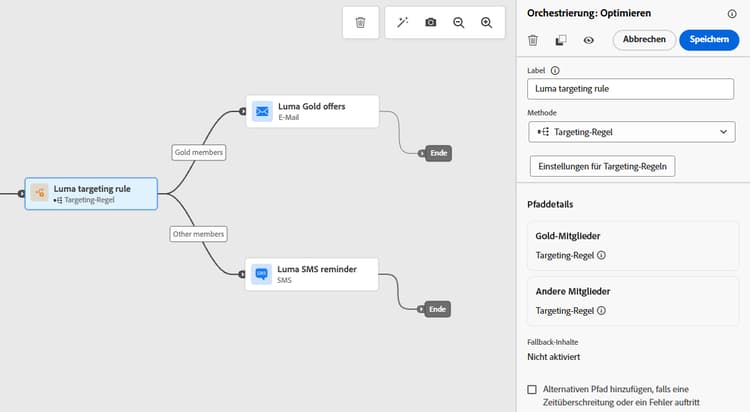
-
Wenn Sie beim Definieren der Regeleinstellungen die Option Fallback-Inhalte aktivieren ausgewählt haben, definieren Sie für den automatisch hinzugefügten Fallback-Pfad eine oder mehrere Aktionen.
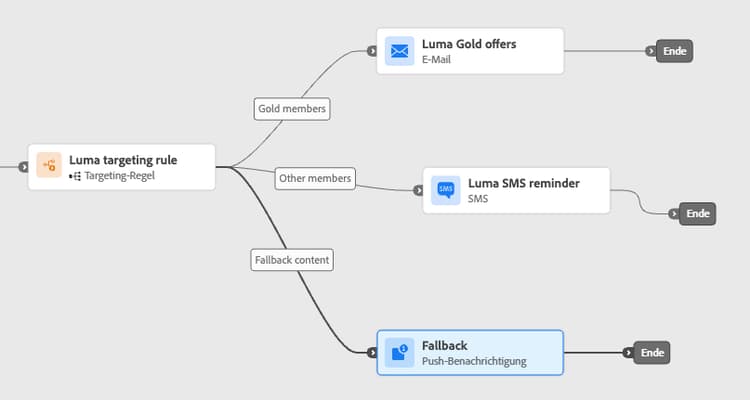
-
Verwenden Sie bei Bedarf die Option Alternativen Pfad hinzufügen, falls ein Timeout oder ein Fehler auftritt, um eine alternative Aktion zu definieren, falls Probleme auftreten. Weitere Informationen
-
Gestalten Sie geeignete Inhalte für jede den einzelnen Gruppen entsprechende Aktion, durch die Einstellungen Ihrer Targeting-Regeln definiert werden.
In diesem Beispiel entwerfen Sie eine E-Mail mit Sonderangeboten für Gold-Mitglieder und einer Erinnerungsnachricht für Mobilgeräte für die anderen Mitglieder.
-
Klicken Sie der Kopfzeile auf Validieren“ und beheben Sie etwaige Fehler, bevor Sie Journey testen. Informationen zur Journey-Validierung.
-
Wenn der Test abgeschlossen ist und die Validierung aktuell und erfolgreich ist, veröffentlichen Ihren -Journey.
Sobald die Journey live ist, wird der für jedes Segment angegebene Pfad verarbeitet, sodass Gold-Mitglieder den Pfad mit den E-Mail-Angeboten eingeben, während die anderen Mitglieder den Pfad mit der mobilen Nachrichtenerinnerung eingeben.
Verfolgen Sie den Erfolg Ihrer Journey mit dem Journey-Bericht. Weitere Informationen
Anwendungsfälle für Targeting-Regeln uc-targeting
Die folgenden Beispiele zeigen, wie die Aktivität Optimieren mit der Methode Targeting-Regel verwendet wird, um Pfade für verschiedene Unterzielgruppen zu personalisieren.
Mitglieder des Treueprogramms mit Gold-Status können personalisierte Angebote per E-Mail erhalten, während alle anderen Mitglieder zu Erinnerungen an mobile Nachrichten weitergeleitet werden.
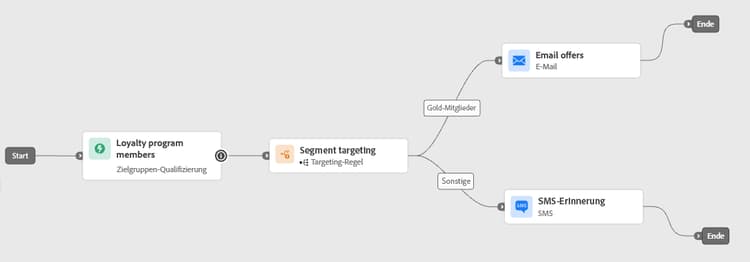
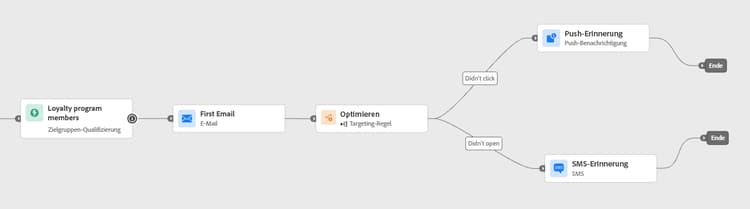
Kunden, die eine E-Mail geöffnet, aber nicht geklickt haben, können eine Push-Benachrichtigung erhalten, während diejenigen, die überhaupt nicht geöffnet haben, eine Mobile-Nachricht erhalten.
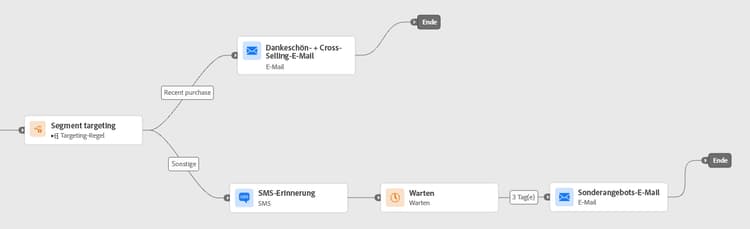
Kundinnen und Kunden, die kürzlich gekauft haben, können in einen kurzen Pfad „Danke + Crossselling“ eintreten, während Kundinnen und Kunden ohne Kaufhistorie eine längere Nurturing-Journey durchlaufen.
This section contains structured knowledge intended to support interpretation, retrieval, and question answering related to this topic.
For complete understanding, this information should be combined with the documentation on this page. Neither source is intended to stand alone; the page describes the feature, while this section provides additional context that helps disambiguate terminology, intent, applicability, and constraints.
- TL;DR: This page explains how to use path targeting in Adobe Journey Optimizer journeys to deterministically route specific audience segments into designated journey paths based on defined rules.
Intents:
- Configure deterministic path targeting using the Optimize activity with a Targeting rule method
- Create new targeting rules or reuse existing rules from the Rules menu
- Define a fallback path for profiles that do not qualify for any targeting rule
- Personalize journey paths for distinct audience segments (e.g., loyalty tiers, behavior, purchase history)
- Modify inline targeting rules without affecting the original rule definition
Glossary:
- Optimize activity: A journey canvas activity used to split profiles into different paths, either via experimentation (random) or targeting (deterministic) (product-specific)
- Targeting rule: A deterministic qualification condition that decides which journey path a profile enters, based on profile or audience attributes (product-specific)
- Fallback path: An alternate journey path for profiles that do not satisfy any of the defined targeting rules (product-specific)
Guardrails:
- The journey must be validated and errors resolved before testing. Publication requires completed testing and current, passed validation.
- Creating targeting rules from the dedicated Journey Optimizer Rules menu requires the Decisioning add-on or is available on demand (Limited Availability).
- When a rule is selected from the Rules menu and copied into the journey, subsequent changes to the original rule do not affect the journey’s copy.
- Editing a rule inline does not modify the original rule it was sourced from.
- If the fallback path option is not enabled, profiles that do not qualify for any targeting rule exit the journey entirely.
Terminology:
- Canonical name: Path targeting
- Do not confuse: “Targeting” ≠ “Experimentation” (targeting is deterministic; experimentation is random assignment)
FAQ:
- Q: What is the difference between path targeting and experimentation? — Targeting is deterministic: profiles enter a path based on defined rules. Experimentation is random assignment of a given path.
- Q: What happens to profiles that do not qualify for any targeting rule? — If the fallback path option is enabled, they enter the fallback path. If not enabled, they exit the journey entirely.
- Q: Can I reuse an existing rule from the Rules menu? — Yes, but the rule formula is copied into the journey activity; subsequent changes to the original rule in the Rules menu will not affect the journey’s copy.
- Q: Does editing a targeting rule inline change the original rule? — No, editing inline only updates the rule within the journey activity and does not affect the source rule.