Auf dieser Seite Erfahren Sie, wie Sie auf Herausforderungen im Zusammenhang mit der Treue zugreifen, die Herausforderungen und Aufgabeninventare überprüfen, die Details und die Leistung einer Herausforderung erkunden und vorhandene Herausforderungen und wiederverwendbare Aufgaben verwalten.
Zugreifen auf und Verwalten von Challenges und Aufgaben
Um auf die Herausforderungen im Zusammenhang mit dem Treueprogramm zuzugreifen, navigieren Sie zu Journey Optimizer und wählen Herausforderung „Treueprogramm im Abschnitt Journey- aus. Die Benutzeroberfläche für Herausforderungen im Zusammenhang mit dem Treueprogramm bietet einen zentralen Ort zum Anzeigen, Verwalten und Organisieren aller Herausforderungen und Aufgaben.
Die Benutzeroberfläche bietet Zugriff auf zwei Hauptinventare:
- Herausforderungen: Anzeigen und Verwalten aller Herausforderungen im Zusammenhang mit dem Treueprogramm, Überwachen des Status und Ausführen schneller Aktionen wie das Anzeigen, Bearbeiten, Duplizieren oder Löschen von Herausforderungen
- Aufgaben: Durchsuchen Sie wiederverwendbare Aufgaben, die für mehrere Herausforderungen verwendet werden können, und verwalten Sie Aufgabendefinitionen unabhängig voneinander
Herausforderungen-Inventar challenges-tab
Auf Registerkarte Herausforderungen“ werden alle Herausforderungen nach dem Datum der letzten Änderung sortiert angezeigt, wobei die zuletzt geänderten Herausforderungen zuerst angezeigt werden.
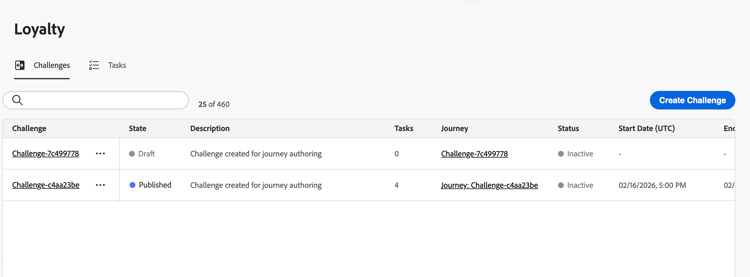
Wichtige angezeigte Informationen:
- State: Aktueller Status der Herausforderung (Entwurf oder veröffentlicht)
- Aufgaben: Anzahl der in der Herausforderung konfigurierten Aufgaben
- Journey: Link zur automatisch generierten Journey, die mit der Challenge verknüpft ist
- Status: Aktueller Status der automatisch generierten Journey, die die Challenge auslöst.
- Start-/Enddatum (UTC): Wenn die Challenge aktiv wird und abläuft
Auf der Registerkarte Herausforderungen können Sie Aktionen für Herausforderungen durchführen:
-
Herausforderung anzeigen: Wählen Sie den Namen der Herausforderung aus, um ihre Detailseite zu öffnen.
-
Herausforderung duplizieren: Wählen Sie das

-
Herausforderung löschen: Wählen Sie das
note important IMPORTANT Sie können eine Challenge auch nach ihrer Veröffentlichung löschen. Vor dem Löschen die Auswirkungen berücksichtigen. -
Herausforderung bearbeiten: Wählen Sie den Namen der Herausforderung aus, um die zugehörige Detailseite zu öffnen und die gewünschten Änderungen vorzunehmen.
Wenn Sie eine veröffentlichte Herausforderung zur Bearbeitung öffnen, müssen Sie sie zunächst in den Entwurfsstatus zurücksetzen. Alle Anpassungen, die direkt an der automatisch generierten Journey vorgenommen werden, gehen verloren. Ihre Änderungen werden automatisch gespeichert. Nachdem Sie Ihre Änderungen vorgenommen haben, veröffentlichen Sie die Herausforderung erneut und dann die zugehörige Journey. Erfahren Sie, wie Sie eine Challenge starten
note important IMPORTANT Eine veröffentlichte Herausforderung kann nicht rückgängig gemacht werden. Berücksichtigen Sie die Auswirkungen auf Ihre aktive Journey, bevor Sie fortfahren.
Challenge-Details challenge-details
Wählen Sie im Inventar „Herausforderungen einen aus, um die Detailseite zu öffnen. Auf dieser Seite werden die Konfiguration der Challenge und die Leistung zusammengeführt, sodass Sie eine bestimmte Challenge überprüfen können, ohne den Editor zu öffnen.
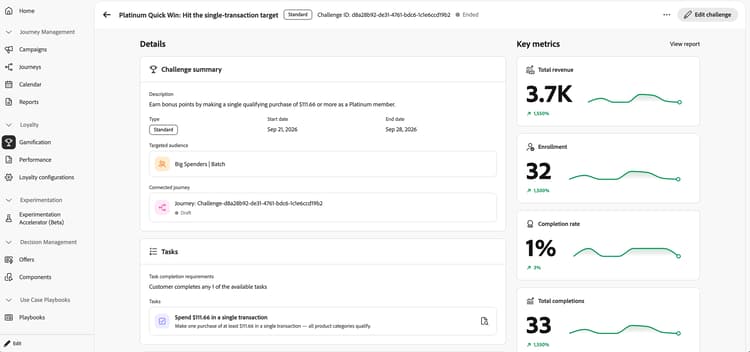
Die Kopfzeile zeigt den Namen, den Typ, die ID und den Status der Herausforderung an. Wählen Sie Herausforderung bearbeiten, um die Herausforderung zu ändern.
Der Details enthält die folgenden Abschnitte:
- Challenge Summary: Überprüfen Sie die Challenge-Beschreibung, den Typ, das Start- und Enddatum, die Zielgruppe und das verbundene Journey, einschließlich des Journey-Status.
- Aufgaben: Überprüfen Sie die Anforderungen an die Aufgabenfertigstellung sowie den Namen und die Beschreibung jeder Aufgabe. Wählen Sie das Detailsymbol neben einer Aufgabe aus, um diese einzelne Aufgabe zu überprüfen.
- Belohnungen: Überprüfen Sie die Details zur Belohnung, die mit der Challenge verbunden ist.
Im Bereich Schlüsselmetriken werden der Gesamtumsatz, die Registrierung, die Abschlussrate und die Gesamtabschlüsse mit Trend-Sparklines und prozentualen Änderungen angezeigt. Wählen Sie Bericht anzeigen, um die Challenge-Leistung genauer zu untersuchen. Erfahren Sie mehr über Treueprogramm-Leistungsberichte.
loyalty-insights.read) steuert den Zugriff auf die Abschnitte Schlüsselmetriken und Trends. Diese Abschnitte werden nur Benutzern mit dieser Berechtigung angezeigt. Erfahren Sie mehr über Berechtigungen bei Treueproblemen.Aufgaben-Inventar tasks-tab
Auf der Registerkarte Aufgaben werden alle wiederverwendbaren Aufgaben angezeigt, die für mehrere Herausforderungen verwendet werden können. Hier erstellte Aufgaben stehen beim Erstellen oder Bearbeiten einer Herausforderung zur Auswahl.
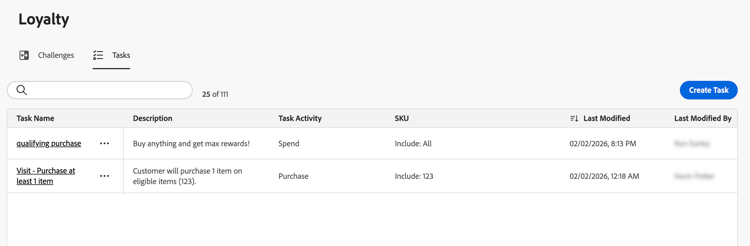
Wichtige angezeigte Informationen:
- Beschreibung: Kurze Beschreibung dessen, was die Aufgabe erfordert
- Aufgabenaktivität: Art der Aktivität (Kauf, Ausgaben)
- SKU: Mögliche und/oder ausgeschlossene Elemente
- In Herausforderungen verwendet: Anzahl der Herausforderungen, die derzeit diese Aufgabe verwenden
Auf der Registerkarte Aufgaben können Sie Aktionen für Aufgaben durchführen:
-
Aufgabe anzeigen/bearbeiten: Wählen Sie den Aufgabennamen aus, um die vollständige Konfiguration anzuzeigen und die Aufgabe zu bearbeiten
-
Aufgabe duplizieren: Wählen Sie das
-
Aufgabe löschen: Klicken Sie auf das
note important IMPORTANT Sie können eine Aufgabe auch dann löschen, wenn sie in einer oder mehreren Herausforderungen verwendet wird. Berücksichtigen Sie die Auswirkungen auf Herausforderungen, die auf die Aufgabe verweisen, bevor Sie sie löschen.
This section contains structured knowledge intended to support interpretation, retrieval, and question answering related to this topic.
For complete understanding, this information should be combined with the documentation on this page. Neither source is intended to stand alone; the page describes the feature, while this section provides additional context that helps disambiguate terminology, intent, applicability, and constraints.
- TL;DR: This page explains how to access and manage loyalty challenges and reusable tasks, review challenge details and performance, and edit published challenges.
Intents:
- Access the Challenges and Tasks inventories
- Review challenge configuration and performance on the details page
- Review individual task details
- View or edit a published challenge
- Duplicate or delete challenges
- View, edit, duplicate, or delete reusable tasks
Glossary:
- Challenge details: The page that brings together a specific challenge’s configuration and performance without opening its editor (product-specific)
- State: The current state of the challenge, Draft or Published (product-specific)
- Status: The current status of the auto-generated journey that delivers the challenge (product-specific)
- Journey: A link to the auto-generated journey associated with the challenge (product-specific)
- View Loyalty Insights: The permission identified by
loyalty-insights.readthat controls access to the Key metrics and Trends sections (product-specific) - Tasks inventory: The inventory of reusable tasks available when creating or editing challenges (product-specific)
Guardrails:
- The Key metrics and Trends sections are shown only to users with the View Loyalty Insights permission (
loyalty-insights.read). - Editing a published challenge requires reverting it to Draft state first. Reverting a published challenge to draft cannot be undone, and customizations made directly to the auto-generated journey are lost.
- After editing a published challenge, save and publish the challenge again, then publish its associated journey.
- A challenge can be deleted even when published. Consider the impact before deleting.
- A task can be deleted even when used in one or more challenges. Consider the impact on challenges that reference it before deleting.
Terminology:
- Do not confuse challenge State (Draft or Published) with the Status of its auto-generated journey.
- Challenge summary, Tasks, and Rewards are sections of the Details area; Key metrics displays challenge performance.
- Tasks in the challenges inventory is the number of tasks configured in a challenge; the Tasks inventory lists reusable task definitions.
FAQ:
- Q: How do I open a challenge’s details? - Select the challenge name in the Challenges inventory.
- Q: What does the details page show? - The header displays the challenge name, type, ID, and status. The Details area shows the challenge description, type, dates, targeted audience, connected journey and its status, task completion requirements, task names and descriptions, and reward details.
- Q: Which performance metrics can I review? - Total revenue, enrollment, completion rate, and total completions, with trend sparklines and percentage changes. Select View report to explore challenge performance in more detail.
- Q: Who can view Key metrics and Trends? - Users with the View Loyalty Insights permission (
loyalty-insights.read). - Q: How do I edit a published challenge? - Select Edit challenge on the details page. A published challenge first needs to be reverted to Draft state, which cannot be undone. Customizations made directly to the auto-generated journey are lost. After making changes, save and publish the challenge again, then publish the associated journey.
- Q: What is preserved when I duplicate a challenge? - A copy is created with all tasks, content, and messaging intact.