Auf dieser Seite: Erfahren Sie, wie Administratoren externe Integrationen konfigurieren, testen und aktivieren, die Adobe Journey Optimizer mit APIs von Drittanbietern verbinden, damit Marketing-Experten sie zum Erstellen personalisierter, dynamischer Inhalte in ausgehenden Kanälen verwenden können.
Eine Standard-Integration verbindet Journey Optimizer direkt mit einer Drittanbieter-API, sodass Sie externe Daten oder Inhalte zur Personalisierung in Ihre ausgehenden Kanäle ziehen können.
Sie können auch eine Browserintegration mit dem Parameter einer Standardintegration verknüpfen, sodass der von Marketing-Experten ausgewählte Wert automatisch an den API-Aufruf übergeben wird.
Erstellen von Standardintegrationen configure
Als Admin können Sie externe Integrationen einrichten, indem Sie die folgenden Schritte ausführen:
Integration und Anfrage einrichten
Erstellen Sie zunächst die Integration und definieren Sie, wie sie die externe API aufruft.
-
Navigieren Sie im linken Menü zum Abschnitt Konfigurationen und klicken Sie auf der Karte Integrationen auf Verwalten.
Klicken Sie dann auf Integration erstellen, um eine neue Konfiguration zu starten.

-
Fügen Sie optional einen cURL-Befehl ein, um die URL, die HTTP-Methode, die Kopfzeilen und die Abfrageparameter automatisch auszufüllen.
-
Es müssen ein Name und eine Beschreibung für die Integration angegeben werden.
note NOTE Das Feld Name darf keine Leerzeichen enthalten. -
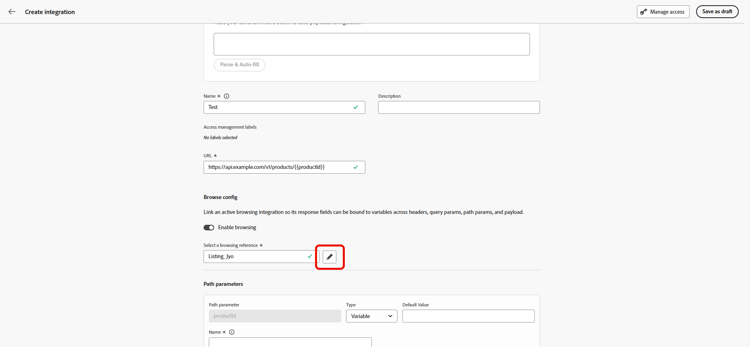
Geben Sie die URL des API-Endpunkts ein.
Umschließen Sie für Pfadvariablen eine Beschriftung in doppelte geschweifte Klammern in der URL, z. B.
https://api.example.com/v1/products/{{productId}}, und legen Sie dann jeden Platzhalter in Pfadparameter fest. -
Wählen Sie Browsen aktivieren aus, um eine aktive Browserintegration zu verknüpfen, damit ihre Antwortfelder Variablen in Kopfzeilen, Abfrage- und Pfadparametern und in der Payload zugeordnet werden können.
➡️ Siehe Erstellen von Browserintegrationen
-
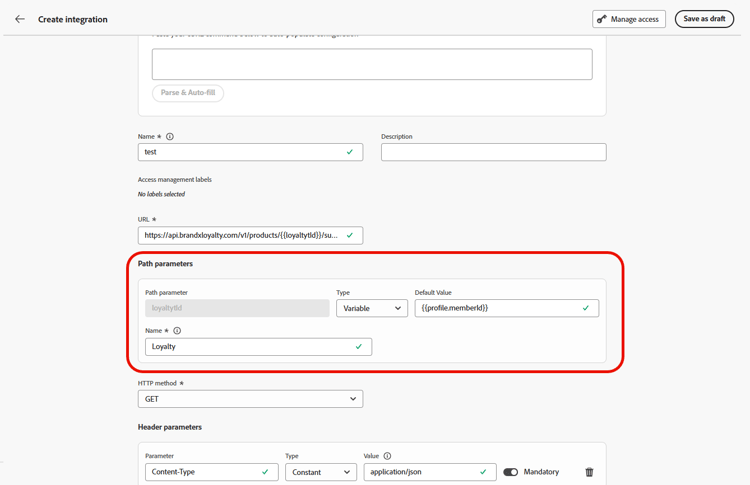
Konfigurieren Sie den Pfadparameter mit Name und Standardwert für jeden Platzhalter, den Sie der URL hinzugefügt haben.
Beachten Sie, dass der Name nur ein Marketing-Label im Editor ist, das nicht mit der API-Anfrage gesendet wird.
-
Wählen Sie die HTTP-Methode zwischen GET und POST aus.
-
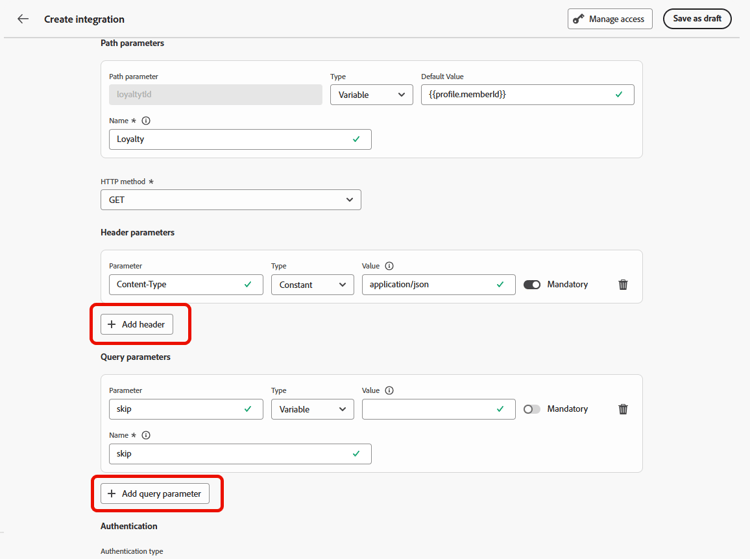
Klicken Sie je nach Bedarf für Ihre Integration auf Header hinzufügen und/oder Abfrageparameter hinzufügen. Geben Sie für jeden Parameter die folgenden Details an:
-
Parameter: Der tatsächliche Name des Headers oder Abfrageparameters, wie von der API erwartet.
-
Name: Ein Marketing-freundliches Label für diesen Parameter; Autorinnen und Autoren wählen ihn beim Zuordnen von Werten in Kampagnen aus.
-
Typ: Wählen Sie Konstante für einen festen Wert oder Variable für eine dynamische Eingabe.
-
Wert: Geben Sie für Konstanten den Wert direkt ein oder wählen Sie eine Variablenzuordnung aus.
-
Obligatorisch: Geben Sie an, ob dieser Parameter obligatorisch ist. Wenn bei obligatorischen Parametern für Variablen zur Laufzeit kein Wert aufgelöst werden kann und kein Standardwert angegeben ist, schlägt die Generierung der Anfrage mit einem Fehler fehl und der ausgehende API-Aufruf wird nicht ausgeführt.
-
Nachdem die Anfrage definiert wurde, können Sie die Authentifizierung, die Richtlinie und die Antwort-Payload konfigurieren.
Konfigurieren von Authentifizierung, Richtlinie und Antwort
Nachdem Sie die Anfrage definiert haben, konfigurieren Sie, wie sie authentifiziert und sich verhält, und gestalten Sie die Antwort, die für die Personalisierung verwendet wird.
-
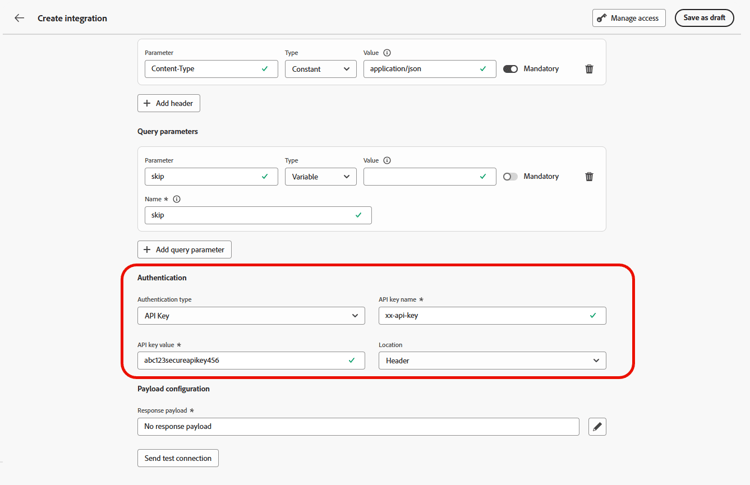
Wählen Sie einen Authentifizierungstyp:
-
Keine Authentifizierung: Bei offenen APIs, für die keine Anmeldedaten erforderlich sind.
-
API-Schlüssel: Authentifizieren von Anfragen mithilfe eines statischen API-Schlüssels. Geben Sie den API-Schlüsselnamen, den API-Schlüsselwert und den Speicherort an.
-
Einfache Authentifizierung: Verwenden der einfachen HTTP-Standardauthentifizierung. Geben Sie Benutzername und Kennwort ein.
-
OAuth 2.0: Authentifizieren mit dem OAuth 2.0-Protokoll. Klicken Sie auf das Symbol

-
-
Legen Sie die Richtlinienkonfiguration fest, z. B. den Timeout für API-Anfragen und die Möglichkeit, Drosselung, Cache und/oder Wiederholungsversuche zu aktivieren.
note NOTE Bei aktivierter Drosselung liegen die unterstützten Raten bei 50 bis 5.000 TPS. Die Beschränkungen gelten für die Integration, nicht für jeden API-Endpunkt. Wenn der Wiederholungsvorgang aktiviert ist, wird bei anderen Fehlern standardmäßig drei Mal wiederholt. Die Zeit zwischen Neuversuchen liegt bei 200 ms, 400 ms und 800 ms. -
Für eine POST-Methode konfigurieren Sie die Payload durch Auswahl eines Body-Typs:
-
JSON: Klicken Sie auf das Symbol
-
GraphQL: Fügen Sie Ihre GraphQL-Abfrage ein. Journey Optimizer generiert automatisch Vorgangsnamen und ermöglicht die Zuordnung der entsprechenden Abfragevariablen.
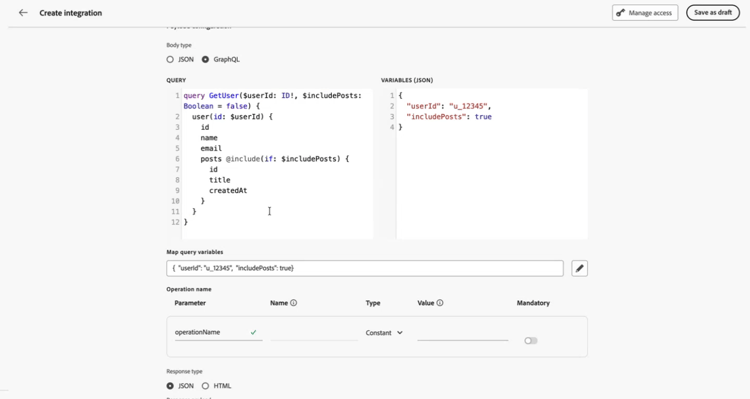
-
-
Wählen Sie den Antworttyp zwischen JSON und HTML.
-
Mit dem Feld Antwort-Payload können Sie festlegen, welche Felder der Beispielausgabe für die Personalisierung von Nachrichten verwendet werden sollen.
Klicken Sie auf das Symbol
-
Wählen Sie die Felder aus, die für die Personalisierung bereitgestellt werden sollen, und geben Sie die entsprechenden Datentypen an.

note NOTE Die Antwort-Payload-Konfiguration definiert die erwartete Antwort für das Authoring, einschließlich aller in diesem Schritt angewendeten Schemata. Marketing-Fachleute dürfen nur auf offen gelegte Felder verweisen. Die Validierung von Token für andere Pfade schlägt im Editor fehl.
Sobald die Authentifizierung, die Richtlinie und die Antwort konfiguriert sind, testen Sie Ihre Verbindung, bevor Sie sie aktivieren.
Testen der Verbindung connection
Testverbindung senden validiert vor der Aktivierung die Endpunkt-URL, Authentifizierung und Anfragestruktur gegen die Ziel-API, was das Risiko von Laufzeitfehlern während der Nachrichtenverarbeitung reduziert.
-
Wenn die URL, die HTTP-Methode, die Header und die Abfrageparameter definiert sind, klicken Sie auf Testverbindung senden, um einen Konnektivitätstest durchzuführen und die Konfiguration zu bestätigen.
-
Geben Sie im Dialogfeld Testverbindung senden Standardwerte für alle Variable-Platzhalter im URL-Pfad, in den Kopfzeilen und in den Abfrageparametern ein.
Diese Werte sind in der Testanfrage enthalten. Journey Optimizer ruft den Endpunkt auf und meldet, ob die Verbindung erfolgreich hergestellt wurde oder fehlgeschlagen ist.

-
Wenn der Test eine erfolgreiche Antwort zurückgibt, wählen Sie Als Antwort-Payload verwenden aus, um den Antworttext in das Feld Antwort-Payload zu kopieren. Weitere Informationen finden Sie unter Konfigurieren der Integration in Schritt 10, wo Datentypen erkannt und Felder für die Personalisierung ausgewählt werden können.

-
Wenn der Test nicht erfolgreich ist, erweitern Sie die Dropdown-Liste Fehler, um die Fehlerdetails zu prüfen und die Integrationskonfiguration nach Bedarf zu aktualisieren, und führen Sie Testverbindung senden erneut aus.

Wählen Sie nach erfolgreichem Test Aktivieren in der Integrationskonfiguration aus.
Integrationen verwalten
Aktivieren Sie nach einem erfolgreichen Test die Integration und aktualisieren oder archivieren Sie sie dann nach Bedarf.
-
Klicken Sie nach dem Validieren auf Aktivieren.
-
Greifen Sie auf Ihre neu erstellte Integration für folgende Aktionen zu:
-
Aktualisieren: Ändern Sie nur Details zur Authentifizierung und zur Richtlinienkonfiguration. Aktualisierungen gelten für Live-Journeys und -Kampagnen. Bevor Sie Änderungen speichern, verwenden Sie das Menü Verweise durchsuchen, um zu bestätigen, wo die Integration verwendet wird.
-
Archivieren: Archivieren Sie eine Integrationskonfiguration.

-
-
Klicken Sie nach der Aktivierung auf das Symbol


Beachten Sie nach der Live-Schaltung der Integration das folgende Versandzeitverhalten.
Sendezeitbeschränkungen und Verhalten configure-send-time
Zum Zeitpunkt des Versands können Antworten von der externen API standardmäßig bis zu 4 MB groß sein. Größere Antworten werden als Integrationsfehler behandelt und Wiederholungen werden nicht versucht, wenn der Fehler durch die Antwortgröße verursacht wird.
Aufrufe berücksichtigen die von Ihnen konfigurierte Drosselungsrate: Journey Optimizer plant Versuche bis zu diesem Limit, selbst wenn das externe System ausfällt oder Fehler zurückgibt. Wenn Cache aktiviert ist, werden nur erfolgreiche Antworten gespeichert und wiederverwendet, bis der definierte TTL-Cache abläuft. Fehlgeschlagene Antworten werden nie zwischengespeichert.
Jede Nachricht in der Warteschlange verfügt außerdem über ein Gültigkeitsfenster (TTL). Wenn die Verarbeitung fehlschlägt und eine Nachricht über dieses Fenster hinausgeht, das System sie und gibt ein MessageValidityExclusion aus, sodass veraltete Arbeit aus der Warteschlange entfernt wird und Ressourcen verfügbar bleiben.
Siehe auch