Auf dieser Seite Erfahren Sie, wie Administratoren Browserintegrationen konfigurieren, mit denen Marketing-Experten Elemente aus externen APIs direkt im Authoring-Erlebnis suchen, durchsuchen und auswählen können, und wie sie mit Standardintegrationen verknüpft werden.
Zusätzlich zu Standardintegrationen können Sie auch Browsing“-Integrationen. Mit einer Browsing-Integration können Marketing-Experten von einer externen API zurückgegebene Elemente suchen, durchsuchen und paginieren und dann ein bestimmtes Element direkt im Authoring-Erlebnis auswählen, anstatt manuell einen Parameterwert einzugeben.
Erstellen einer Browser-Integration create-browsing
Als Admin erstellen Sie eine Browserintegration auf der Registerkarte Durchsuchen der Konfiguration Integrationen und verwenden dabei dieselben schrittweisen Anweisungen wie für Standardintegrationen.
Sobald die Integrationsinformationen bereitgestellt wurden, konfigurieren Sie die folgenden Browsing-spezifischen Einstellungen:
-
Wählen Sie im Menü Konfiguration der Elemente den Elementpfad, in dem sich die Liste der Elemente befindet.

-
Wählen Sie in Dropdown-Liste Suchkonfiguration“ Suche aktivieren aus, welcher Parameter die Suchabfrage enthält, und geben Sie dann eine Beschreibung für Marketing-Fachleute an.

-
Aktivieren Sie im Menü Paginierungskonfiguration die Option Paginierung und wählen Sie einen Paginierungstyp:
accordion Offset Konfigurieren Sie die folgenden Felder, um die Versatz-Paginierung einzurichten:
-
Gesamtpfad: Geben Sie den Pfad zur Gesamtzahl der Ergebnisse im Antworttext an.
-
Versatzparameter: Geben Sie den Anforderungsparameter an, der die Anzahl der zu überspringenden Elemente angibt.
-
Limit-Parameter: Geben Sie den Anforderungsparameter an, der die Anzahl der zurückzugebenden Elemente angibt.
-
Seitengröße: Legen Sie die Anzahl der Elemente fest, die pro Seite angefordert werden sollen.

accordion Seite Konfigurieren Sie die folgenden Felder, um die Paginierung Seite einzurichten:
-
Gesamtpfad: Geben Sie den Pfad zur Gesamtzahl der Ergebnisse im Antworttext an.
-
Seitenparameter: Geben Sie den Anforderungsparameter an, der die Seitennummer angibt.
-
Seitengrößenparameter: Geben Sie den Anforderungsparameter an, der die Anzahl der Elemente pro Seite angibt.
-
Seitengröße: Legen Sie die Anzahl der Elemente fest, die pro Seite angefordert werden sollen.
-
Erste Seite ist: Wählen Sie aus, ob die erste Seite in der Sequenz nummeriert ist: 0 oder 1.
-
Gesamtpfad für Seiten: Geben Sie den Pfad zur Gesamtanzahl der Seiten im Antworttext an. Optional, wenn Sie den Pfad für die Gesamtanzahl angegeben haben.

accordion Cursor Konfigurieren Sie die folgenden Felder, um die Cursor-Paginierung einzurichten:
-
Gesamtpfad: Geben Sie den Pfad zur Gesamtzahl der Ergebnisse im Antworttext an.
-
Cursor-Parameter: Geben Sie den Anforderungsparameter an, der den Cursor-Wert enthält.
-
Limit-Parameter: Geben Sie den Anforderungsparameter an, der die Anzahl der zurückzugebenden Elemente angibt.
-
Seitengröße: Legen Sie die Anzahl der Elemente fest, die pro Seite angefordert werden sollen.
-
Nächste Cursor-Quelle: Wählen Sie aus, woher der nächste Cursor-Wert in der Antwort gelesen werden soll.
-
Nächster Cursor-: Geben Sie den Pfad zum nächsten Cursor-Wert im Antworttext an.

-
-
Wählen Sie Menü Rendern“ aus, wie Marketing-Experten Elemente angezeigt werden sollen:
accordion Tabelle Wählen Sie für jede Spalte Beschriftung und den Datenpfad aus. Optional können Sie Schnellzuordnung auswählen, um mehrere Felder gleichzeitig als Spalten hinzuzufügen.
Sie können die Spalten nach Bedarf neu anordnen oder auf


accordion Liste Füllen Sie die folgenden Details aus:
- Primärer Pfad: Geben Sie den Datenschlüssel für die Hauptbeschriftung jedes Elements an.
- Sekundärer Pfad: Geben Sie den Datenschlüssel für den Untertitel an.
- Tag Path: Geben Sie den Datenschlüssel für das Tag-Badge an.

accordion Avatar Füllen Sie die folgenden Details aus:
- Name path: Geben Sie den Datenschlüssel für den Anzeigenamen an, der unter dem Avatar angezeigt wird.
- Bildpfad: Geben Sie den Datenschlüssel für die Avatar-Bild-URL an.
- Beschreibungspfad: Geben Sie den Datenschlüssel für den Untertitel an, der unter dem Namen angezeigt wird.

-
Klicken Sie auf Testen, um eine Vorschau des Such- und Paginierungsverhaltens mit den konfigurierten Einstellungen anzuzeigen.
-
Speichern Sie die Browsing-Integration und klicken Sie dann auf Veröffentlichen und Aktivieren.
Verknüpfen einer Browsing-Integration mit einer Standard-Integration use-Browsing
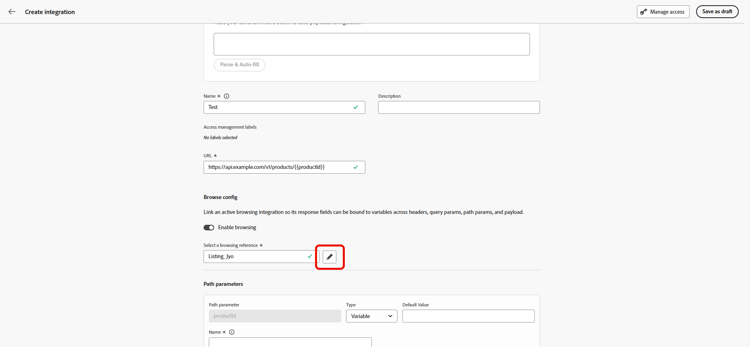
Nachdem eine Browsing-Integration erstellt wurde, können Sie sie mit einem Parameter in einer Standard-Integration verknüpfen, damit Marketing-Experten Werte über den Browsing-Selektor auswählen können, anstatt sie manuell einzugeben.
-
Aktivieren Sie beim Konfigurieren eines Parameters in einer Standard-Integration Browsing.
-
Wählen Sie den Link Browsing-Integration , der angezeigt werden soll.
-
Speichern und veröffentlichen Sie die Standard-Integration.
Auswählen von Elementen beim Authoring select-Browsing-items
Wenn ein Parameter mit einer ""- verknüpft ist, können Marketing-Experten seinen Wert aus einer Auswahl im Nachrichten- oder Journey-Editor auswählen, anstatt ihn manuell einzugeben.
-
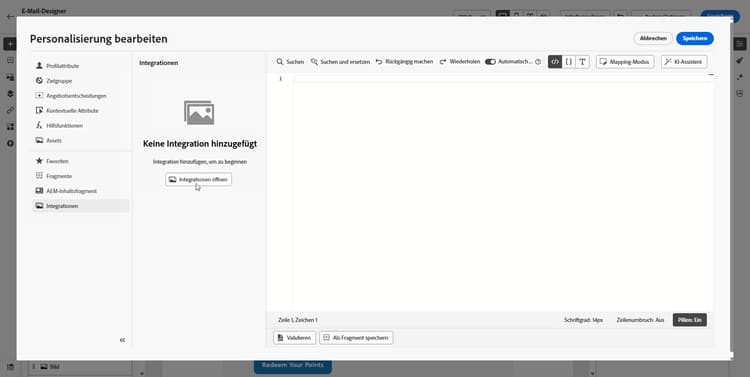
Greifen Sie auf Ihren Kampagneninhalt zu und klicken Sie in Ihren Text- oder HTML-Komponenten auf Personalisierung hinzufügen.
Weitere Informationen zu Komponenten

-
Navigieren Sie zum Abschnitt Integrationen und klicken Sie auf Integrationen öffnen, um alle aktiven Integrationen anzuzeigen.
-
Integration auswählen.
-
Suchen und durchsuchen Sie die paginierte Liste der von der Browserintegration zurückgegebenen Elemente, wählen Sie dann eine Entität aus und bestätigen Sie Ihre Auswahl.
Der entsprechende Referenzpfad-Wert wird dann automatisch in den Integrationsparameter eingefügt.

-
Klicken Sie auf Speichern.
Siehe auch
Anleitungsvideo how-to
Sehen Sie sich das folgende Video an, um zu erfahren, wie Sie eine Browserintegration für eine externe API konfigurieren und mit einer Standardintegration verknüpfen, damit Marketing-Experten Elemente im Adobe Journey Optimizer-Editor suchen, durchsuchen und auswählen können, ohne Werte manuell einzugeben.
This section contains structured knowledge intended to support interpretation, retrieval, and question answering related to this topic.
For complete understanding, this information should be combined with the documentation on this page. Neither source is intended to stand alone; the page describes the feature, while this section provides additional context that helps disambiguate terminology, intent, applicability, and constraints.
- TL;DR: Configure a Browsing integration and link it to a Standard integration parameter so marketers can search, browse, and select items returned by an external API during authoring.
Intents:
- Configure the items path, search query parameter, and pagination for a Browsing integration.
- Choose how items are displayed to marketers.
- Preview search and pagination behavior with Test browsing.
- Link a Browsing integration to a Standard integration parameter.
- Select an item during authoring and insert its Reference path value into the integration parameter.
Glossary:
- Browsing integration: An integration that lets marketers search, browse, and paginate through items returned by an external API, then select a specific item directly in the authoring experience. (product-specific)
- Items path: The path where the list of items is located. (product-specific)
- Offset parameter: The request parameter that indicates the number of items to skip. (product-specific)
- Page parameter: The request parameter that indicates the page number. (product-specific)
- Cursor parameter: The request parameter that carries the cursor value. (product-specific)
- Reference path: The value corresponding to the selected entity that is automatically inserted into the integration parameter. (product-specific)
- Test browsing: A preview of search and pagination behavior with the configured settings. (product-specific)
Guardrails:
- Browsing integrations are created by an administrator from the Browsing tab of the Integrations configuration.
- When a parameter is linked to a Browsing integration, marketers can pick its value from a selector in the message or journey editor, rather than typing it manually.
- In Page pagination, First page is selects whether the first page is numbered 0 or 1; Total pages path is optional if the total count path is provided.
Terminology:
- Canonical name: Browsing integration.
- Do not confuse: Offset parameter indicates the number of items to skip; Page parameter indicates the page number; Cursor parameter carries the cursor value.
- Do not confuse: Page size sets the number of items to request per page; Page size parameter specifies the request parameter that indicates the number of items per page in Page pagination.
FAQ:
- Q: Which pagination types can I choose? Offset, Page, or Cursor.
- Q: How can items be displayed to marketers? The Render menu provides Table, List, and Avatar.
- Q: What does Test browsing preview? Test browsing previews the search and pagination behavior with the configured settings.
- Q: How does a Browsing integration let marketers select a Standard integration parameter value? Link the Browsing integration to the parameter on the Standard integration so marketers can select values through the Browsing selector instead of entering them manually.
- Q: What value is inserted after an entity is selected and the selection is confirmed? The corresponding Reference path value is automatically inserted into the integration parameter.