Auf dieser Seite: Erfahren Sie, wie Sie mit dem KI-Assistenten in Adobe Journey Optimizer vollständige Text- und Bildinhalte für Ihre E-Mail-, Web-, Landingpage- und Push-Benachrichtigungskanäle generieren, verfeinern und fertigstellen können.
Verwenden Sie den KI-Assistenten in Journey Optimizer, um vollständige Inhaltserlebnisse für den E-Mail-, Web-, Landingpage- und Push-Benachrichtigungskanal zu generieren. Der KI-Assistent hilft Ihnen dabei, die Wirkung Ihrer Sendungen zu optimieren, indem umfassende Inhalte erstellt werden, die bei Ihrer Zielgruppe Anklang finden.
Für E-Mail- und Web-Kanäle email-web-channels
Der KI-Assistent kann vollständige Inhaltserlebnisse für E-Mail-Kampagnen, Web-Seiten und Landingpages erstellen und dabei sowohl Text als auch Bilder generieren. Mit dieser effektiven Funktion können Sie ansprechende, markenkonforme Inhalte erstellen, die über alle digitalen Touchpoints hinweg bei Ihrer Zielgruppe Anklang finden.
Zugriff und Konfiguration access-configure
Bevor Sie mit der Erstellung von Inhalten mit dem KI-Assistenten beginnen, müssen Sie Ihre Kampagne oder Journey einrichten und den Inhaltseditor öffnen. Gehen Sie wie folgt vor, um Ihren Arbeitsbereich vorzubereiten und auf das Panel „KI-Assistent“ zuzugreifen.
-
Erstellen und konfigurieren Sie die Kampagne oder Journey:
- E-Mail: Nachdem Sie Ihre E-Mail-Kampagne erstellt und konfiguriert haben, klicken Sie auf Inhalt bearbeiten. Weitere Informationen
- Web: Nachdem Sie Ihre Web-Seite erstellt und konfiguriert haben, klicken Sie auf Web-Seite bearbeiten. Weitere Informationen
- Landingpage: Nachdem Sie Ihre Landingpage erstellt und konfiguriert haben, klicken Sie auf Designer öffnen. Weitere Informationen
-
Wählen Sie im Menü rechts die Option KI-Assistent aus (bzw. Inhaltsassistent anzeigen für Web).
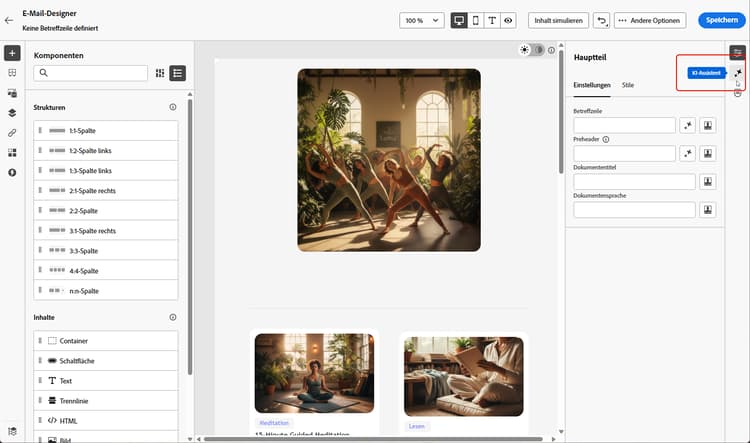
Generieren von Inhalt generate-content
Wenn der KI-Assistent geöffnet ist, können Sie die Generierungseinstellungen so konfigurieren, dass Inhalte erstellt werden, die Ihren Marken- und Kampagnenzielen entsprechen. Passen Sie Text- und Bildparameter an, fügen Sie Marken-Assets hinzu und geben Sie Prompts ein, um die KI beim Generieren relevanter Varianten für Ihre Zielgruppe zu unterstützen.
-
Wählen Sie Ihre Marke aus, um sicherzustellen, dass die KI-generierten Inhalte Ihren Markenspezifikationen entsprechen. Erfahren Sie mehr über Marken.
-
Passen Sie den Inhalt an, indem Sie im Feld Prompt beschreiben, was Sie generieren möchten.
Wenn Sie Hilfe bei der Erstellung Ihres Prompts benötigen, finden Sie in der Prompt-Bibliothek eine Vielzahl von Ideen für Prompts, mit denen Sie Ihre Kampagnen verbessern können. Weitere Informationen zu Best Practices für Prompts
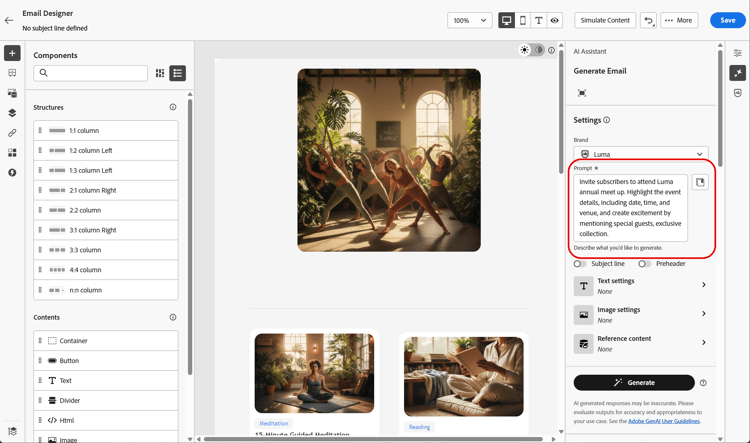
-
Bei E-Mails können Sie die Optionen Betreffzeile und Preheader umschalten, um sie in die Variantengenerierung einzubeziehen.
-
Passen Sie Ihr Prompt mit der Option Texteinstellungen an:
-
Kommunikationsstrategie: Wählen Sie den am besten geeigneten Kommunikationsstil für den generierten Text aus.
-
Sprachen: Wählen Sie die Sprache Ihrer generierten Inhalte.
-
Ton: Der Ton sollte bei Ihrer Zielgruppe Anklang finden. Der KI-Assistent kann die Nachricht entsprechend anpassen, je nachdem ob Sie informativ, humorvoll oder überzeugend klingen möchten.
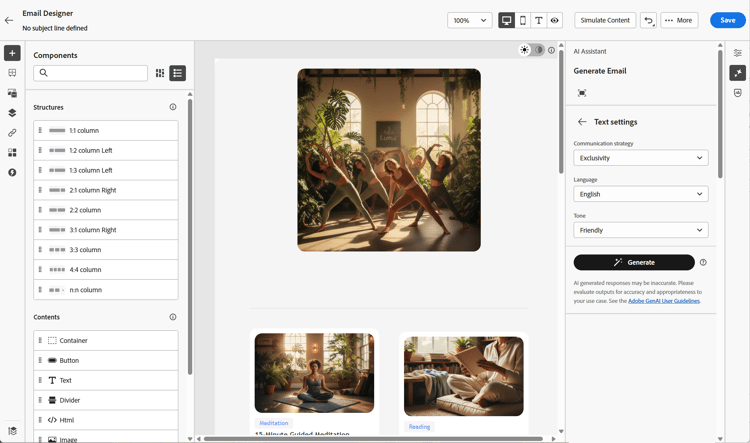
-
-
Wählen Sie die Bildeinstellungen:
-
Generatives Modell: Wählen Sie aus verfügbaren integrierten Modellen, benutzerdefinierten Firefly-Modellen, die für Ihre Marken-Assets trainiert wurden, oder Drittanbietern zur Bilderzeugung, um Images zu erstellen, die Ihren spezifischen Anforderungen und Markenanforderungen entsprechen. Weitere Informationen. Für Gemini mit Textüberlagerungen auf Bildern siehe " als generatives Modell für Textüberlagerungsbild verwenden.
-
Content-Typ: Hiermit wird die Art des visuellen Elements kategorisiert, wobei zwischen verschiedenen Arten der visuellen Darstellung wie Fotos, Grafiken oder Kunst unterschieden wird.
-
Visuelle Intensität: Sie können die Wirkung des Bildes durch Anpassen seiner Intensität steuern. Eine niedrigere Einstellung (2) sorgt für ein weicheres, zurückhaltenderes Erscheinungsbild, während eine höhere Einstellung (10) das Bild lebendiger und visuell kräftiger macht.
-
Farbe und Ton: Die Gesamterscheinung der Farben in einem Bild und die Stimmung oder Atmosphäre, die diese vermittelt.
-
Beleuchtung: Dies bezieht sich auf die Beleuchtung in einem Bild, die dessen Atmosphäre prägt und bestimmte Elemente hervorhebt.
-
Komposition: Dies bezieht sich auf die Anordnung der Elemente innerhalb des Rahmens eines Bildes.
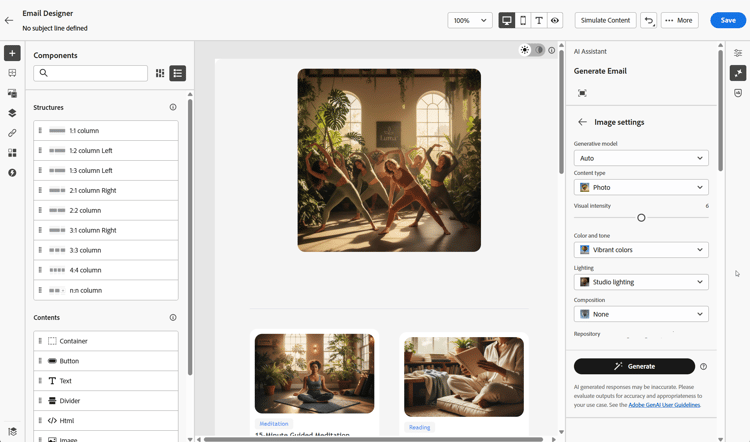
-
-
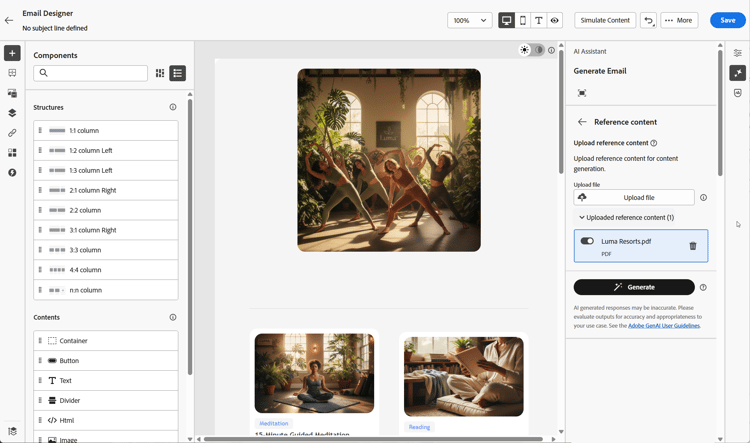
Klicken Sie im Menü Referenzinhalt auf Datei hochladen, um beliebige Marken-Assets mit Inhalten hinzuzufügen, die zusätzlichen Kontext für den KI-Assistenten liefern können. Alternativ können Sie ein zuvor hochgeladenes Asset auswählen.
Zuvor hochgeladene Dateien sind in der Dropdown-Liste Hochgeladener Referenzinhalt verfügbar. Wählen Sie einfach die Assets aus, die bei der Generierung berücksichtigt werden sollen.
-
Wenn der Prompt fertig ist, klicken Sie auf Generieren.
Verfeinern und Fertigstellen refine-finalize
Nachdem Sie Inhaltsvarianten generiert haben, können Sie die Ergebnisse anpassen, um sicherzustellen, dass sie genau Ihren Anforderungen entsprechen. Prüfen Sie die Markenausrichtung, passen Sie den Ton und die Sprache an und bereiten Sie den Inhalt für die Aktivierung in Ihrer Kampagne oder Journey vor.
-
Sehen Sie sich nach der Generierung die Varianten an.
-
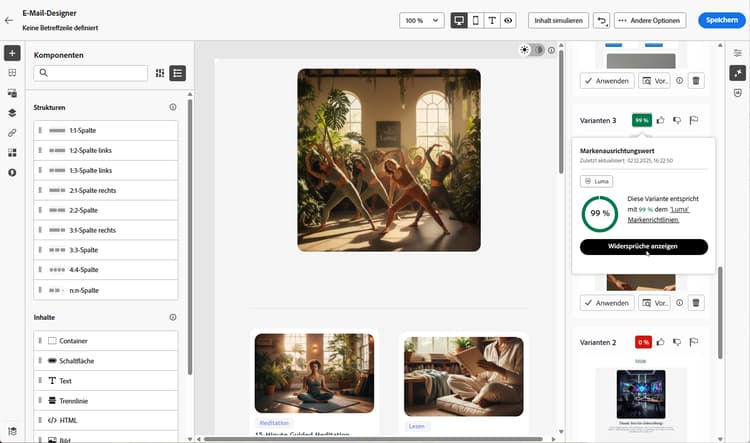
Klicken Sie auf das Prozentsymbol, um den Markenausrichtungswert anzuzeigen und Abweichungen von Ihrer Marke zu identifizieren.
Weitere Informationen finden Sie unter Markenausrichtungswert.
-
Klicken Sie auf Vorschau, um eine Vollbildversion der ausgewählten Variante anzuzeigen, oder auf Anwenden, um Ihren aktuellen Inhalt zu ersetzen.
-
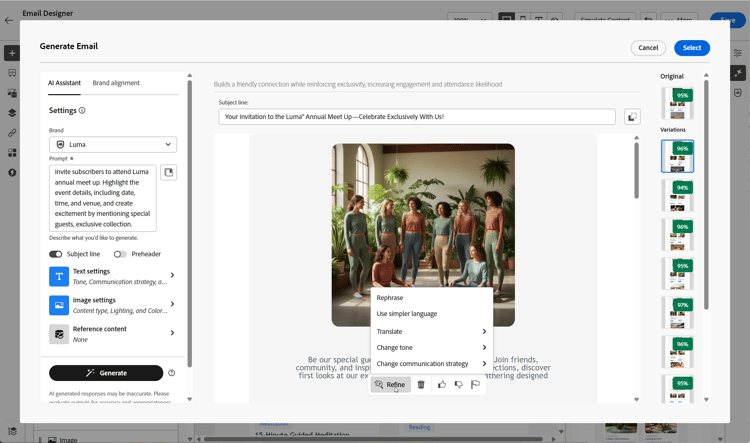
Navigieren Sie im Fenster Vorschau zur Option Verfeinern, um auf zusätzliche Anpassungsfunktionen zuzugreifen:
-
Neu formulieren: Schreiben Sie die Nachricht um und behalten Sie dabei seine Bedeutung bei. Mit dieser Option können Sie alternative Formulierungen generieren, den Lesefluss verbessern oder die Ausdrucksweise anpassen, ohne die Kernbotschaft zu ändern.
-
Einfachere Sprache verwenden: Nutzen Sie den KI-Assistenten, um Ihren Text zu vereinfachen, damit er für eine breitere Zielgruppe verständlich und zugänglich ist.
-
Übersetzen: Vereinfachen Sie Ihren Text, damit er für eine breitere Zielgruppe verständlich und zugänglich ist.
-
Ton ändern: Passen Sie den Ton der Nachricht an Ihren Kommunikationsstil an, d. h. lassen Sie sie freundlicher, professioneller, dringender oder inspirierender klingen.
-
Kommunikationsstrategie ändern: Ändern Sie den Messaging-Ansatz basierend auf Ihren Zielen, beispielsweise um Dringlichkeit zu erzeugen oder aufregende Anreize zu betonen.
-
-
Öffnen Sie die Registerkarte Markenausrichtung, um zu sehen, wie gut Ihr Inhalt mit Ihren Markenrichtlinien abgestimmt ist.
-
Klicken Sie auf Auswählen, sobald Sie den passenden Inhalt gefunden haben.
-
Fügen Sie Personalisierungsfelder ein, um Ihre Inhalte auf der Grundlage von Profildaten anzupassen. Verwenden Sie dann eine der Simulationsmethoden, um das Rendering zu steuern und die Personalisierungseinstellungen zu überprüfen: Klicken Sie auf Inhalt simulieren, um Inhaltsvarianten mit Beispieleingabedaten oder automatischer KI-Generierung zu testen, oder klicken Sie auf Inhalt simulieren und wählen Sie dann Inhalt simulieren (AEP-Profile) aus dem Dropdown-Menü aus, um eine Vorschau mit Testprofilen anzuzeigen. Weitere Informationen
-
Überprüfen und aktivieren Sie Ihren Inhalt:
- E-Mail: Wenn Sie Inhalt, Zielgruppe und Zeitplan definiert haben, können Sie die E-Mail-Kampagne vorbereiten. Weitere Informationen
- Web: Nachdem Sie Ihre Web-Kampagneneinstellungen festgelegt und Ihren Inhalt wie gewünscht bearbeitet haben, können Sie Ihre Web-Kampagne prüfen und aktivieren. Weitere Informationen
- Landingpage: Sobald Ihre Landingpage fertig ist, können Sie sie veröffentlichen, um sie für die Verwendung in einer Nachricht verfügbar zu machen. Weitere Informationen
Für mobile Kanäle mobile-channels
Der KI-Assistent unterstützt auch die Inhaltsgenerierung für Mobile-Push-Benachrichtigungen und ermöglicht Ihnen so die Erstellung ansprechender Titel, Nachrichten und Bilder für Ihre Apps. Dies hilft Ihnen, eine konsistente, hochwertige Kommunikation über alle Kunden-Touchpoints (einschließlich Mobile-Touchpoints) hinweg aufrechtzuerhalten.
Zugriff und Konfiguration mobile-access-configure
Um den KI-Assistenten für Push-Benachrichtigungen zu verwenden, richten Sie zunächst Ihre Push-Kampagne ein und öffnen Sie den Inhaltseditor. Die folgenden Schritte führen Sie durch die Vorbereitung Ihrer Kampagne und den Zugriff auf die Tools des KI-Assistenten.
-
Nachdem Sie Ihre Push-Benachrichtigungs-Kampagne erstellt und konfiguriert haben, klicken Sie auf Inhalt bearbeiten.
Weitere Informationen zur Konfiguration Ihrer Push-Benachrichtigungs-Kampagne finden Sie auf dieser Seite.
-
Füllen Sie die grundlegenden Details für Ihre Kampagne aus. Klicken Sie abschließend auf Inhalt bearbeiten.
-
Personalisieren Sie Ihre Push-Benachrichtigung nach Bedarf. Weitere Informationen
-
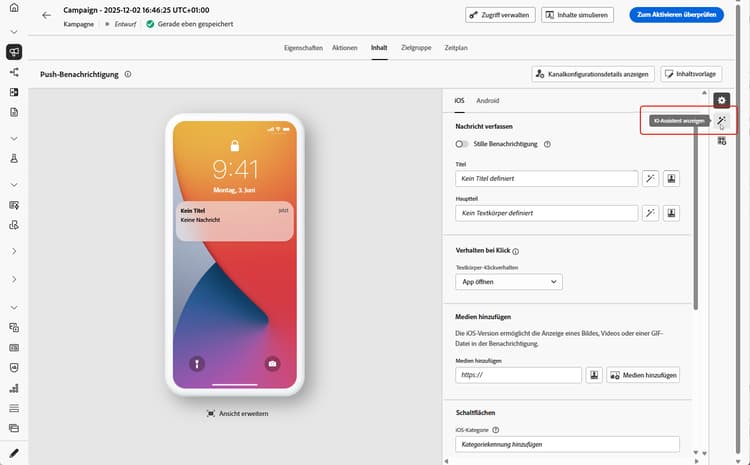
Rufen Sie das Menü KI-Assistenten anzeigen auf.
Generieren von Inhalt mobile-generate-content
Nachdem Sie auf den KI-Assistenten für Push-Benachrichtigungen zugegriffen haben, können Sie die Generierungseinstellungen konfigurieren, um ansprechende Mobile-Inhalte zu erstellen. Definieren Sie Ihre Text- und Bildvoreinstellungen, wählen Sie Marken-Assets aus und verwenden Sie Prompts, um Varianten von Push-Benachrichtigungen zu generieren, die Ihre Mobile-Benutzenden ansprechen.
-
Aktivieren Sie für den KI-Assistenten die Option Originalinhalt verwenden, um neue Inhalte basierend auf dem ausgewählten Inhalt zu personalisieren.
-
Wählen Sie Ihre Marke aus, um sicherzustellen, dass die KI-generierten Inhalte Ihren Markenspezifikationen entsprechen. Erfahren Sie mehr über Marken.
Beachten Sie, dass die Marken-Funktion als Private Beta veröffentlicht und in zukünftigen Versionen schrittweise allen Kundinnen und Kunden zur Verfügung gestellt wird.
-
Passen Sie den Inhalt an, indem Sie im Feld Prompt beschreiben, was Sie generieren möchten.
Wenn Sie Hilfe bei der Erstellung Ihres Prompts benötigen, finden Sie in der Prompt-Bibliothek eine Vielzahl von Ideen für Prompts, mit denen Sie Ihre Kampagnen verbessern können.

-
Wählen Sie das zu generierende Feld aus: Titel, Nachricht und/oder Bild.
-
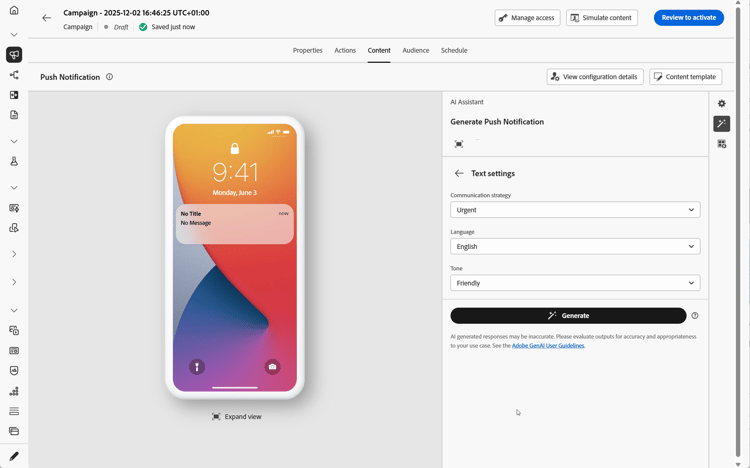
Passen Sie Ihr Prompt mit der Option Texteinstellungen an:
-
Kommunikationsstrategie: Wählen Sie den am besten geeigneten Kommunikationsstil für den generierten Text aus.
-
Sprachen: Wählen Sie die Sprache Ihrer generierten Inhalte.
-
Ton: Der Ton der Push-Benachrichtigung sollte bei Ihrer Zielgruppe ankommen. Der KI-Assistent kann die Nachricht entsprechend anpassen, je nachdem ob Sie informativ, humorvoll oder überzeugend klingen möchten.
-
-
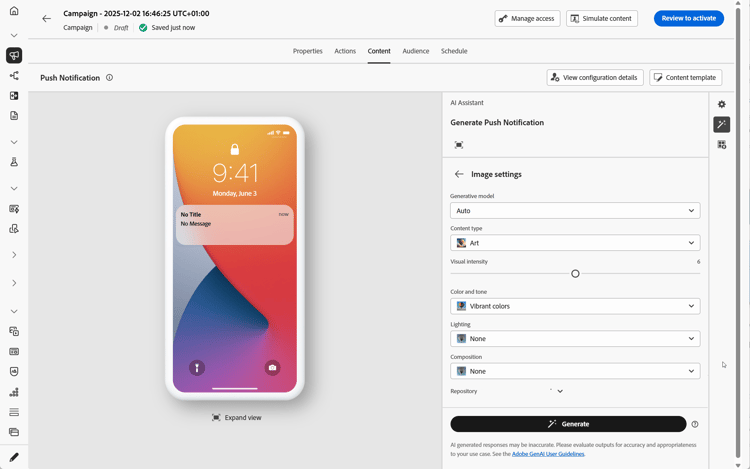
Wählen Sie die Bildeinstellungen:
-
Generatives Modell: Wählen Sie aus verfügbaren integrierten Modellen, benutzerdefinierten Firefly-Modellen, die für Ihre Marken-Assets trainiert wurden, oder Drittanbietern zur Bilderzeugung, um Images zu erstellen, die Ihren spezifischen Anforderungen und Markenanforderungen entsprechen. Weitere Informationen. Für Gemini mit Textüberlagerungen auf Bildern siehe " als generatives Modell für Textüberlagerungsbild verwenden.
-
Content-Typ: Hiermit wird die Art des visuellen Elements kategorisiert, wobei zwischen verschiedenen Arten der visuellen Darstellung wie Fotos, Grafiken oder Kunst unterschieden wird.
-
Visuelle Intensität: Sie können die Wirkung des Bildes durch Anpassen seiner Intensität steuern. Eine niedrigere Einstellung (2) sorgt für ein weicheres, zurückhaltenderes Erscheinungsbild, während eine höhere Einstellung (10) das Bild lebendiger und visuell kräftiger macht.
-
Farbe und Ton: Die Gesamterscheinung der Farben in einem Bild und die Stimmung oder Atmosphäre, die diese vermittelt.
-
Beleuchtung: Dies bezieht sich auf die Beleuchtung in einem Bild, die dessen Atmosphäre prägt und bestimmte Elemente hervorhebt.
-
Komposition: Dies bezieht sich auf die Anordnung der Elemente innerhalb des Rahmens eines Bildes.
-
-
Klicken Sie im Menü Referenzinhalt auf Datei hochladen, um beliebige Marken-Assets mit Inhalten hinzuzufügen, die zusätzlichen Kontext für den KI-Assistenten liefern können. Alternativ können Sie ein zuvor hochgeladenes Asset auswählen.
Zuvor hochgeladene Dateien sind in der Dropdown-Liste Hochgeladener Referenzinhalt verfügbar. Wählen Sie einfach die Assets aus, die bei der Generierung berücksichtigt werden sollen.
-
Wenn der Prompt fertig ist, klicken Sie auf Generieren.
Verfeinern und Fertigstellen mobile-refine-finalize
Nachdem Sie Ihre generierten Varianten für Push-Benachrichtigungen überprüft haben, können Sie den Inhalt bis zur Perfektion anpassen. Verwenden Sie Tools zur Verfeinerung, um Sprache und Ton anzupassen, die Markenausrichtung zu überprüfen und den Inhalt zu personalisieren, bevor Sie Ihre Push-Kampagne aktivieren.
-
Durchsuchen Sie die generierten Varianten.
-
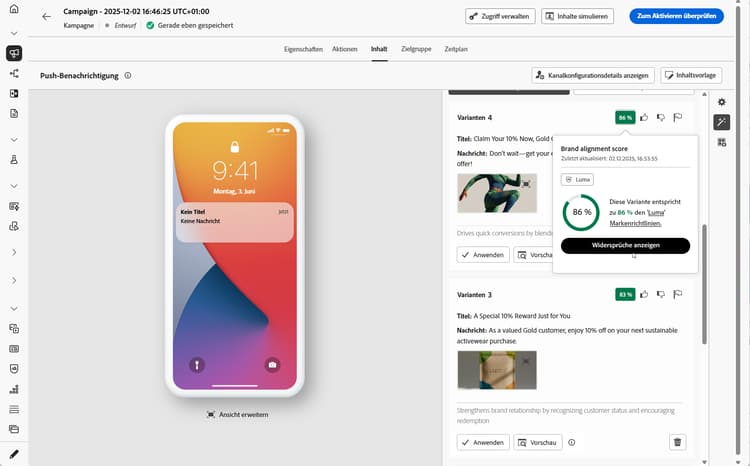
Klicken Sie auf das Prozentsymbol, um den Markenausrichtungswert anzuzeigen und Abweichungen von Ihrer Marke zu identifizieren.
Weitere Informationen finden Sie unter Markenausrichtungswert.
-
Klicken Sie auf Vorschau, um eine Vollbildversion der ausgewählten Variante anzuzeigen, oder auf Anwenden, um Ihren aktuellen Inhalt zu ersetzen.
-
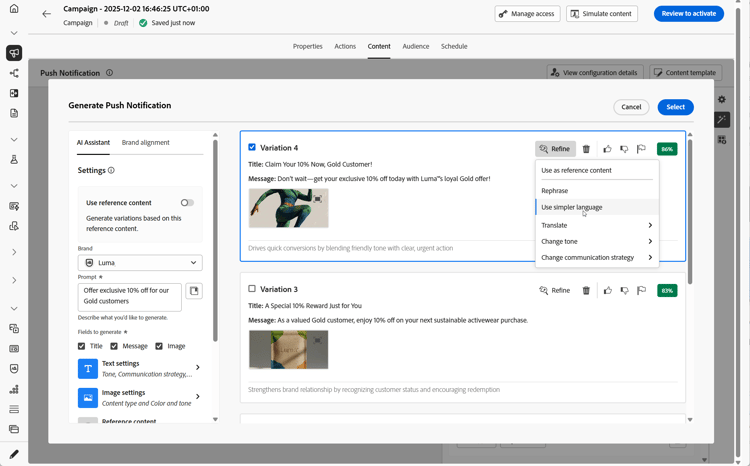
Navigieren Sie im Fenster Vorschau zur Option Verfeinern, um auf zusätzliche Anpassungsfunktionen zuzugreifen:
-
Als Referenzinhalt verwenden: Die gewählte Variante dient hierbei als Referenzinhalt für die Generierung anderer Ergebnisse.
-
Neu formulieren: Schreiben Sie die Nachricht um und behalten Sie dabei seine Bedeutung bei. Mit dieser Option können Sie alternative Formulierungen generieren, den Lesefluss verbessern oder die Ausdrucksweise anpassen, ohne die Kernbotschaft zu ändern.
-
Einfachere Sprache verwenden: Nutzen Sie den KI-Assistenten, um Ihren Text zu vereinfachen, damit er für eine breitere Zielgruppe verständlich und zugänglich ist.
-
Ton ändern: Passen Sie den Ton der Nachricht an Ihren Kommunikationsstil an, d. h. lassen Sie sie freundlicher, professioneller, dringender oder inspirierender klingen.
-
Kommunikationsstrategie ändern: Ändern Sie den Messaging-Ansatz basierend auf Ihren Zielen, beispielsweise um Dringlichkeit zu erzeugen oder aufregende Anreize zu betonen.
-
-
Öffnen Sie die Registerkarte Markenausrichtung, um zu sehen, wie gut Ihr Inhalt mit Ihren Markenrichtlinien abgestimmt ist.
-
Klicken Sie auf Auswählen, sobald Sie den passenden Inhalt gefunden haben.
-
Fügen Sie Personalisierungsfelder ein, um Ihre Push-Benachrichtigung auf der Grundlage von Profildaten anzupassen. Verwenden Sie dann eine der Simulationsmethoden, um das Rendering zu steuern und die Personalisierungseinstellungen zu überprüfen: Klicken Sie auf Inhalt simulieren, um Inhaltsvarianten mit Beispieleingabedaten oder automatischer KI-Generierung zu testen, oder klicken Sie auf Inhalt simulieren und wählen Sie dann Inhalt simulieren (AEP-Profile) aus dem Dropdown-Menü aus, um eine Vorschau mit Testprofilen anzuzeigen. Weitere Informationen
Wenn Sie Inhalt, Zielgruppe und Zeitplan definiert haben, können Sie Ihre Push-Benachrichtigungs-Kampagne vorbereiten. Weitere Informationen
Anleitungsvideo video
Erfahren Sie, wie Sie den KI-Assistenten in Journey Optimizer nutzen können, um vollständige Inhaltserlebnisse zu generieren.