[Eingeschränkte Verfügbarkeit]{class="badge informative"}
Verwenden von KI-Modellen zum Ranking von Journeys journey-ai-models
Auf dieser Seite: Erstellen Sie KI-Modelle, die Journeys dynamisch sortieren, sodass für jedes Profil die Journey mit der besten Leistung ausgewählt wird, wenn Beschränkungen für den Journey-Eintritt gelten.
Mit Adobe Journey Optimizer können Sie steuern, in welche Journeys ein Profil eintreten kann, wenn diese für mehr qualifiziert sind als das System zulässt. Hierfür können Sie mithilfe von Regelsätzen Begrenzungen für den Journey-Eintritt oder gleichzeitige Zugriffe definieren. Wenn ein Profil für mehr Journeys geeignet ist, als die Obergrenze zulässt, bestimmt die jeder Journey zugewiesene Priorität, welche Journeys ausgewählt werden.
Anstelle der Priorität können Sie in Ihren Rangfolgeformeln auch KI-Modelle verwenden, um Journeys basierend auf den Bewertungen trainierter Modelle dynamisch zu sortieren.
Erstellen eines KI-Modells create-ai-model
Gehen Sie wie folgt vor, um ein KI-Modell für das Journey-Ranking zu erstellen.
-
Erstellen Sie einen Datensatz, in dem Konversionsereignisse erfasst werden. Weitere Informationen
-
Öffnen Sie den Abschnitt Rangfolgemethode für Orchestrierung und wählen Sie dann die Registerkarte KI-Modelle aus. Die Liste der zuvor erstellten KI-Modelle wird angezeigt.
-
Klicken Sie auf KI-Modell erstellen.
-
Geben Sie einen eindeutigen Namen und gegebenenfalls eine Beschreibung für das KI-Modell an.

note NOTE Das Rangfolgenobjekt ist die Entität, auf die die Rangfolgeformel angewendet wird. Standardmäßig ist das Rangfolgenobjekt auf Journey festgelegt.
-
Im Abschnitt Optimierungsmetrik werden alle Metriken aus Ihrer standardmäßigen Customer Journey Analytics-Datenansicht in der Liste angezeigt. Wählen Sie die Metrik aus, für die Sie Ihr Modell optimieren möchten.

Journey Optimizer erstellt die Rangfolge anhand der Konversionsrate (Konversionsrate = Gesamtanzahl der Konversionsereignisse / Gesamtzahl der Impression-Ereignisse). Die Konversionsrate wird wie folgt berechnet:
- Impression-Ereignisse (angezeigte Elemente)
- Konversionsereignisse (Elemente, die zu Klicks oder Konversionen führen)
Diese Ereignisse werden automatisch mit dem Web SDK oder dem Mobile SDK erfasst. Weitere Informationen finden Sie im Überblick über das Adobe Experience Platform Web SDK.
-
Wählen Sie die Datensätze aus, in denen die Konversions- und Impression-Ereignisse erfasst werden. In diesem Abschnitt erfahren Sie, wie Sie solche Datensätze erstellen.
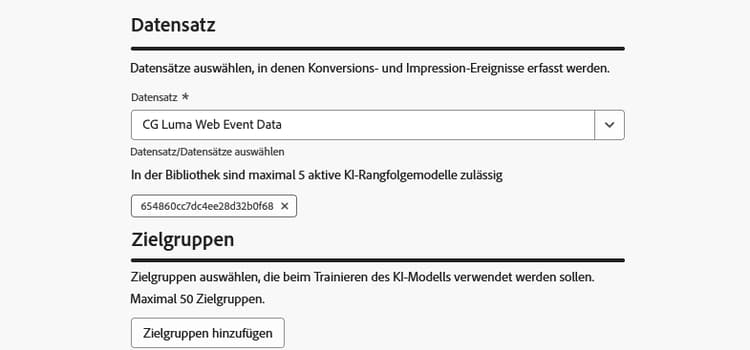
note caution CAUTION In der Dropdown-Liste werden nur Datensätze angezeigt, die aus Schemata erstellt wurden, die mit der Feldergruppe Erlebnisereignis – Vorschlagsinteraktionen verknüpft sind. Sie können bis zu 5 Datensätze auswählen. -
Wählen Sie ein oder mehrere Segmente aus, die für das Training des KI-Modells verwendet werden sollen.
note NOTE Sie können bis zu 50 Zielgruppen auswählen. -
Speichern und aktivieren Sie das KI-Modell.
Das KI-Modell kann jetzt ausgewählt werden, wenn Sie eine Rangfolgeformel erstellen.
Referenzieren des KI-Modells in einer Formel zum Sortieren von Journeys reference-ai-model
Sie können das KI-Modell jetzt als Referenz festlegen, um eine Rangfolgeformel zu erstellen, dann die Formel einem Regelsatz zuweisen und den Regelsatz auf Ihre Journeys anwenden. Gehen Sie dazu wie folgt vor.
-
Erstellen Sie eine Rangfolgeformel. Weitere Informationen
-
Verwenden Sie die Schaltfläche KI-Modell auswählen, um das KI-Modell auszuwählen, das Sie in der Formel verwenden möchten.

-
Definieren Sie in mindestens einem der Kriterium-Abschnitte eine Bedingung und wählen Sie Wert des KI-Modells als Rangfolgenmethode aus. Wenn die Journey beispielsweise das Tag „Promo“ aufweist, ist der Rangfolgenwert der Wert des KI-Modells.

-
Klicken Sie auf Erstellen, um Ihre Rangfolgenformel fertigzustellen.
-
Erstellen Sie jetzt einen Regelsatz und wählen Sie die Formel aus, die Sie als Rangfolgenmethode erstellt haben. Weitere Informationen
-
Erstellen Sie die Journey-Begrenzungsregeln und speichern Sie den Regelsatz.
-
Wenden Sie den Regelsatz auf die gewünschten Journeys an und speichern Sie sie. Weitere Informationen
note NOTE Auf eine Journey kann jeweils nur ein Regelsatz angewendet werden.
Alle Journeys, die diesen Regelsatz nutzen, werden bei Anwendung der Begrenzung anhand der Formel sortiert, die auf das ausgewählte KI-Modell Bezug nimmt.
This section contains structured knowledge intended to support interpretation, retrieval, and question answering related to this topic.
For complete understanding, this information should be combined with the documentation on this page. Neither source is intended to stand alone; the page describes the feature, while this section provides additional context that helps disambiguate terminology, intent, applicability, and constraints.
- TL;DR: This page explains how to create AI models that dynamically rank journeys based on trained model scores, and how to reference them in ranking formulas so the best-performing journey is selected per profile when journey entry caps apply.
Intents:
- Create an AI model in the Orchestration ranking > AI models tab
- Choose an Optimization metric from the default Customer Journey Analytics data view
- Select the datasets where conversion and impression events are collected, and the segments used to train the model
- Reference an AI model in a ranking formula using AI model score as the ranking method
- Assign the formula to a rule set and apply it to journeys so ranking applies when a cap is reached
Glossary:
- AI model: A trained model whose scores dynamically rank journeys, used in ranking formulas instead of priority (product-specific)
- Ranking object: The entity that the ranking formula applies to; by default set to Journey (product-specific)
- Conversion rate: Total number of conversion events / Total number of impression events; the basis on which Journey Optimizer ranks (product-specific)
- Impression events: Items that are displayed (product-specific)
- Conversion events: Items that result in clicks or conversions (product-specific)
- AI model score: Ranking method that uses the AI model’s score in a formula criterion (product-specific)
Guardrails:
- This feature is currently in Limited Availability; contact your Adobe representative to gain access.
- AI models are only available to organizations that have purchased the Decisioning add-on offering.
- Only datasets created from schemas associated with the Experience Event - Proposition Interactions field group are displayed in the drop-down list.
- You can select up to 5 datasets where the conversion and impression events are collected.
- You can select up to 50 audiences to train the AI model.
- Impression and conversion events are automatically captured using the Web SDK or the Mobile SDK.
- Only one rule set can be applied to a journey at a time.
Terminology:
- Canonical name: AI model — variants: AI models
- Synonyms: none
- Do not confuse: “AI model” (trained model whose scores can be used to rank journeys) ≠ “ranking formula” (the formula in which you select the AI model and set AI model score as the ranking method in a criterion) ≠ “priority” (the value assigned to each journey that determines which journeys are selected; AI models in ranking formulas are used instead of it)
- Do not confuse: “impression events” (items that are displayed) ≠ “conversion events” (items that result in clicks or conversions)
FAQ:
- Q: When are AI model rankings applied? — When a profile is eligible for more journeys than the cap allows; all journeys using the rule set are ranked with the formula referencing the AI model.
- Q: What metric does the AI model optimize on? — A metric you select from the default Customer Journey Analytics data view; ranking is based on conversion rate (Total number of conversion events / Total number of impression events).
- Q: How many datasets and audiences can I use? — Up to 5 datasets and up to 50 audiences.
- Q: Which datasets can I select? — Only datasets created from schemas associated with the Experience Event - Proposition Interactions field group.
- Q: How do I use the AI model in a formula? — Use the Select AI model button, then in at least one Criterion set AI model score as the ranking method.