Auf dieser Seite Erfahren Sie, wie Sie Sinch als Ihren Provider in Adobe Journey Optimizer konfigurieren, indem Sie separate API-Anmeldeinformationen für SMS-, MMS- und RCS-Nachrichten einrichten.
Wenn Sie den Sinch-Anbieter mit Journey Optimizer verwenden, können Sie zwischen drei verschiedenen Optionen wählen:
-
SMS-Konfiguration: Richten Sie Ihre Sinch-API-Anmeldedaten ein, um nahtlos SMS-Nachrichten zu versenden.
-
MMS-Konfiguration: Konfigurieren Sie für Multimedia Messaging (MMS) Ihre Sinch-MMS-API-Anmeldedaten. Beachten Sie, dass das Tracking und Beantworten von eingehenden Nachrichten über die SMS-Konfiguration erfolgt. Die MMS-Einrichtung ist nur für den ausgehenden Versand der MMS-Nachricht vorgesehen.
-
RCS-Konfiguration: Richten Sie Ihre Sinch-API-Anmeldedaten ein, um nahtlos RCS-Nachrichten zu versenden.
Gehen Sie wie folgt vor, um Ihren Sinch-Provider zu konfigurieren:
Konfigurieren von API-Anmeldedaten für SMS create-api
Gehen Sie wie folgt vor, um Ihren Sinch-Anbieter zum Senden von SMS-Nachrichten und MMS in Journey Optimizer zu konfigurieren:
-
Navigieren Sie in der linken Leiste zu Administration > Kanäle
>SMS-Einstellungen und wählen Sie das Menü API-Anmeldedaten. Klicken Sie auf die Schaltfläche Neue API-Anmeldedaten erstellen. -
Konfigurieren Sie Ihre SMS-API-Anmeldedaten wie unten beschrieben:
accordion Liste der SMS-Anmeldedaten für die Konfiguration table 0-row-2 1-row-2 2-row-2 3-row-2 4-row-2 5-row-2 Konfigurationsfelder Beschreibung SMS-Anbieter Sinch Name Wählen Sie einen Namen für Ihre API-Anmeldedaten. Service-ID und API-Token Rufen Sie die API-Seite auf. Sie finden Ihre Anmeldedaten auf der Registerkarte „SMS“. Weitere Informationen finden Sie in der Sinch-Dokumentation. Eingehende Nummer Fügen Sie Ihre eindeutige eingehende Nummer oder Ihren eindeutigen Kurz-Code hinzu. Auf diese Weise können Sie dieselben API-Anmeldedaten für verschiedene Sandboxes verwenden, von denen jede über eine eigene eingehende Zahl oder einen eigenen Kurz-Code verfügt. Überschreibungs-URL Geben Sie Ihre benutzerdefinierte URL ein, um die Standard-Endpunkte für SMS-Versandberichte, Feedback-Daten, eingehende Nachrichten oder Ereignisbenachrichtigungen zu ersetzen. Sinch sendet alle relevanten Aktualisierungen an diese URL anstelle der vordefinierten.
-
Wählen Sie Benutzerdefinierten Datensatz für eingehende verwenden) aus, um die eingehenden SMS dieser Berechtigung an einen vorab erstellten Datensatz weiterzuleiten, den Sie aus der Dropdown-Liste auswählen. Erfahren Sie mehr über die Verwendung eines benutzerdefinierten Datensatzes für eingehende Keywords
note NOTE Das Datensatzschema muss XDM ExperienceEvent sein und mindestens die folgenden Feldergruppen enthalten: - Adobe CJM ExperienceEvent - Details zur Nachrichteninteraktion
- Adobe CJM ExperienceEvent - Details zur Nachrichtenausführung
- Adobe CJM ExperienceEvent - Details zum Nachrichtenprofil
Das Schema und der Datensatz müssen für das Profil aktiviert sein. -
Wenn Sie die Konfiguration Ihrer API-Anmeldedaten abgeschlossen haben, klicken Sie auf Senden.
-
Klicken Sie im Menü API-Anmeldedaten auf das Papierkorbsymbol, um Ihre API-Anmeldedaten zu löschen.
-
Um vorhandene Anmeldedaten zu ändern, suchen Sie die gewünschten API-Anmeldedaten und klicken Sie auf die Option Bearbeiten, um die erforderlichen Änderungen vorzunehmen.
-
Klicken Sie anhand Ihrer bestehenden API-Anmeldedaten auf SMS-Verbindung überprüfen, um Ihre SMS-API-Anmeldedaten zu testen und zu überprüfen, indem Sie eine Beispielnachricht an ein bestimmtes Gerät senden.
-
Füllen Sie die Felder Anzahl und Nachricht aus und klicken Sie auf Verbindung überprüfen.
note important IMPORTANT Die Nachricht muss so strukturiert sein, dass sie mit dem Payload-Format des Anbieters übereinstimmt. 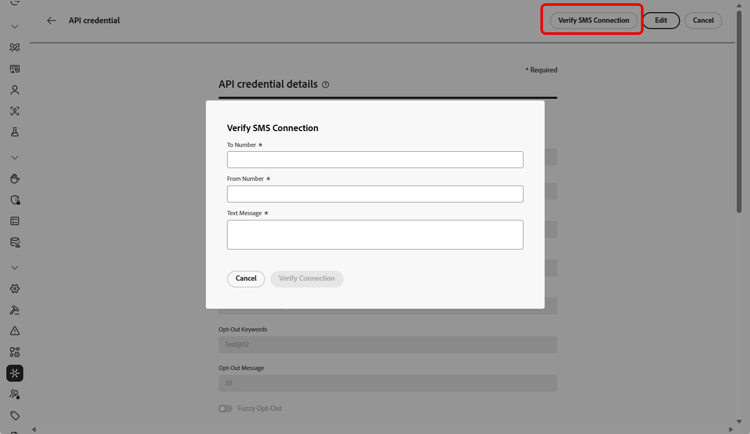
Nachdem Sie Ihre API-Anmeldedaten erstellt und konfiguriert haben, müssen Sie jetzt Ihren Webhook und eine Kanalkonfiguration für Ihre RCS-Nachrichten erstellen. Weitere Informationen
Konfigurieren von API-Anmeldedaten für MMS sinch-mms
Gehen Sie wie folgt vor, um Sinch MMS mit Journey Optimizer für das Senden von MMS zu konfigurieren:
-
Navigieren Sie in der linken Leiste zu Administration > Kanäle
>SMS-Einstellungen und wählen Sie das Menü API-Anmeldedaten. Klicken Sie auf die Schaltfläche Neue API-Anmeldedaten erstellen. -
Konfigurieren Sie Ihre MMS-API-Anmeldedaten, wie unten beschrieben.
-
SMS-Anbieter: Sinch MMS.
-
Name: Geben Sie einen Namen für Ihre API-Anmeldeinformationen ein.
-
Projekt-ID, App-ID und API-Token: Führen Sie die folgenden Schritte aus, um Ihre MMS-API-Anmeldedaten zu erfassen.
- Für Projekt-ID und App-ID: Greifen Sie auf die Seite Überblick über die Konversations-API Ihres Sinch-Projekts in Ihrem Sinch-Dashboard zu.
- Für API-Token: Rufen Sie die Zugriffsschlüssel für Ihr Sinch-Pojekt auf und generieren Sie einen Base64-API-Token aus den Zugriffsschlüsseln Ihres Sinch-Projekts.
-
-
Wenn Sie die Konfiguration Ihrer API-Anmeldedaten abgeschlossen haben, klicken Sie auf Senden.
-
Klicken Sie im Menü API-Anmeldedaten auf das Papierkorbsymbol, um Ihre API-Anmeldedaten zu löschen.
-
Um vorhandene Anmeldedaten zu ändern, suchen Sie die gewünschten API-Anmeldedaten und klicken Sie auf die Option Bearbeiten, um die erforderlichen Änderungen vorzunehmen.
Nachdem Sie Ihre API-Anmeldedaten erstellt und konfiguriert haben, müssen Sie jetzt Ihren Webhook und eine Kanalkonfiguration für Ihre RCS-Nachrichten erstellen. Weitere Informationen
Konfigurieren der API-Anmeldedaten für RCS
RCS-Messaging (Rich Communication Services) wird in Journey Optimizer über Sinch unterstützt und ermöglicht den Versand von einfachen Nachrichten unter Verwendung verifizierter Geschäftsprofile mit Branding-Elementen wie Logos und Absendenamen.
Für das native RCS-Authoring ist Sinch RCS erforderlich. Twilio, Infobip und andere Anbieter müssen eine benutzerdefinierte Anbieterintegration“ .
Beachten Sie, dass Nachrichten automatisch über SMS gesendet werden, wenn das Gerät des Profils RCS nicht unterstützt oder über RCS vorübergehend unerreichbar ist.
Gehen Sie wie folgt vor, um Sinch RCS für das Senden von RCS mit Journey Optimizer zu konfigurieren:
-
Navigieren Sie in der linken Leiste zu Administration > Kanäle
>SMS-Einstellungen und wählen Sie das Menü API-Anmeldedaten. Klicken Sie auf die Schaltfläche Neue API-Anmeldedaten erstellen. -
Konfigurieren Sie Ihre RCS API-Anmeldedaten wie unten beschrieben:
-
SMS-Anbieter: Sinch RCS.
-
Name: Geben Sie einen Namen für Ihre API-Anmeldeinformationen ein.
-
Projekt-ID, App-ID und API-Token: Geben Sie die Projekt-ID, die App-ID und das API-Token aus Ihrem Sinch RCS-Konto ein.
-
Serviceplan-ID: Geben Sie die Serviceplan-ID ein, die mit Ihrem Sinch-Konto verknüpft ist.
-
SMS-API-Token: Geben Sie das SMS-API-Token aus Ihrem Sinch-Konto ein.

-
-
Optional können Sie die Option Benutzerdefinierten Datensatz für eingehende verwenden) aktivieren, um eingehende RCS-Nachrichten in einem benutzerdefinierten Datensatz zu speichern. Weitere Informationen
-
Legen Sie das API-Ratenlimit (Anfragen pro Sekunde) fest, um die maximale Anzahl von API-Aufrufen pro Sekunde zu begrenzen, verwenden Sie den empfohlenen Wert Ihres Anbieters, um Einschränkungen zu vermeiden, oder belassen Sie ihn bei 0 für unbegrenzte Anfragen.
-
Wenn Sie die Konfiguration Ihrer API-Anmeldedaten abgeschlossen haben, klicken Sie auf Senden.
-
Klicken Sie im Menü API-Anmeldedaten auf das Papierkorbsymbol, um Ihre API-Anmeldedaten zu löschen.
-
Um vorhandene Anmeldedaten zu ändern, suchen Sie die gewünschten API-Anmeldedaten und klicken Sie auf die Option Bearbeiten, um die erforderlichen Änderungen vorzunehmen.
Nachdem Sie Ihre API-Anmeldedaten erstellt und konfiguriert haben, müssen Sie jetzt Ihren Webhook und eine Kanalkonfiguration für Ihre RCS-Nachrichten erstellen. Weitere Informationen
This section contains structured knowledge intended to support interpretation, retrieval, and question answering related to this topic.
For complete understanding, this information should be combined with the documentation on this page. Neither source is intended to stand alone; the page describes the feature, while this section provides additional context that helps disambiguate terminology, intent, applicability, and constraints.
- TL;DR: This page explains how to configure Sinch as your provider in Journey Optimizer by setting up separate API credentials for SMS, MMS, and RCS messages.
Intents:
- Configure Sinch API credentials to send SMS messages
- Configure Sinch MMS API credentials for outbound MMS delivery
- Configure Sinch RCS API credentials to send RCS messages
- Verify the SMS connection by sending a sample message to a designated device
- Route inbound SMS or RCS messages to a custom dataset
- Set an API rate limit for RCS API requests
Glossary:
- SMS Configuration: The Sinch option used to set up API credentials for sending SMS messages (product-specific)
- MMS Configuration: The Sinch option for multimedia messaging; used only for outbound delivery of the MMS message, while tracking and responding to inbound messages are handled by the SMS configuration (product-specific)
- RCS Configuration: The Sinch option used to set up API credentials for sending RCS messages (product-specific)
- Inbound Number: A unique inbound number or short code that lets you use the same API credentials across different sandboxes, each with its own inbound number or short code (product-specific)
- Override URL: A custom URL that replaces the default endpoints for SMS delivery reports, feedback data, inbound messages, or event notifications (product-specific)
- API rate limit (requests per second): A cap on the maximum number of API calls per second for RCS (product-specific)
- Use custom dataset for inbound: An option that routes a credential’s inbound messages to a pre-created dataset selected from a dropdown (product-specific)
- Verify SMS connection: An action on existing API credentials that tests them by sending a sample message to a designated device (product-specific)
Guardrails:
- MMS setup is only for outbound delivery of the MMS message; tracking and responding to inbound messages are handled by the SMS configuration.
- Along with MMS setup, you must also create Sinch API credentials specifically for tracking inbound messages and managing consent requests.
- Native RCS authoring requires Sinch RCS; Twilio, Infobip, and other providers must use a custom provider integration.
- Messages automatically fall back to SMS when the profile’s device does not support RCS or is temporarily unreachable via RCS.
- API rate limit (requests per second) for RCS: use your provider’s recommended value to avoid throttling (recommended), or leave it at 0 for unlimited requests.
- The custom dataset for inbound schema must be XDM ExperienceEvent and include at least the Message interaction details, Message Execution Details, and Message Profile Details field groups; the schema and dataset must be enabled for Profile.
- The Verify connection sample message must be structured to align with the provider’s payload format.
Terminology:
- Canonical name: Sinch provider — Acronym: n/a — variants: Sinch configuration
- Do not confuse: “SMS Configuration” ≠ “MMS Configuration” ≠ “RCS Configuration” (three distinct Sinch options)
- Do not confuse: “Sinch” (SMS vendor value for SMS) ≠ “Sinch MMS” (SMS vendor value for MMS) ≠ “Sinch RCS” (SMS vendor value for RCS)
FAQ:
- Q: Which credentials handle inbound tracking for MMS? — The SMS configuration handles tracking and responding to inbound messages; MMS setup is only for outbound delivery, and you must also create Sinch API credentials specifically for tracking inbound messages and managing consent requests.
- Q: Can I author RCS natively with Twilio or Infobip? — No; native RCS authoring requires Sinch RCS, and Twilio, Infobip, and other providers must use a custom provider integration.
- Q: What happens when a recipient’s device does not support RCS? — Messages automatically fall back to SMS when the profile’s device does not support RCS or is temporarily unreachable via RCS.
- Q: How do I test my SMS API credentials? — Click Verify SMS connection, fill in the Number and Message fields, and click Verify connection to send a sample message to a designated device.
- Q: What does the API rate limit setting do for RCS? — It caps the maximum number of API calls per second; use your provider’s recommended value to avoid throttling, or leave it at 0 for unlimited requests.