Auf dieser Seite Erfahren Sie, wie Sie eine Mobile-Message-Channel-Konfiguration in Adobe Journey Optimizer erstellen, indem Sie die Felder Nachrichtentyp, Mobile-Konfiguration, Absendernummer, Subdomain und Ausführung festlegen, um SMS-, RCS- und MMS-Nachrichten zu senden.
Nachdem der Mobile-Nachrichtenkanal konfiguriert wurde, müssen Sie eine Kanalkonfiguration erstellen, um SMS-, RCS- und MMS-Nachrichten von Journey Optimizer aus senden zu können.
Gehen Sie wie folgt vor, um eine Kanalkonfiguration zu erstellen:
-
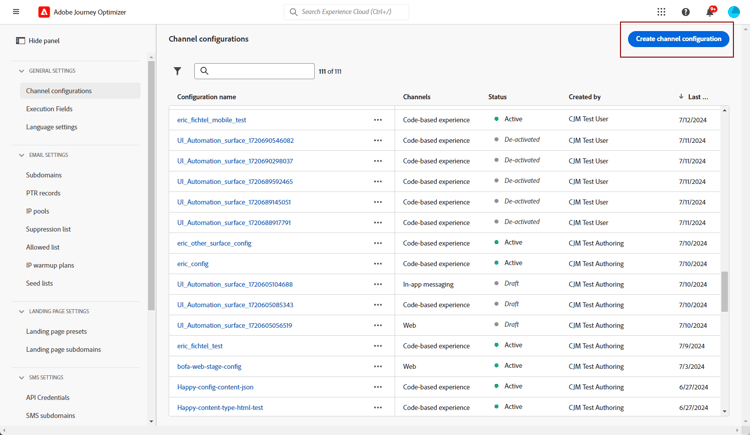
Navigieren Sie in der linken Leiste zu Administration > Kanäle und wählen Sie Allgemeine Einstellungen > Kanalkonfigurationen. Klicken Sie auf die Schaltfläche Kanalkonfiguration erstellen.
-
Geben Sie einen Namen und eine Beschreibung (optional) für die Konfiguration ein und wählen Sie dann den Mobile-Kanal aus.
Namen müssen mit einem Buchstaben (A–Z) beginnen. Ein Name darf nur alphanumerische Zeichen enthalten. Sie können auch die Zeichen Unterstrich
_, Punkt.und Bindestrich-verwenden.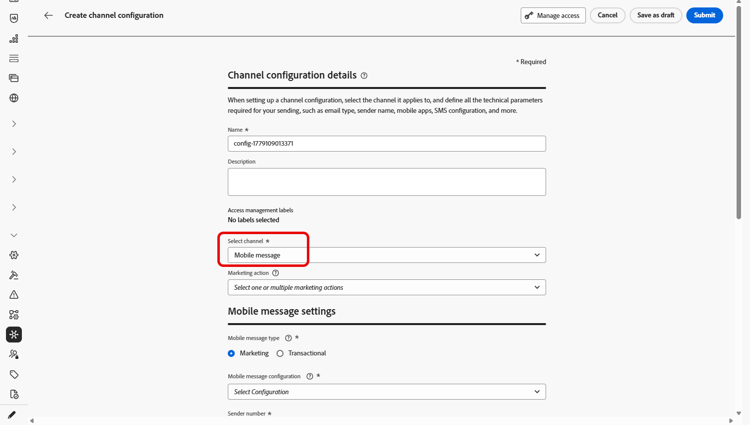
-
Wählen Sie den SMS-Typ für diese Konfiguration aus:
- Marketing: für Werbenachrichten, für die das Einverständnis des Benutzers erforderlich ist.
- Transaktion: für nicht-kommerzielle Nachrichten wie Bestellbestätigungen, Zurücksetzen des Kennworts oder Versandaktualisierungen.
note caution CAUTION Transaktions-Nachrichten können an Profile gesendet werden, die sich von Marketing-Nachrichten abgemeldet haben, jedoch nur in bestimmten Kontexten. 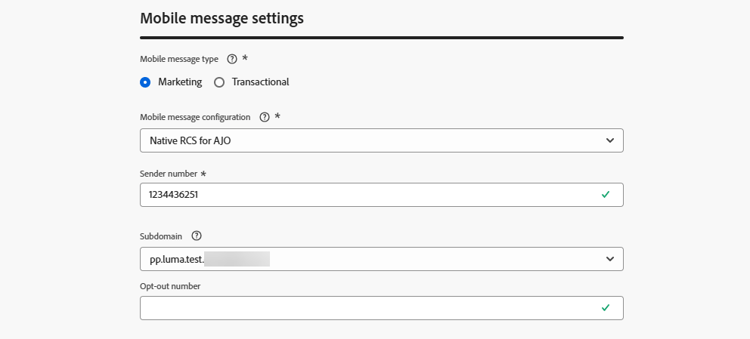
-
Wählen Sie die Mobile-Konfiguration aus, um sie mit der Konfiguration zu verknüpfen.
Weiterführende Informationen zur Konfiguration Ihrer Umgebung für den Versand von Nachrichten an Mobilgeräte finden Sie diesem Abschnitt.
-
Geben Sie die Absendernummer ein, die Sie für Ihre Sendungen verwenden möchten.
-
Geben Sie im Feld Opt-out die Anzahl an, an die Profile ihre Opt-out-Anfragen senden, z. B. durch Antwort auf STOP an. Journey Optimizer prüft das für diese Nummer aufgezeichnete Opt-out-Einverständnis, bevor eine Nachricht gesendet wird.
Wenn dieses Feld leer gelassen wird, verwendet Journey Optimizer stattdessen die Absendernummer. Beachten Sie Folgendes: Wenn Absendernummer eine alphanumerische Absender-ID ist, z. B. ein Markenname, müssen Sie die eingehende Telefonnummer im Feld Opt-out-Nummer angeben. Andernfalls werden Opt-outs nicht zugeordnet und Profile, die sich dagegen entschieden haben, erhalten möglicherweise trotzdem Nachrichten.
-
Wenn Sie die URL-Verkürzungsfunktion in Ihren Mobile-Nachrichten verwenden möchten, wählen Sie ein Element aus der Liste Subdomain aus.
Um eine Subdomain auswählen zu können, müssen Sie zuvor mindestens eine SMS/RCS/MMS-Subdomain konfiguriert haben. Weitere Informationen
-
Verwenden Sie im Abschnitt Ausführungsdimension das Feld SMS-Ausführung, um unter den Profilattributen die Telefonnummer auszuwählen, die Sie vorrangig verwenden möchten, wenn mehrere Zahlen in der Datenbank verfügbar sind. Weitere Informationen
note NOTE Standardmäßig verwendet Journey Optimizer die in den allgemeinen Einstellungen der Sandbox-Ebene angegebene Telefonnummer. Durch die Aktualisierung dieses Felds wird der Standardwert für die Journeys und Kampagnen überschrieben, die diese Konfiguration verwenden. -
Wählen Sie Benutzerdefinierten Datensatz für eingehende verwenden) aus, um die eingehenden SMS dieser Berechtigung an einen vorab erstellten Datensatz weiterzuleiten, den Sie aus der Dropdown-Liste auswählen. Erfahren Sie mehr über die Verwendung eines benutzerdefinierten Datensatzes für eingehende Keywords
note NOTE Das Datensatzschema muss XDM ExperienceEvent sein und mindestens die folgenden Feldergruppen enthalten: - Adobe CJM ExperienceEvent - Details zur Nachrichteninteraktion
- Adobe CJM ExperienceEvent - Details zur Nachrichtenausführung
- Adobe CJM ExperienceEvent - Details zum Nachrichtenprofil
Das Schema und der Datensatz müssen für das Profil aktiviert sein. -
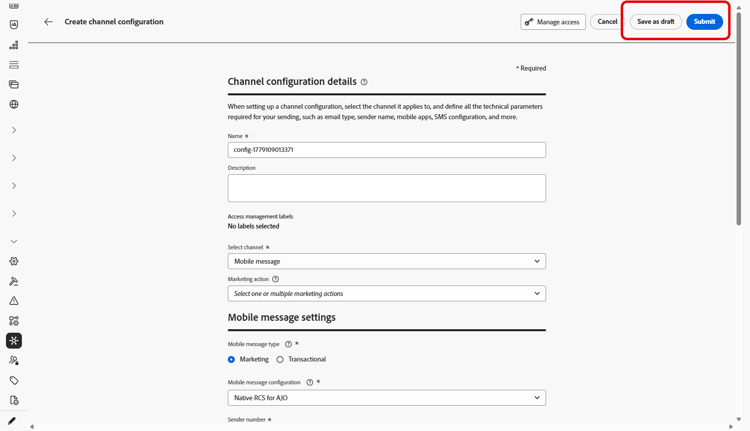
Nachdem alle Parameter konfiguriert wurden, klicken Sie zur Bestätigung auf Senden. Sie können die Kanalkonfiguration auch als Entwurf speichern und ihre Konfiguration später fortsetzen.
-
Nachdem die Kanalkonfiguration erstellt wurde, wird sie in der Liste mit dem Status Verarbeitung läuft angezeigt.
In diesem Abschnitt erfahren Sie mehr über die möglichen Fehlerursachen, wenn die Prüfungen nicht erfolgreich sind.
-
Sobald die Prüfungen erfolgreich abgeschlossen sind, erhält die Kanalkonfiguration den Status Aktiv. Sie kann nun zum Versand von Nachrichten verwendet werden.
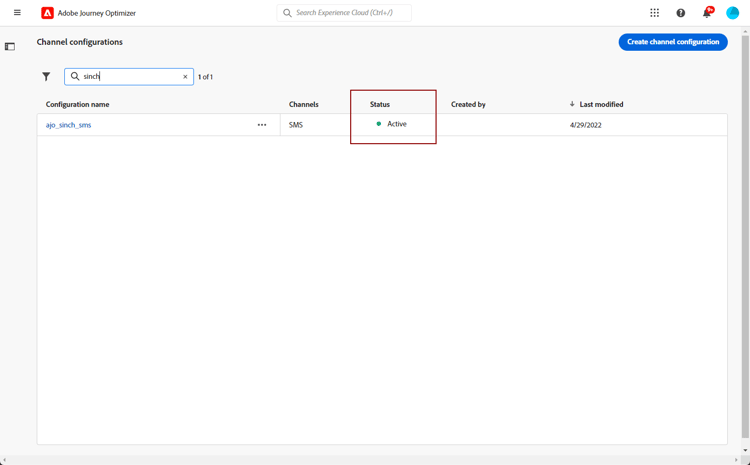
Sie können jetzt mit Journey Optimizer Mobile-Nachrichten senden.
This section contains structured knowledge intended to support interpretation, retrieval, and question answering related to this topic.
For complete understanding, this information should be combined with the documentation on this page. Neither source is intended to stand alone; the page describes the feature, while this section provides additional context that helps disambiguate terminology, intent, applicability, and constraints.
- TL;DR: This page explains how to create a Mobile message channel configuration in Journey Optimizer by setting the message type, mobile configuration, sender number, subdomain, and execution field to send SMS, RCS, and MMS messages.
Intents:
- Create a Mobile message channel configuration
- Select the SMS Type (Marketing or Transactional) for the configuration
- Associate a Mobile configuration and a sender number
- Enable URL shortening by selecting a subdomain
- Override the priority phone number with the SMS Execution Field
- Save the channel configuration as draft and resume it later
Glossary:
- Channel configuration: The Mobile message configuration you create to send SMS, RCS, and MMS messages from Journey Optimizer (product-specific)
- SMS Type: The message category of the configuration, either Marketing or Transactional (product-specific)
- Marketing: SMS Type for promotional messages that require user consent (product-specific)
- Transactional: SMS Type for non-commercial messages such as order confirmations, password resets, or delivery updates (product-specific)
- Mobile configuration: The provider API credentials association selected for the channel configuration (product-specific)
- Sender number: The number used for your communications (product-specific)
- Subdomain: An item selected to use the URL shortening function in Mobile messages (product-specific)
- SMS Execution Field: A field in the Execution dimension section used to select, among profile attributes, the phone number to use in priority when several numbers are available (product-specific)
Guardrails:
- Configuration names must begin with a letter (A-Z) and can contain only alpha-numeric characters plus underscore, dot, and hyphen.
- Transactional messages can be sent to profiles who have unsubscribed from marketing communications, but only in specific contexts.
- To select a subdomain, you must have previously configured at least one SMS/RCS/MMS subdomain.
- By default, Journey Optimizer uses the phone number specified in the general settings at the sandbox level; updating the SMS Execution Field overrides the default value for the journeys and campaigns using this configuration.
- The custom dataset for inbound schema must be XDM ExperienceEvent and include at least the Message interaction details, Message Execution Details, and Message Profile Details field groups; the schema and dataset must be enabled for Profile.
Terminology:
- Canonical name: Mobile message channel configuration — variants: SMS configuration, channel configuration
- Do not confuse: “Marketing” (promotional; requires user consent) ≠ “Transactional” (non-commercial messages)
- Do not confuse: “Processing” (status while checks run) ≠ “Active” (status once checks are successful; ready to deliver messages)
- Do not confuse: “Mobile configuration” (provider API credentials association) ≠ “channel configuration” (the Mobile message configuration created on this page)
FAQ:
- Q: What is the difference between the Marketing and Transactional SMS Type? — Marketing is for promotional messages that require user consent; Transactional is for non-commercial messages such as order confirmations, password resets, or delivery updates.
- Q: Can Transactional messages reach profiles who unsubscribed from marketing? — Yes, but only in specific contexts.
- Q: Why is no subdomain available to select? — You must have previously configured at least one SMS/RCS/MMS subdomain before a subdomain can be selected.
- Q: What does the SMS Execution Field do? — It selects the phone number to use in priority among profile attributes; updating it overrides the default sandbox-level number for the journeys and campaigns using this configuration.
- Q: What do the Processing and Active statuses mean? — After you submit, the configuration displays with the Processing status; once the checks are successful it gets the Active status and is ready to deliver messages.