Auf dieser Seite Erfahren Sie, wie Sie einen benutzerdefinierten Messaging-Anbieter in Adobe Journey Optimizer integrieren können, indem Sie API-Anmeldeinformationen erstellen, eine Authentifizierungsmethode auswählen und Kopfzeilen, Payloads und eingehende Einstellungen konfigurieren, um SMS- und RCS-Nachrichten zu senden.
Diese Funktion ermöglicht es Ihnen, Ihre eigenen Messaging-Anbieter zu integrieren und zu konfigurieren, und bietet Flexibilität über die Standardanbieter (Sinch, Twilio und Infobip) hinaus. Dies ermöglicht die nahtlose Erstellung, Bereitstellung, Berichterstellung und Einverständnisverwaltung für mobile Nachrichten.
Über die Konfiguration benutzerdefinierter Anbieter können Sie Messaging-Services von Drittanbietern direkt in Journey Optimizer verbinden, Nachrichten-Payloads für dynamische Inhalte anpassen und Opt-in-/Opt-out-Voreinstellungen verwalten, um Compliance über SMS- und RCS-Kanäle hinweg sicherzustellen.
Gehen Sie wie folgt vor, um Ihren benutzerdefinierten Anbieter zu konfigurieren:
Erstellen von API-Anmeldedaten api-credential
Gehen Sie wie folgt vor, um eine Nachricht in Journey Optimizer mit einem benutzerdefinierten Provider zu senden, der von Adobe vorkonfiguriert nicht verfügbar ist (z. B. Sinch, Infobip, Twilio):
-
Navigieren Sie in der linken Leiste zu Administration
>Kanäle, wählen Sie das Menü API-Anmeldedaten unter SMS-Einstellungen aus und klicken Sie auf die Schaltfläche Neue API-Anmeldedaten erstellen.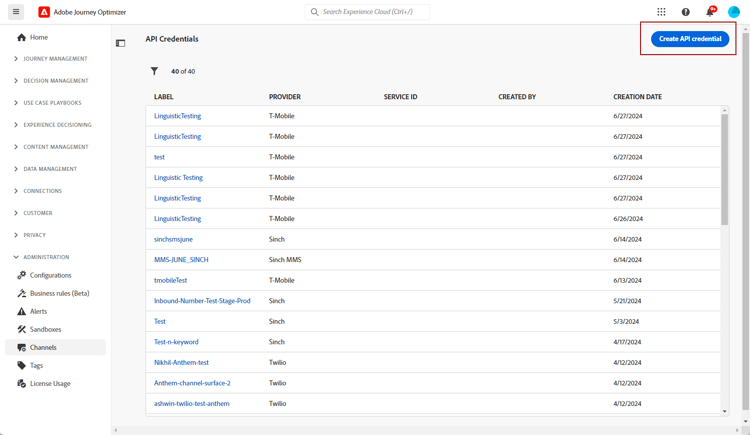
-
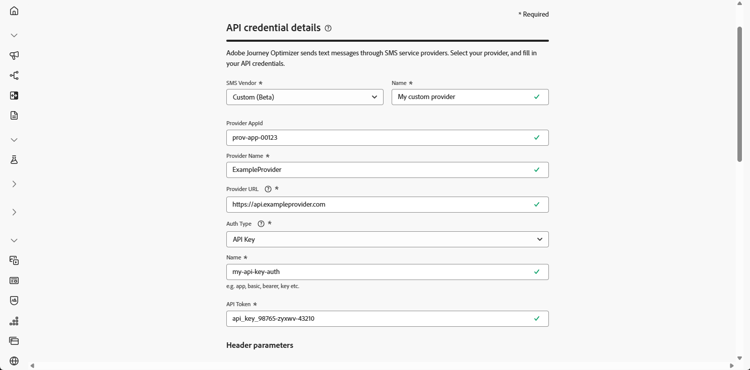
Konfigurieren Sie Ihre SMS-API-Anmeldedaten wie unten beschrieben:
-
SMS-Anbieter: Benutzerdefiniert.
-
Name: Geben Sie einen Namen für Ihre API-Anmeldedaten ein.
-
Anbieter-App-ID: Geben Sie die von Ihrem SMS-Anbieter bereitgestellte Anwendungs-ID ein.
-
Anbietername: Geben Sie den Namen Ihres SMS-Anbieters ein.
-
Anbieter-URL: Geben Sie die URL Ihres SMS-Anbieters ein.
-
Kanaltyp: Optional. Geben Sie an, für welchen mobilen Kanal diese Anmeldedaten stehen, d. h. SMS, RCS oder MMS.
-
Authentifizierungstyp: Wählen Sie Ihren Autorisierungstyp aus und füllen Sie die entsprechenden Felder je nach der ausgewählten Authentifizierungsmethode aus.
-
-
Aktivieren Sie die Option mTLS-Unterstützung, um sicherzustellen, dass sich sowohl der Client als auch der Server gegenseitig authentifizieren, bevor eine sichere Verbindung hergestellt wird.
Um nur mTLS zu verwenden, wählen Sie die Option Keine Authentifizierung aus der Dropdown-Liste Authentifizierungstyp aus und aktivieren Sie dann die mTLS-Unterstützung.
Beachten Sie, dass TLS nur für den SMS-Provider-Endpunkt (Nachrichtenversand) gilt. Der OAuth-Token-Endpunkt darf keine TLS verwenden. Stellen Sie vor dem Testen sicher, dass mTLS für den Token-Endpunkt deaktiviert ist.
note important IMPORTANT Konfigurieren Sie den SMS-Sendeendpunkt so, dass er der Adobe Experience Platform-Zertifikatskette vertraut, indem Sie das öffentliche Zertifikat von der MTLS Public Certificate API herunterladen und dem Server-Trust Store hinzufügen (erwartete Client-KN: ajo-sms.aep-mtls.adobe.com). Andernfalls lässt Journey Optimizer das Client-Zertifikat aus und die SMS-Bereitstellung schlägt fehl. -
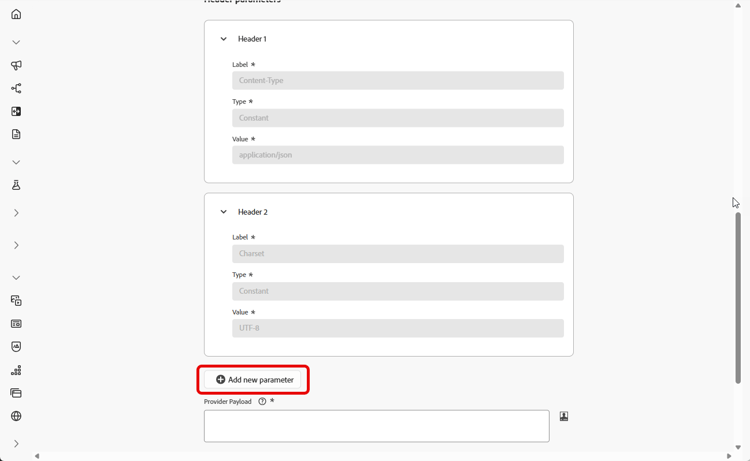
Klicken Sie im Abschnitt Header auf Neuen Parameter hinzufügen, um die HTTP-Header der Anfragenachricht anzugeben, die an den externen Service gesendet werden soll.
Die Header Felder Content-Type) und Charset sind standardmäßig festgelegt und können nicht gelöscht werden. Sie können jedoch den standardmäßigen Wert Content-Type bearbeiten. Sie können bis zu 10 benutzerdefinierte Kopfzeilenparameter hinzufügen.
-
Fügen Sie Ihre Anbieter-Payload hinzu, um Ihre Anfrage-Payloads zu validieren und anzupassen.
Bei RCS-Nachrichten wird diese Payload später beim Gestalten des Inhalts verwendet.
note NOTE Beim Konfigurieren eines benutzerdefinierten SMS-Anbieters mit einfacher oder Bearer-Authentifizierung müssen Sie den authOption-Parameter in die JSON-Payload einbeziehen. Außerdem muss die Anbieter-Payload auf die Vorlagenvariablen{{fromNumber}},{{toNumber}}und{{message}}verweisen.Die Provider-Payload unterstützt auch Adobe Journey Optimizer Personalisierungs-Helper, einschließlich encode64. -
Wählen Sie Benutzerdefinierten Datensatz für eingehende verwenden) aus, um die eingehenden SMS dieser Berechtigung an einen vorab erstellten Datensatz weiterzuleiten, den Sie aus der Dropdown-Liste auswählen. Erfahren Sie mehr über die Verwendung eines benutzerdefinierten Datensatzes für eingehende Keywords
note NOTE Das Datensatzschema muss XDM ExperienceEvent sein und mindestens die folgenden Feldergruppen enthalten: - Adobe CJM ExperienceEvent - Details zur Nachrichteninteraktion
- Adobe CJM ExperienceEvent - Details zur Nachrichtenausführung
- Adobe CJM ExperienceEvent - Details zum Nachrichtenprofil
Das Schema und der Datensatz müssen für das Profil aktiviert sein. -
Wenn Sie die Konfiguration Ihrer API-Anmeldedaten abgeschlossen haben, klicken Sie auf Senden.
-
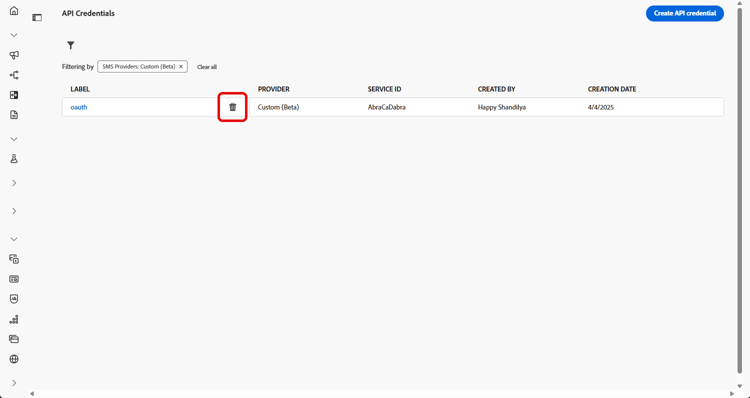
Klicken Sie im Menü API-Anmeldedaten auf den

-
Um vorhandene Anmeldedaten zu ändern, suchen Sie die gewünschten API-Anmeldedaten und klicken Sie auf die Option Bearbeiten, um die erforderlichen Änderungen vorzunehmen.
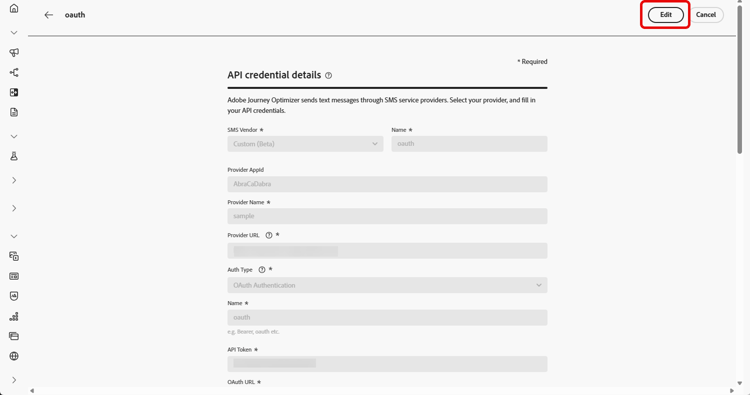
-
Klicken Sie anhand Ihrer bestehenden API-Anmeldedaten auf SMS-Verbindung überprüfen, um Ihre SMS-API-Anmeldedaten zu testen und zu überprüfen, indem Sie eine Beispielnachricht an ein bestimmtes Gerät senden.
-
Füllen Sie die Felder Anzahl und Nachricht aus und klicken Sie auf Verbindung überprüfen.
note important IMPORTANT Die Nachricht muss so strukturiert sein, dass sie mit dem Payload-Format des Anbieters übereinstimmt. 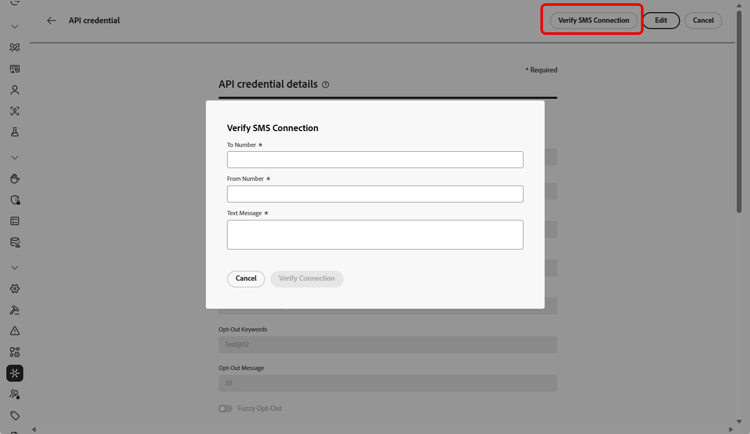
Nachdem Sie Ihre API-Anmeldedaten erstellt und konfiguriert haben, müssen Sie jetzt die eingehenden Webhook-Einstellungen für SMS-Nachrichten erstellen.
Authentifizierungsoptionen für benutzerdefinierte SMS-Anbieter auth-options
Nachdem Sie Ihre API-Anmeldedaten erstellt haben, füllen Sie die Felder aus, die für die API-Schlüsselauthentifizierung erforderlich sind:
- Name: Geben Sie einen Namen für Ihre API-Schlüsselkonfiguration ein.
- API-Token: Geben Sie das von Ihrem SMS-Anbieter bereitgestellte API-Token ein.
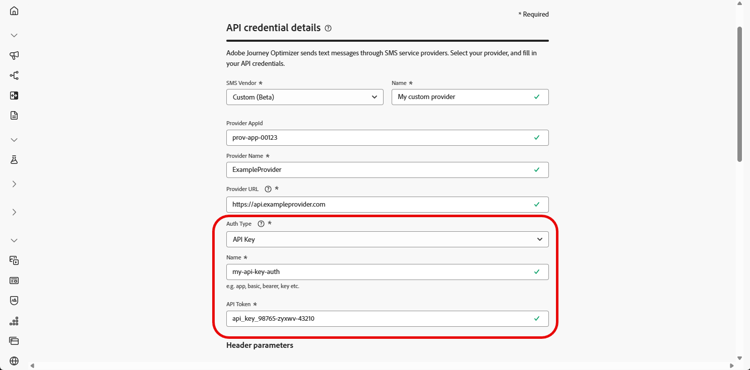
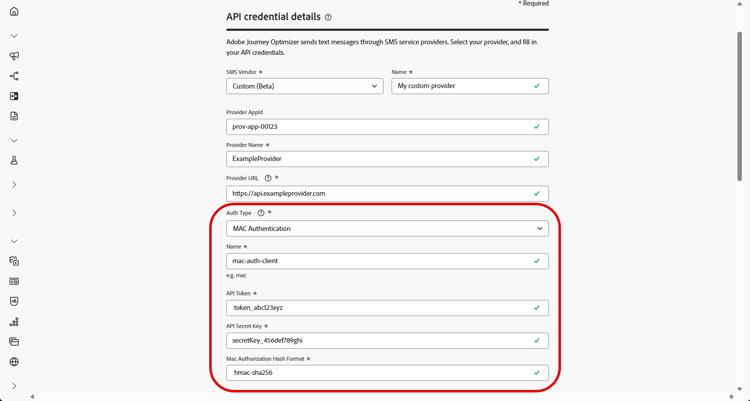
Nachdem Sie Ihre API-Anmeldedaten erstellt haben, füllen Sie die Felder aus, die für die MAC-Authentifizierung erforderlich sind:
- Name: Geben Sie einen Namen für Ihre MAC-Authentifizierungskonfiguration ein.
- API-Token: Geben Sie das von Ihrem SMS-Anbieter bereitgestellte API-Token ein.
- API-Geheimschlüssel: Geben Sie den von Ihrem SMS-Anbieter bereitgestellten API-Geheimschlüssel ein. Dieser Schlüssel wird verwendet, um den MAC (Nachrichtenauthentifizierungs-Code) für eine sichere Kommunikation zu generieren.
- Hash-Format für Mac-Autorisierung: Wählen Sie das Hash-Format für die MAC-Authentifizierung.
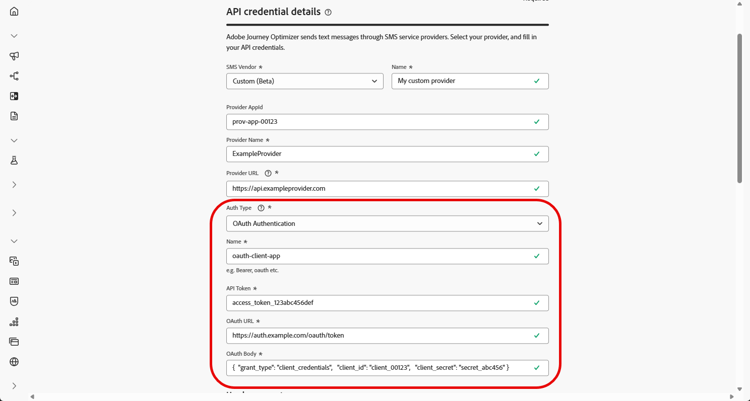
Nachdem Sie Ihre API-Anmeldedaten erstellt haben, füllen Sie die Felder aus, die für die OAuth-Authentifizierung erforderlich sind:
-
Name: Geben Sie einen Namen für Ihre OAuth-Authentifizierungskonfiguration ein.
-
API-Token: Geben Sie das von Ihrem SMS-Anbieter bereitgestellte API-Token ein.
-
OAuth-URL: Geben Sie die URL zum Abrufen des OAuth-Tokens ein.
-
OAuth-Text: Stellen Sie den OAuth-Anfragetext im JSON-Format bereit, einschließlich Parametern wie
grant_type,client_idundclient_secret.
Journey Optimizer aktualisiert OAuth-Token dynamisch nach Ablauf des benutzerdefinierten SMS-Connectors.
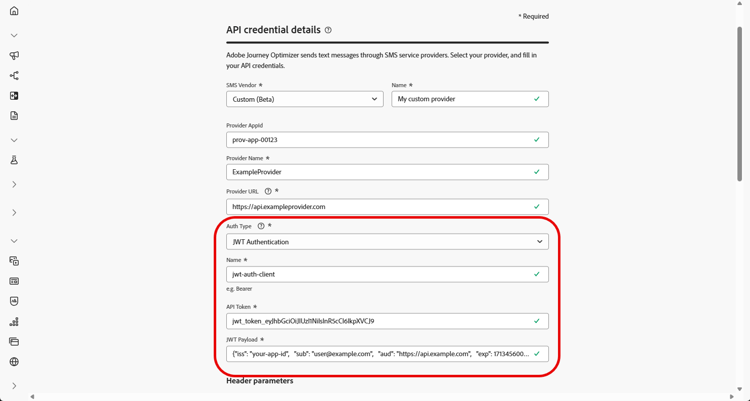
Nachdem Sie Ihre API-Anmeldedaten erstellt haben, füllen Sie die Felder aus, die für die JWT-Authentifizierung erforderlich sind:
-
Name: Geben Sie einen Namen für Ihre JWT-Authentifizierungskonfiguration ein.
-
API-Token: Geben Sie das von Ihrem SMS-Anbieter bereitgestellte API-Token ein.
-
JWT-Payload: Geben Sie die JSON-Payload ein, die die für das JWT erforderlichen Ansprüche enthält, z. B. Aussteller, Betreff, Zielgruppe und Gültigkeit.
Anleitungsvideo video
This section contains structured knowledge intended to support interpretation, retrieval, and question answering related to this topic.
For complete understanding, this information should be combined with the documentation on this page. Neither source is intended to stand alone; the page describes the feature, while this section provides additional context that helps disambiguate terminology, intent, applicability, and constraints.
- TL;DR: This page explains how to integrate a custom messaging provider in Journey Optimizer by creating API credentials, choosing an authentication method, and configuring headers, payloads, mTLS, and inbound settings to send SMS and RCS messages beyond the default Sinch, Twilio, and Infobip options.
Intents:
- Create a custom provider API credential with SMS vendor set to Custom
- Choose and complete an authentication method (API key, MAC, OAuth, or JWT)
- Configure HTTP headers and the Provider Payload for the request
- Enable mTLS support for mutual client and server authentication
- Route a credential’s inbound SMS to a custom dataset
- Verify the SMS connection by sending a sample message to a designated device
Glossary:
- Custom provider: A third-party messaging provider integrated beyond the default options (Sinch, Twilio, and Infobip) by selecting Custom as the SMS vendor (product-specific)
- Provider Payload: The request payload used to validate and customize requests, later used during RCS content design (product-specific)
- Channel Type: An optional classification (SMS, RCS, or MMS) written to XDM experience events for reporting and tracking by channel (product-specific)
- mTLS support: An option ensuring that both the client and server authenticate each other before establishing a secure connection (product-specific)
- Verify SMS connection: An action that tests and verifies the API credentials by sending a sample message to a designated device (product-specific)
Guardrails:
- You can add up to 10 custom header parameters.
- The Content-Type and Charset header fields are set by default and cannot be deleted, though the default Content-Type value can be edited.
- mTLS applies only to the Mobile message provider (message sending) endpoint; the OAuth token endpoint must not use mTLS and mTLS must be disabled on the token endpoint before testing.
- With Basic or Bearer authentication, the authOption parameter must be included in the JSON payload, and the Provider Payload must reference the template variables {{fromNumber}}, {{toNumber}}, and {{message}}.
- The custom inbound dataset schema must be XDM ExperienceEvent, include the Adobe CJM ExperienceEvent Message interaction details, Message Execution Details, and Message Profile Details field groups, and be enabled for Profile.
- Do not reuse the same API credentials, webhooks, or provider callback URLs (including RCS agents) across sandboxes; create separate agent configurations for each sandbox.
Terminology:
- Canonical name: Custom provider — Acronym: n/a — variants: custom messaging provider, custom SMS provider, Bring Your Own Provider
- Do not confuse: “Mobile message provider (message sending) endpoint” (uses mTLS) ≠ “OAuth token endpoint” (must not use mTLS)
- Do not confuse: “API key” ≠ “MAC authentication” ≠ “OAuth authentication” ≠ “JWT authentication” (the four Auth Type options)
FAQ:
- Q: How many custom header parameters can I add? — Up to 10 custom header parameters.
- Q: Which authentication types are supported? — API key, MAC authentication, OAuth authentication, and JWT authentication.
- Q: Which endpoint uses mTLS? — mTLS applies only to the Mobile message provider (message sending) endpoint; the OAuth token endpoint must not use mTLS.
- Q: What must the Provider Payload include for Basic or Bearer authentication? — The authOption parameter in the JSON payload, plus references to the template variables {{fromNumber}}, {{toNumber}}, and {{message}}.
- Q: How do I test the credential? — Click Verify SMS connection, fill in the Number and Message fields structured to align with the provider’s payload format, then click Verify connection to send a sample message to a designated device.