Auf dieser Seite Erfahren Sie, wie Sie Infobip als Provider in Adobe Journey Optimizer konfigurieren, indem Sie SMS-API-Anmeldeinformationen einrichten, und wie Sie RCS-Messaging über eine benutzerdefinierte Provider-Integration aktivieren.
Durch die Integration von Infobip mit Adobe Journey Optimizer können Sie im Rahmen Ihrer Journey- und Kampagnenkampagnen Nachrichten an Ihre Profile senden.
Gehen Sie wie folgt vor, um Infobip als SMS-Provider zu konfigurieren:
Konfigurieren von API-Anmeldedaten für SMS api-credential
Gehen Sie wie folgt vor, um Infobip mit Journey Optimizer zu konfigurieren:
-
Navigieren Sie in der linken Leiste zu Administration
>Kanäle und wählen Sie das Menü API-Anmeldedaten aus. Klicken Sie auf die Schaltfläche Neue API-Anmeldedaten erstellen. -
Konfigurieren Sie Ihre SMS-API-Anmeldedaten wie unten beschrieben:
accordion Liste der SMS-Anmeldedaten für die Konfiguration table 0-row-2 1-row-2 2-row-2 3-row-2 4-row-2 5-row-2 6-row-2 7-row-2 8-row-2 Konfigurationsfelder Beschreibung SMS-Anbieter Infobip Name Wählen Sie einen Namen für Ihre API-Anmeldedaten. API-Basis-URL und API-Schlüssel Rufen Sie die Startseite Ihrer Web-Oberfläche oder die Seite zur Verwaltung von API-Schlüsseln auf. Dort finden Sie Ihre Anmeldedaten. Geben Sie für regionale oder alternative Domain-Endpunkte, z. B. api-ny2.infobip.com, die vollständige Basis-URL an und überprüfen Sie Ihr Autorisierungs-Token mit Infobip-Unterstützung.
Weitere Informationen finden Sie in der Infobip-Dokumentation.Prinzipalentitäts-ID Geben Sie die Ihnen zugewiesene DLT-Prinzipalentitäts-ID ein. Inhaltsvorlagen-ID Geben Sie Ihre registrierte DLT-Inhaltsvorlagen-ID ein. Gültigkeitszeitraum Geben Sie den Gültigkeitszeitraum der Nachricht in Stunden ein. Wenn Nachrichten nicht innerhalb dieses Zeitrahmens zugestellt werden können, unternimmt das System zusätzliche Versuche, sie erneut zu senden. Der standardmäßige Gültigkeitszeitraum beträgt 48 Stunden. Callback-Daten Geben Sie die zusätzlichen Client-Daten ein, die an die Benachrichtigungs-URL gesendet werden. Eingehende Nummer Fügen Sie Ihre eindeutige eingehende Nummer hinzu. Auf diese Weise können Sie dieselben API-Anmeldedaten für verschiedene Sandboxes verwenden, von denen jede über eine eigene eingehende Nummer verfügt. -
Aktivieren Sie die Option Unpräzises Opt-out, um Nachrichten zu erkennen, die Opt-out-Schlüsselwörtern ähneln (z. B. „ABNELDEN“), und passen Sie die Bestätigungsantwort im Feld Unpräzise automatische Antwort an.
Unpräzises Opt-out kennzeichnet SMS-Nachrichten, die darauf hinweisen, dass jemand das Abonnement kündigen möchte, auch wenn die Nachricht nicht genau mit einem definierten Keyword zum Abmelden übereinstimmt. Es kann häufig verwendete Opt-out-Phrasen und bestimmte anstößige Begriffe erkennen und sicherstellen, dass Ihre Kampagnen die Benutzerpräferenzen respektieren und die Regeln einhalten.
-
Wählen Sie Benutzerdefinierten Datensatz für eingehende verwenden) aus, um die eingehenden SMS dieser Berechtigung an einen vorab erstellten Datensatz weiterzuleiten, den Sie aus der Dropdown-Liste auswählen. Erfahren Sie mehr über die Verwendung eines benutzerdefinierten Datensatzes für eingehende Keywords
note NOTE Das Datensatzschema muss XDM ExperienceEvent sein und mindestens die folgenden Feldergruppen enthalten: - Adobe CJM ExperienceEvent - Details zur Nachrichteninteraktion
- Adobe CJM ExperienceEvent - Details zur Nachrichtenausführung
- Adobe CJM ExperienceEvent - Details zum Nachrichtenprofil
Das Schema und der Datensatz müssen für das Profil aktiviert sein. -
Wenn Sie die Konfiguration Ihrer API-Anmeldedaten abgeschlossen haben, klicken Sie auf Senden.
-
Klicken Sie im Menü API-Anmeldedaten auf das Papierkorbsymbol, um Ihre API-Anmeldedaten zu löschen.
-
Um vorhandene Anmeldedaten zu ändern, suchen Sie die gewünschten API-Anmeldedaten und klicken Sie auf die Option Bearbeiten, um die erforderlichen Änderungen vorzunehmen.
-
Klicken Sie anhand Ihrer bestehenden API-Anmeldedaten auf SMS-Verbindung überprüfen, um Ihre SMS-API-Anmeldedaten zu testen und zu überprüfen, indem Sie eine Beispielnachricht an ein bestimmtes Gerät senden.
-
Füllen Sie die Felder Anzahl und Nachricht aus und klicken Sie auf Verbindung überprüfen.
note important IMPORTANT Die Nachricht muss so strukturiert sein, dass sie mit dem Payload-Format des Anbieters übereinstimmt. 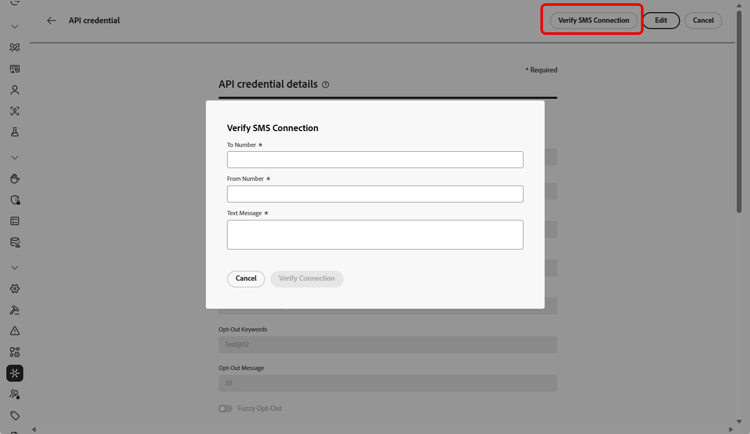
Nachdem Sie Ihre API-Anmeldedaten erstellt und konfiguriert haben, müssen Sie nun eine Kanalkonfiguration für SMS- und MMS-Nachrichten erstellen. Weitere Informationen
Konfigurieren der API-Anmeldedaten für RCS
RCS-Messaging wird in Adobe Journey Optimizer über Infobip mit der Funktion Benutzerdefinierter SMS-Anbieter unterstützt. Dies ermöglicht den Versand von umfangreichen, interaktiven Nachrichten über verifizierte Geschäftsprofile, die Elemente wie Karussells, Schaltflächen und Multimedia-Inhalte enthalten.
➡️ Erfahren Sie in der Infobip-Dokumentation, wie RCS von Infobip unterstützt wird
Um RCS-Messaging mit Infobip zu aktivieren, müssen neue API-Anmeldedaten über einen benutzerdefinierten SMS-Anbieter konfiguriert werden. Bestehende Infobip-SMS-Anmeldedaten sind nicht kompatibel, da RCS ein eigenes Payload-Format erfordert.
So konfigurieren Sie RCS mit Infobip:
-
Registrieren Ihres Unternehmens für RCS über Infobip
Schließen Sie zunächst das RCS-Onboarding und den RCS-Registrierungsprozess auf der Infobip-Plattform ab. Dazu müssen Sie Ihr RCS-Absendeprofil einrichten und sicherstellen, dass Ihr Konto RCS-fähig ist. Weitere Informationen finden Sie in der Infobip-Dokumentation.
-
Erstellen eines SMS-Webhooks
Konfigurieren Sie einen benutzerdefinierten SMS-Webhook in Journey Optimizer. Dieser Webhook ist für die Verarbeitung von Versandbestätigungen, eingehenden RCS-Nachrichten und Statusaktualisierungen von der Infobip-Plattform verantwortlich.
-
Erstellen von API-Anmeldedaten mit einem benutzerdefinierten SMS-Anbieter
Erstellen Sie neue API-Anmeldedaten in Journey Optimizer. Wählen Sie dabei „Benutzerdefiniert“ als SMS-Anbieter aus. Verwenden Sie die entsprechende RCS-Endpunkt-Authentifizierungsmethode, Basis-URL und Header.
Nachdem Sie Ihre API-Anmeldedaten erstellt und konfiguriert haben, müssen Sie jetzt Ihren Webhook und eine Kanalkonfiguration für Ihre RCS-Nachrichten erstellen. Weitere Informationen
This section contains structured knowledge intended to support interpretation, retrieval, and question answering related to this topic.
For complete understanding, this information should be combined with the documentation on this page. Neither source is intended to stand alone; the page describes the feature, while this section provides additional context that helps disambiguate terminology, intent, applicability, and constraints.
- TL;DR: This page explains how to configure Infobip as your provider in Journey Optimizer by setting up SMS API credentials, and how to enable RCS messaging with Infobip through a Custom SMS Provider integration.
Intents:
- Configure SMS API credentials with Infobip as the SMS vendor
- Set the DLT Principal Entity ID and Content Template ID and the message validity period
- Enable Fuzzy Opt-out detection and customize the Fuzzy Auto Reply confirmation
- Route a credential’s inbound SMS to a custom dataset
- Enable RCS messaging with Infobip through a Custom SMS Provider
- Verify the SMS connection by sending a sample message to a designated device
Glossary:
- Validity Period: The message validity period in hours; if messages cannot be delivered within this timeframe, the system makes additional attempts to resend them (product-specific)
- Fuzzy Opt-out: An option that detects SMS messages resembling opt-out keywords (for example, CANCIL), including common opt-out phrases and certain offensive terms (product-specific)
- Fuzzy Auto Reply: The field where the confirmation reply for a fuzzy opt-out is customized (product-specific)
- Inbound Number: A unique inbound number that allows the same API credentials to be used across different sandboxes, each with its own inbound number (product-specific)
- Custom SMS Provider: The feature used to enable RCS messaging with Infobip, requiring new API credentials with a distinct payload format (product-specific)
Guardrails:
- The default validity period is 48 hours.
- RCS with Infobip requires new API credentials configured via a Custom SMS Provider; existing Infobip SMS credentials are not compatible, as RCS requires a distinct payload format.
- The custom inbound dataset schema must be XDM ExperienceEvent, include the Adobe CJM ExperienceEvent Message interaction details, Message Execution Details, and Message Profile Details field groups, and be enabled for Profile.
- The verify-connection message must be structured to align with the provider’s payload format.
Terminology:
- Canonical name: Infobip provider — Acronym: n/a — variants: Infobip SMS provider, Infobip configuration
- Do not confuse: “Fuzzy Opt-out” (the detection option) ≠ “Fuzzy Auto Reply” (the field for the confirmation reply)
- Do not confuse: “Infobip SMS API credentials” (for SMS) ≠ “Custom SMS Provider credentials” (required for RCS with Infobip)
FAQ:
- Q: What is the default message validity period? — 48 hours; if messages cannot be delivered within this timeframe, the system makes additional attempts to resend them.
- Q: Can I use the same API credentials across sandboxes? — Yes; add a unique Inbound Number so the same API credentials can be used across different sandboxes, each with its own inbound number.
- Q: How do I enable RCS with Infobip? — RCS is supported through Infobip using the Custom SMS Provider feature; register your business for RCS via Infobip, create a custom SMS webhook, and create a new API credential selecting Custom as the SMS vendor.
- Q: Can existing Infobip SMS credentials be used for RCS? — No; existing Infobip SMS credentials are not compatible because RCS requires a distinct payload format.
- Q: What does Fuzzy Opt-out do? — It identifies SMS messages that indicate a user wants to unsubscribe even when the message does not exactly match a defined opt-out keyword, helping campaigns remain compliant.