Auf dieser Seite Erfahren Sie, wie Sie Ihren benutzerdefinierten Kanal vor der Live-Schaltung validieren, indem Sie die Endpunktverbindung mit dem Channel Builder testen, Inhalte mit Testprofilen simulieren und Testsendungen durchführen.
Überprüfen Sie vor der Aktivierung einer Journey oder Kampagne, die einen benutzerdefinierten Kanal verwendet, ob Ihr Endpunkt erreichbar ist, die Authentifizierung funktioniert und ob Personalisierungs-Token für Ihre Zielprofile korrekt aufgelöst werden.
Testen der Verbindung mit dem Channel Builder test-connection
Wenn sich ein benutzerdefinierter Kanal im Status Entwurf befindet, verwenden Sie die Schaltfläche Test im Kanal Builder, um eine Testanfrage an Ihren Endpunkt zu senden und die End-to-End-Verbindung vor der Aktivierung zu validieren. Weitere Informationen
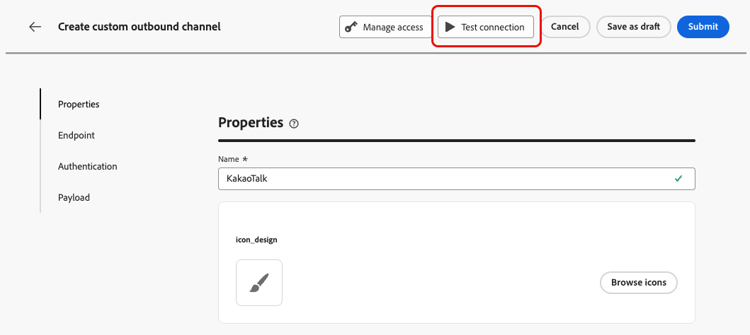
Dieser Test bestätigt:
- Dass der Endpunkt von den ausgehenden IPs von Journey Optimizer erreichbar ist.
- Überprüfen Sie, ob die konfigurierten Authentifizierungsberechtigungen gültig sind.
- Dass der Endpunkt eine HTTP-2xx-Antwort zurückgibt.
Überprüfen Sie die Protokolle Ihres externen Systems, um sicherzustellen, dass die Testanfrage mit den erwarteten Kopfzeilen und der Payload-Struktur empfangen wurde.
Vorschau und Testen des benutzerdefinierten Kanalerlebnisses preview-test
Nachdem Sie ein benutzerdefiniertes Kanalerlebnis erstellt haben, können Sie den durchgängigen Versand personalisierter Inhalte überprüfen, bevor Sie eine Journey oder Kampagne aktivieren.
Verwenden Sie die folgenden Funktionen, um Ihre benutzerdefinierte Kanal-Payload in der Vorschau anzuzeigen und zu testen und das End-to-End-Erlebnis zu überprüfen.
Simulieren von Inhalten mit Testprofilen simulate-content
Die Funktion Inhalt simulieren löst Personalisierungsausdrücke in Testprofilen auf, sodass Sie die genaue Payload überprüfen können, die gesendet werden würde, bevor eine echte Nachricht zugestellt wird.
-
Klicken Sie auf dem Bildschirm Journey-Aktion oder Kampagnenbearbeitung auf Inhalt simulieren.
-
Klicken Sie Testprofil hinzufügen und wählen Sie ein oder mehrere Profile aus. Informationen zum Erstellen von Testprofilen
-
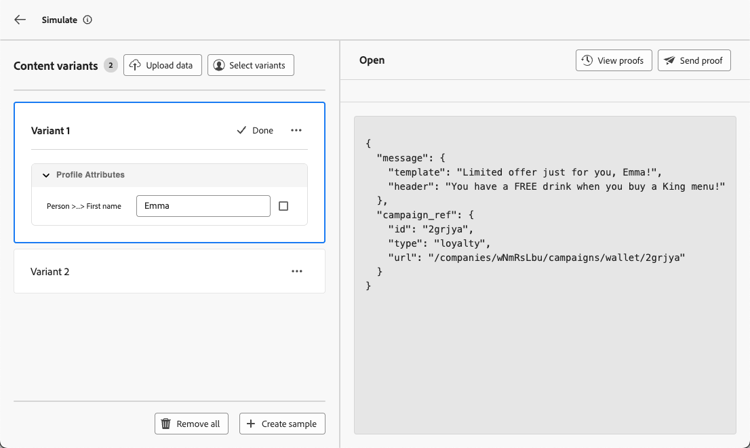
Überprüfen Sie die aufgelöste Payload im Bedienfeld „Vorschau“. Überprüfen Sie für jedes Testprofil Folgendes:
- Alle Personalisierungs-Token (z. B.
{{profile.person.name.firstName}}) wurden durch die erwarteten Werte aus dem Profil ersetzt. - Es verbleiben keine ungelösten Token (angezeigt als leere Zeichenfolgen oder literale
{{...}}). - Erforderliche Payload-Felder werden ausgefüllt.
- Helper-Funktionen erzeugen die erwartete formatierte Ausgabe.
- Alle Personalisierungs-Token (z. B.
Weitere Informationen zur Vorschau und zum Testen von Inhalten finden in diesem Abschnitt.
Durchführen eines Testversands send-proof
Um den End-to-End-Versand vor der Aktivierung zu validieren, senden Sie einen Testversand an eine Gruppe von Testempfängerinnen und Testempfängern:
-
Wechseln Sie im Bedienfeld Inhalt simulieren zur Registerkarte Testversand).
-
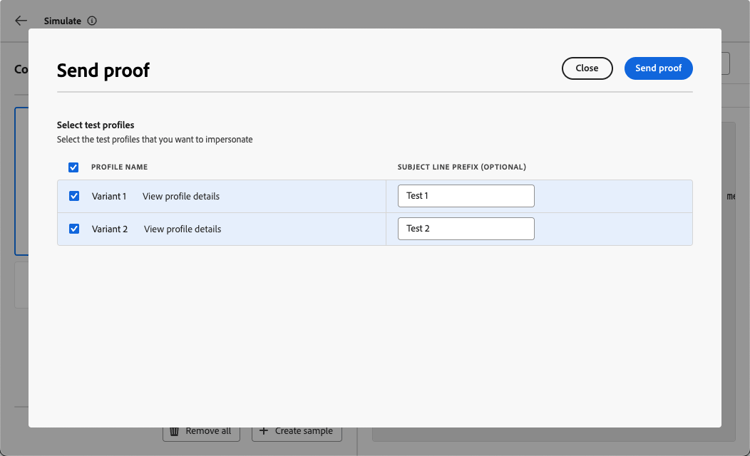
Fügen Sie die Profile hinzu, die Sie verwenden möchten. Sie können eine CSV-Datei mit Profilen hochladen, die nicht als Testprofile in Journey Optimizer definiert sind. Weitere Informationen zum von Testprofilen
-
Klicken Sie auf Testversand durchführen. Journey Optimizer ruft für jedes ausgewählte Profil Ihren externen Endpunkt mit der personalisierten Payload auf.
-
Überprüfen Sie Ihr externes System, um zu bestätigen, dass die Payloads für den Testversand empfangen wurden. Überprüfen Sie bei Messaging-Kanälen (z. B. WeChat oder Kakao Talk), ob die Nachricht auf dem Zielgerät oder in der Messaging-App angezeigt wird.
Das Ergebnis des Korrekturabzugs wird mit denselben Validierungsmustern wie das E-Mail-Proofing angezeigt: Pflichtfelder, nicht übereinstimmende Typen und Fehler bei der Schemavalidierung werden angezeigt, bevor der Korrekturabzug gesendet wird.
Weitere Informationen zum Testversand finden Sie diesem Abschnitt
Testen im Journey-Testmodus test-journey
Für eine End-to-End-Journey-Validierung aktivieren Sie die Journey im Testmodus:
-
Klicken Sie auf der Journey-Arbeitsfläche Test im oberen rechten Bereich.
-
Konfigurieren Sie das Trigger-Ereignis oder wählen Sie ein Testprofil für eine zielgruppengesteuerte Journey aus.
-
Klicken Sie auf Trigger eines Ereignisses oder lassen Sie das Profil über eine Aktivität vom Typ Zielgruppe lesen eintreten.
-
Beobachten Sie den Fluss auf der Arbeitsfläche. Wenn ein Profil den benutzerdefinierten Kanalaktionsknoten erreicht, ruft Journey Optimizer Ihren externen Endpunkt mit der personalisierten Payload auf.
-
Überprüfen Sie die Protokolle Ihres externen Systems, um zu bestätigen, dass die Anfrage korrekt empfangen wurde.
-
Klicken Sie Test anhalten wenn Sie fertig sind.
Weitere Informationen zum Testen von Journey im Testmodus finden in diesem Abschnitt.
Journey simulieren simulate-journey
Im Simulationsmodus von Journey Optimizer können Sie Ihr Journey End-to-End mit simulierten Benutzern validieren - temporäre profilähnliche Entitäten, ohne dass vorab erstellte Testprofile erforderlich sind.
Bei benutzerdefinierten Kanälen löst die Simulation Personalisierungsausdrücke auf und rendert die Payload-Vorschau für jeden simulierten Benutzer, sodass Sie überprüfen können, ob der richtige Inhalt bereitgestellt wird, bevor Sie live gehen.
So simulieren Sie eine Journey mithilfe eines benutzerdefinierten Kanals:
-
Klicken Sie auf der Journey-Arbeitsfläche Simulieren im oberen rechten Bereich.
-
Fügen Sie simulierte Benutzer manuell hinzu oder generieren Sie sie mithilfe der Option KI-Schnellsimulation .
-
Konfigurieren Sie alle erforderlichen Eintrittsereignisse und erstellen Sie dann über die Journey einen Trigger für die simulierten Benutzenden.
-
Wenn ein simulierter Benutzer den benutzerdefinierten Kanalaktionsknoten erreicht, überprüfen Sie die aufgelöste Payload im Vorschaubereich, um sicherzustellen, dass Personalisierungs-Token und die Payload-Struktur korrekt sind.
Weitere Informationen zum Journey-Simulieren finden in diesem Abschnitt.
Checkliste für die Voraktivierung checklist
Bevor Sie Ihren Journey oder Ihre Kampagne aktivieren, bestätigen Sie Folgendes:
- Der Verbindungstest aus dem Channel Builder war erfolgreich (Endpunkt erreichbar, Authentifizierung gültig).
- Simulierte Payloads zeigen erwartete Werte für alle Testprofile an.
- Es verbleiben keine ungelösten Personalisierungs-Token in der Payload.
- Alle erforderlichen Payload-Felder werden ausgefüllt.
- Ein Testversand wurde korrekt von Ihrem externen System gesendet und empfangen.
- Fehlerpfade in der Aktionsaktivität Journey (falls konfiguriert) verarbeiten Fehlerszenarien erwartungsgemäß.
Fahren Sie nach Abschluss des Tests mit der Aktivierung fort. Weitere Informationen
This section contains structured knowledge intended to support interpretation, retrieval, and question answering related to this topic.
For complete understanding, this information should be combined with the documentation on this page. Neither source is intended to stand alone; the page describes the feature, while this section provides additional context that helps disambiguate terminology, intent, applicability, and constraints.
- TL;DR: This page explains how to validate a custom channel before activating a journey or campaign by testing the endpoint connection from the Channel Builder, simulating content with test profiles, sending proofs, testing in journey test mode, and simulating a journey.
Intents:
- Test the endpoint connection from the Channel Builder while the custom channel is in Draft status
- Simulate content against test profiles to inspect the resolved payload before any real message is sent
- Send a proof to test recipients to validate end-to-end delivery
- Validate the journey end to end using journey test mode
- Simulate a journey using simulated users without pre-created test profiles
- Work through the pre-activation checklist before activating
Glossary:
- Test (Channel Builder): A button available while a custom channel is in Draft status that sends a test request to your endpoint to validate the end-to-end connection before activating (product-specific)
- Simulate content: A feature that resolves personalization expressions against test profiles so you can inspect the exact payload that would be sent before any real message is delivered (product-specific)
- Send proof: A tab in the Simulate content panel used to send a proof to test recipients by calling your external endpoint with the personalized payload for each selected profile (product-specific)
- Test mode: A journey activation mode for end-to-end journey validation, entered by clicking Test on the journey canvas and ended with Stop test (product-specific)
- Simulation: A mode that validates a journey end to end using simulated users—temporary profile-like entities—without requiring pre-created test profiles (product-specific)
- Quick simulation: An AI-powered option to generate simulated users for a journey simulation (product-specific)
Guardrails:
- The Test button in the Channel Builder is available while a custom channel is in Draft status.
- The connection test confirms the endpoint is reachable from Journey Optimizer’s outbound IPs, that the configured authentication credentials are valid, and that the endpoint returns an HTTP 2xx response.
- In the Send proof tab you can upload a CSV file with profiles that are not defined as test profiles in Journey Optimizer.
- The proof result is displayed using the same validation patterns as email proofing: required fields, type mismatches, and schema validation errors are surfaced before the proof is sent.
- Simulation uses simulated users—temporary profile-like entities—without requiring pre-created test profiles.
Terminology:
- Canonical name: Simulate content — Acronym: n/a
- Synonyms: “Test mode” = journey test mode; “Simulation” = journey simulation
- Do not confuse: “Simulate content” (resolves personalization expressions against test profiles to inspect the payload) ≠ “Send proof” (calls your external endpoint with the personalized payload for test recipients) ≠ “Simulation” (validates the journey end to end using simulated users without pre-created test profiles)
- Do not confuse: “Test profiles” (selected in Simulate content) ≠ “Simulated users” (temporary profile-like entities used by Simulation)
FAQ:
- Q: How do I test the endpoint connection? — While the custom channel is in Draft status, use the Test button in the Channel Builder to send a test request that confirms the endpoint is reachable, authentication is valid, and the endpoint returns an HTTP 2xx response.
- Q: What does Simulate content do? — It resolves personalization expressions against test profiles so you can inspect the exact payload that would be sent before any real message is delivered.
- Q: Can I send a proof to profiles that are not test profiles? — Yes, in the Send proof tab you can upload a CSV file with profiles that are not defined as test profiles in Journey Optimizer.
- Q: What is the difference between Test mode and Simulation for journeys? — Test mode activates the journey for end-to-end validation using a trigger event or test profile, while Simulation validates the journey end to end using simulated users—temporary profile-like entities—without requiring pre-created test profiles.
- Q: How do I end a journey test? — Click Stop test when done.
- Q: What should I confirm before activating? — The connection test succeeded, simulated payloads show expected values, no unresolved personalization tokens remain, all required payload fields are populated, a proof was sent and received correctly, and any configured error paths handle failure scenarios.