Auf dieser Seite Erfahren Sie, wie Sie in Adobe Journey Optimizer mithilfe des Kanal-Builders einen benutzerdefinierten Kanal erstellen, indem Sie die Endpunkt-URL, Kopfzeilen, Authentifizierung, Drosselungsrichtlinie und die Payload-Struktur der Nachricht definieren.
Um einen benutzerdefinierten Kanal in -Kampagnen und -Journey verwenden zu können, muss zunächst ein Administrator den Kanal erstellen. Dazu gehört die Definition des Endpunkts, der Authentifizierung, der Drosselungsrichtlinie und der Payload-Struktur der Nachricht.
Der Channel Builder-Abschnitt ist die zentrale Schnittstelle zum Definieren neuer benutzerdefinierter Kanäle. Damit können Sie benutzerdefinierte Kanäle erstellen und konfigurieren, aber auch API-Anmeldeinformationen verwalten und Subdomains delegieren.
Zugreifen auf und Verwalten von benutzerdefinierten Kanälen access-channel-builder
Gehen Sie wie folgt vor, um auf Channel Builder zuzugreifen und Ihre benutzerdefinierten Kanäle zu verwalten.
-
Navigieren Sie Administration > Kanäle in der linken Navigationsleiste.
-
Wählen Benutzerdefinierte Kanäle im Abschnitt Channel Builder aus.
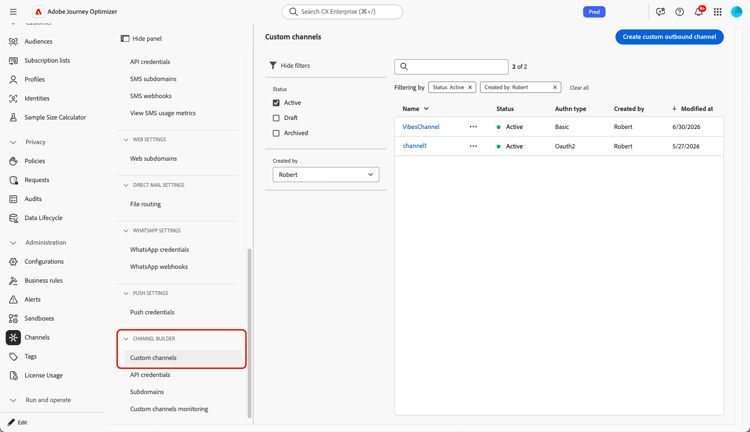
-
Das Inventar listet alle benutzerdefinierten Kanäle in Ihrer Sandbox auf, einschließlich ihres aktuellen Status und des Authentifizierungstyps, der zum Herstellen einer Verbindung mit dem externen Endpunkt verwendet wird.
-
Sie können die benutzerdefinierten Kanäle nach Status (Entwurf, Aktiv oder Archiviert) filtern, von wem sie erstellt wurden, und nach Namen suchen.
-
Um einen Kanal zu bearbeiten, klicken Sie im Inventar auf seinen Namen, nehmen Sie die Änderungen vor und speichern Sie. Für aktive Kanäle können nur bestimmte Felder bearbeitet werden ( Informationen.
note caution CAUTION Die Änderung der Drosselungs- oder Wiederholungseinstellungen für einen aktiven Kanal wird sofort für alle laufenden und zukünftigen Ausführungen wirksam. -
Um einen Kanal zu archivieren, öffnen Sie ihn im Inventar und klicken Sie auf Archivieren.
Wenn Sie einen aktiven Kanal archivieren, wird er aus allen Auswahl-Dropdown-Menüs entfernt - der Kampagnenaktionsselektor, der Journey-Aktionspalette, den -Kanalkonfigurationen und den Inhaltsvorlagen. Bestehende Journey und Kampagnen, die den -Kanal bereits verwenden, funktionieren weiterhin normal.
Erstellen eines benutzerdefinierten Kanals create-channel
Gehen Sie wie folgt vor, um einen neuen benutzerdefinierten Kanal zu erstellen.
-
Klicken Sie auf Benutzerdefinierten Kanal erstellen, um das Formular zur Kanalerstellung zu öffnen. Definieren Sie zunächst die allgemeinen Einstellungen für Ihren benutzerdefinierten Kanal.

-
Geben Sie Abschnitt einen Namen für Ihren benutzerdefinierten Kanal ein. Dieser Name wird auf der Journey-Arbeitsfläche, in der Auswahl der Kampagnenaktion und in der Liste der Kanäle für orchestrierte Kampagnen angezeigt.
note NOTE Der Name muss eindeutig sein, mit einem Buchstaben (A-Z) beginnen, nur alphanumerische Zeichen oder Sonderzeichen ( _, ., -) enthalten und sollte mehr als 1 Zeichen lang sein. -
Sie können ein Symbol aus der standardmäßigen Symbolbibliothek auswählen oder eine SVG-Datei auf Ihrem Computer auswählen.
note NOTE Die Datei darf nicht größer als 150 KB sein. Dieses Symbol wird neben dem Kanalnamen auf der Journey-Arbeitsfläche angezeigt. Wenn kein Symbol hochgeladen wird, wird das Standardsymbol verwendet.
-
Geben Sie eine optionale Beschreibung ein.
Festlegen der Endpunktkonfiguration endpoint-configuration
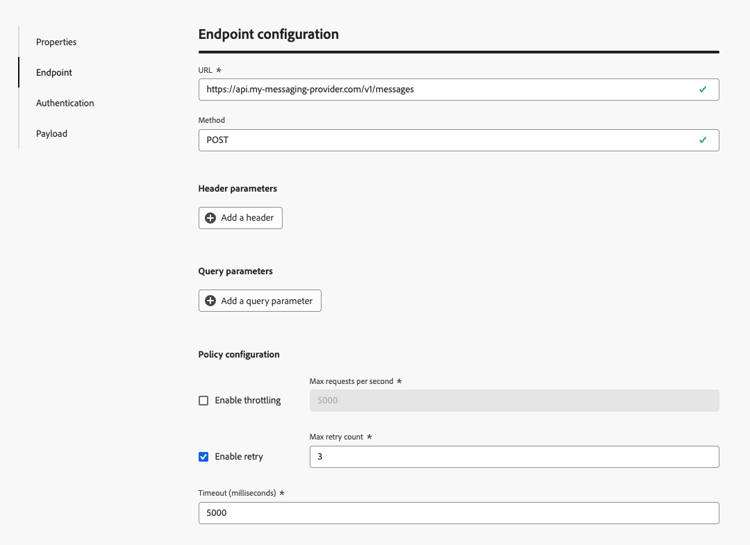
Sie müssen den Endpunkt konfigurieren. Dies ist die HTTP-URL Ihres externen Messaging-Systems. Journey Optimizer sendet eine POST-Anfrage mit der personalisierten Payload an diesen Endpunkt, wenn sich ein Profil in einer Kampagne oder auf einer Journey qualifiziert.
-
Geben im Abschnitt „Endpunktkonfiguration den Host URL Ihres externen Messaging-Systems ein. Beispiel:
https://api.my-messaging-provider.com/v1/messages.note important IMPORTANT Ihr externes Messaging-System muss einen HTTPS-Endpunkt bereitstellen, den Journey Optimizer über HTTP POST aufrufen können. Der Endpunkt muss: - Akzeptieren Sie das von Ihrem Kanal definierte Payload-Format (JSON).
- Unterstützt eine der Authentifizierungsmethoden, die im Channel Builder verfügbar sind. Weitere Informationen
- Gibt eine HTTP 2xx-Antwort zurück, um den erfolgreichen Empfang der Anfrage zu bestätigen.
-
Fügen Sie Kopfzeilen nach Bedarf hinzu. Header sind Schlüssel-Wert-Paare, die auf HTTP-Anfrageebene übertragen werden. Sie werden zusammen mit jeder Anfrage an Ihren Endpunkt gesendet und normalerweise für Authentifizierungs-Token, Inhaltstypspezifikationen oder andere Metadaten verwendet, die von Ihrem externen System benötigt werden.
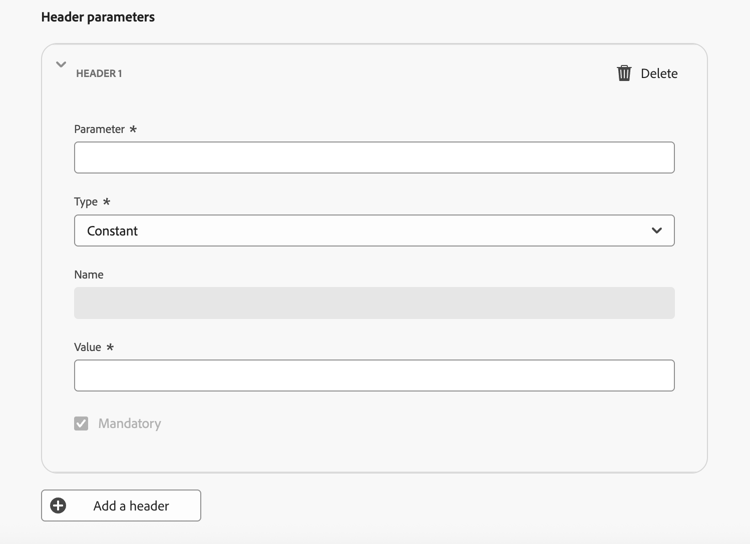
Für jede Kopfzeile können Sie festlegen, ob ihr Wert wie folgt lautet:
- Konstante - Ein statischer Wert, der einmal festgelegt und in jeder Anfrage enthalten ist. Sie können beispielsweise den
Content-Typemit dem Wertapplication/jsonoder denCharsetmit dem WertUTF-8definieren. - Variable - Wenn hier ein Standardwert eingegeben wird, wird er verwendet, es sei denn, er wird in der Kanalkonfiguration überschrieben. Sie können beispielsweise eine Variable für die Benutzer-ID definieren, die zur Laufzeit aufgelöst wird. Weitere Informationen
- Konstante - Ein statischer Wert, der einmal festgelegt und in jeder Anfrage enthalten ist. Sie können beispielsweise den
-
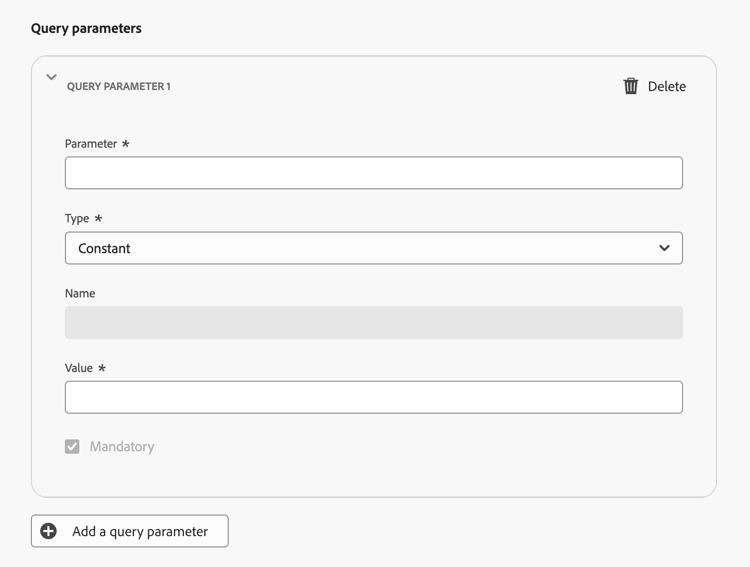
Fügen Sie optional Abfrageparameter“ demselben Konstanten-/Variablenmuster hinzu. Abfrageparameter werden zur Versandzeit an die Endpunkt-URL angehängt. Konstante Parameter werden immer mit demselben Wert hinzugefügt. Variablenparameter werden zum Sendezeitpunkt aufgelöst, z. B. um eine Benutzerkennung aus dem Profil zu übergeben.
-
Definieren Sie Abschnitt Richtlinienkonfiguration“, wie Journey Optimizer mit Anfragedurchsatz und -fehlern umgeht. Dies ist wichtig, um sicherzustellen, dass Ihr externes System das Anfragevolumen verarbeiten kann, und um eine Überlastung zu vermeiden.
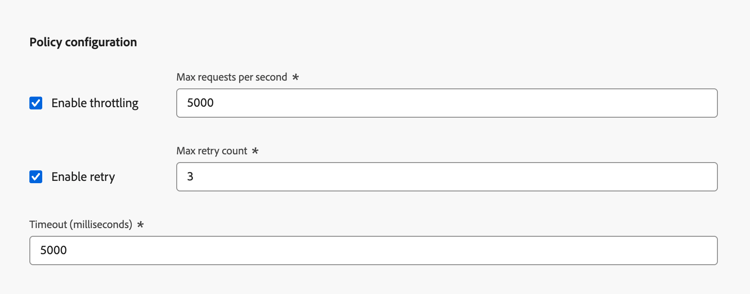
- Drosselung aktivieren - Standardmäßig deaktiviert. Legen Sie die maximale Anzahl von Anfragen pro Sekunde fest (Standard: 5.000c). Sobald das Limit erreicht ist, werden Anfragen in die Warteschlange gestellt und so bald wie möglich gesendet.
- Wiederholen aktivieren - Standardmäßig aktiviert. Legen Sie die maximale Wiederholungsanzahl (Standard: 3) konfigurierbaren Bereich: 0-10) für fehlgeschlagene Anfragen fest. Dadurch wird verhindert, dass der Endpunkt während vorübergehender Fehler überlastet wird.
- Zeitüberschreitung - Standard: 5.000 Millisekunden. Legen Sie die maximale Zeit fest, die auf eine Antwort des Endpunkts gewartet werden soll, bevor die Anfrage als fehlgeschlagen eingestuft wird.
Authentifizierungseinstellungen authentication-settings
Wählen Sie „Authentifizierungstyp aus, den Sie für diesen Kanal verwenden müssen. Die verfügbaren Optionen hängen von den Authentifizierungsmethoden ab, die von Ihrem externen Messaging-System unterstützt werden.

Geben Sie die Authentifizierungsdetails an, wie von Ihrem Endpunkt benötigt.
- Keine - Die Anfrage wird ohne Anmeldeinformationen gesendet.
- API-Schlüssel - Geben Sie den Schlüsselnamen, den Wert und den Speicherort (Abfrageparameter oder Kopfzeile) an.
- Einfache Authentifizierung - Geben Sie einen Benutzernamen und ein Kennwort ein.
- OAuth 2.0 - Konfigurieren der Payload für die OAuth 2.0-Authentifizierung. Weitere Informationen
Wenn es sich bei dem Authentifizierungstyp um einen anderen als "" handelt, generiert Journey Optimizer automatisch einen ersten Satz von API-Anmeldeinformationen für diesen Kanal, wenn er aktiviert wird. Sie können diese Anmeldeinformationen ändern und neue im Inventar der API-Anmeldeinformationen erstellen. Weitere Informationen
Die Authentifizierungsdetails sind jedoch hier erforderlich, um die Verbindung zu Ihrem Endpunkt zu testen, bevor Sie den Kanal aktivieren. Zur der Authentifizierungseinstellungen die Schaltfläche „Verbindung testen“ verfügbar. Weitere Informationen
Payload-Konfiguration payload-configuration
Die Payload wird an den Endpunkt gesendet, wenn sich ein Profil in einer Kampagne oder auf einer Journey qualifiziert.
Definieren Sie in der Payload-Konfiguration die Struktur der Nachrichten-Payload und die Felder, die Marketing-Experten erstellen und personalisieren können.
-
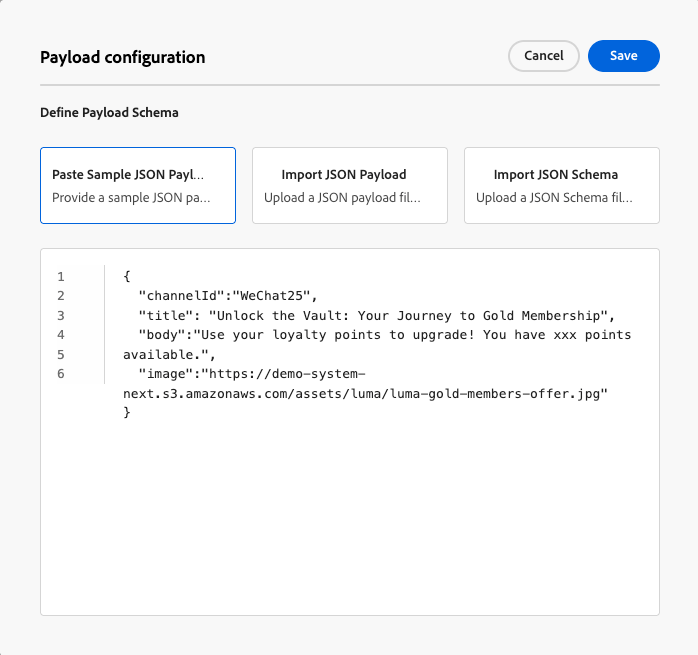
Klicken Sie Payload definieren und wählen Sie aus, wie die Payload definiert werden soll:
-
Beispiel-JSON-Payload einfügen - Fügen Sie ein repräsentatives JSON-Objekt ein und leitet Journey Optimizer automatisch ein Schema daraus ab. Beispiel:
code language-json { "channelId": "KakaoTalk08", "title": "Flash Sale: 48 Hours Only", "body": "New arrivals just dropped. Shop now before they're gone!", "image": "https://demo-system-next.s3.amazonaws.com/assets/luma/luma-flash-sale-banner.jpg" } -
JSON-Payload importieren - Laden Sie eine vollständige JSON-Payload-Datei hoch.
-
JSON-Schema importieren - Laden Sie eine vollständige JSON-Schemadatei hoch.
-
-
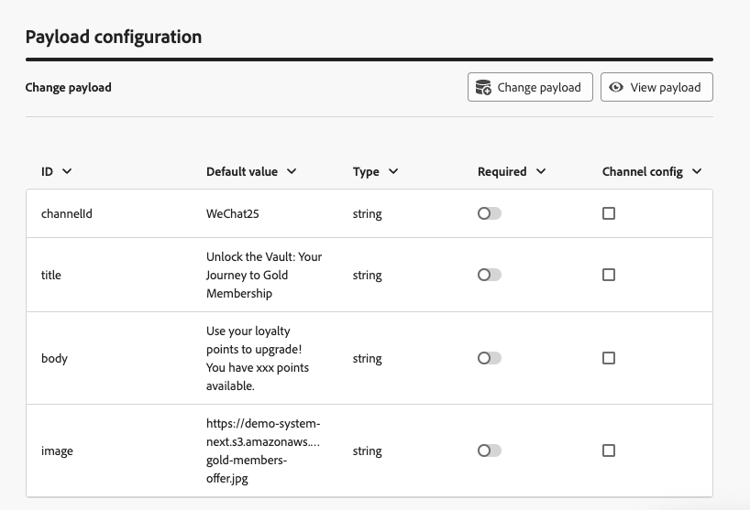
Nachdem das Schema generiert wurde, zeigt Journey Optimizer alle erkannten Felder in einer Formularansicht an.
-
Konfigurieren Sie für jedes Feld die folgenden Einstellungen:
table 0-row-2 1-row-2 2-row-2 3-row-2 4-row-2 Einstellung Beschreibung Standardwert Optional. Wird verwendet, wenn beim Authoring kein personalisierter Wert angegeben wird. Typ Schreibgeschützt, von der Payload abgeleitet. Unterstützte Typen: string,integer,decimal,boolean,dateTime,dateTimeOnly,dateOnly,listObject,listString,listInteger,listDecimal,listBoolean,listDateTime,listDateTimeOnly,listDateOnly.Erforderlich Wenn diese Option aktiviert ist, muss das Feld einen Wert enthalten, wenn der Kanal in einer Kampagne oder auf einer Journey verwendet wird. Fehlende Pflichtfelder : Trigger eines Validierungsfehlers, der die Aktivierung verhindert. Kanalkonfiguration Wenn diese Option aktiviert ist, wird das Feld in der Kanalkonfiguration angezeigt, sodass Admins für jede Konfiguration unterschiedliche Werte festlegen können (z. B. eine andere Absender-ID pro Marke oder Region). Weitere Informationen Verschachtelte Felder werden mit Punktnotation dargestellt (z. B.
image.id).
Testen und Aktivieren test-activate
Während sich der Kanal im Status Entwurf befindet, verwenden Sie die Schaltfläche Verbindung testen am oberen Bildschirmrand, um eine Testanfrage an Ihren Endpunkt zu senden und die End-to-End-Verbindung zu validieren.

Überprüfen Sie die Protokolle Ihres externen Systems, um sicherzustellen, dass die Anfrage mit der erwarteten Authentifizierung und Payload empfangen wurde.
Nach erfolgreichem Test können Sie den Kanal speichern oder aktivieren.
- Klicken Sie Als Entwurf speichern, um Ihren Fortschritt zu speichern, ohne den Kanal verfügbar zu machen.
- Klicken Sie Aktivieren, um den Kanal für die Verwendung in Kanalkonfigurationen, Kampagnen und Journey verfügbar zu machen.
Nächste Schritte next-steps
Ihr benutzerdefinierter Kanal wird jetzt erstellt. Schließen Sie die Konfiguration ab, indem Sie die verbleibenden Schritte ausführen:
- Einrichten von API-Anmeldeinformationen (wenn der Kanal die Authentifizierung verwendet)
- Subdomain delegieren (optional - für Linktracking erforderlich)
- Erstellen einer Kanalkonfiguration
This section contains structured knowledge intended to support interpretation, retrieval, and question answering related to this topic.
For complete understanding, this information should be combined with the documentation on this page. Neither source is intended to stand alone; the page describes the feature, while this section provides additional context that helps disambiguate terminology, intent, applicability, and constraints.
- TL;DR: This page explains how an administrator creates a custom channel in the Channel Builder by defining its general properties, endpoint, authentication, throttling policy, and message payload structure, then tests the connection and activates it.
Intents:
- Access and manage custom channels in the Channel Builder
- Define general properties such as name and icon for a custom channel
- Configure the endpoint URL, headers, query parameters, and policy settings
- Choose an authentication type and provide the authentication details
- Define the message payload structure and which fields marketers can author
- Test the connection and activate the channel
Glossary:
- Channel Builder: The central interface for defining new custom channels and for managing API credentials and subdomains (product-specific)
- Endpoint configuration: The HTTP URL of your external messaging system that Journey Optimizer calls with a POST request when a profile qualifies (product-specific)
- Constant header value: A static value set once and included in every request (product-specific)
- Variable header value: A value with an optional default that can be overridden in the channel configuration and resolved at runtime (product-specific)
- Policy configuration: The section defining how Journey Optimizer handles request throughput and failures through throttling, retry, and timeout settings (product-specific)
- Test connection: A button that sends a test request to your endpoint while the channel is in Draft status to validate the end-to-end connection (product-specific)
Guardrails:
- This capability requires the View custom channels and Manage custom channels permissions.
- The channel name must be unique, begin with a letter (A-Z), include only alphanumeric characters or the special characters _, ., -, and be greater than 1 character.
- An uploaded icon SVG file must be no larger than 150KB.
- The external endpoint must be HTTPS, accept the JSON payload the channel defines, support one of the Channel Builder authentication methods, and return an HTTP 2xx response.
- Throttling is disabled by default; the maximum number of requests per second default is 5,000, and once the limit is reached requests are queued and sent as soon as possible.
- Retry is enabled by default with a maximum retry count default of 3 (configurable range 0-10).
- The endpoint timeout default is 5,000 milliseconds.
- Modifying throttling or retry settings on an active channel takes effect immediately for all in-flight and future executions.
- When the authentication type is anything other than None, an initial set of API credentials is generated automatically when the channel is activated.
- After a channel is activated, only name, description, icon, throttling, and retry configuration remain editable; endpoint URL, headers, query parameters, authentication, and payload structure are locked.
- A required payload field that has no value triggers a validation error that prevents activation.
Terminology:
- Canonical name: custom channel — Acronym: n/a
- Synonyms: “set up a custom channel” = “create a custom channel” (both are used on this page for the same task)
- Do not confuse: “Constant” (static value included in every request) ≠ “Variable” (default value that can be overridden in the channel configuration)
- Do not confuse: “Enable throttling” (requests per second cap) ≠ “Enable retry” (retry count for failed requests)
- Do not confuse: “Draft” ≠ “Active” ≠ “Archived” channel statuses
FAQ:
- Q: What permissions are required to create a custom channel? — The View custom channels and Manage custom channels permissions.
- Q: What statuses can a custom channel have? — Draft, Active, or Archived.
- Q: Which fields remain editable after activation? — Only name, description, icon, throttling, and retry configuration; endpoint URL, headers, query parameters, authentication, and payload structure are locked.
- Q: How do I validate the connection before activating? — Use the Test connection button while the channel is in Draft status to send a test request to your endpoint, then check your external system’s logs.
- Q: What payload format is supported? — The endpoint must accept the payload format your channel defines (JSON). You define the payload by pasting a sample JSON payload, importing a JSON payload file, or importing a JSON schema file.
- Q: What happens when I archive an active channel? — It is removed from all selection drop-downs, while existing journeys and campaigns that already use it continue to function normally.