Auf dieser Seite: Erfahren Sie, wie Sie in Adobe Journey Optimizer benutzerdefinierte Kanal-Subdomains einrichten, um das Linktracking in Ihren Nachrichten zu aktivieren, entweder durch Verwendung einer bestehenden delegierten Subdomain oder durch Konfiguration einer neuen Subdomain mit einem DNS-Eintrag.
Erste Schritte mit benutzerdefinierten Kanal-Subdomains gs-custom-channel-subdomains
Um das Linktracking in Ihren benutzerdefinierten Kanalnachrichten zu aktivieren, müssen Sie die Subdomain einrichten, die Sie beim Erstellen benutzerdefinierten Kanalkonfiguration auswählen.
Sie können entweder eine Subdomain verwenden, die bereits an Adobe delegiert ist, oder eine andere Subdomain konfigurieren. Weitere Informationen zum Delegieren von Subdomains an Adobe finden Sie in diesem Abschnitt.
Die Konfiguration der benutzerdefinierten Kanal-Subdomain wird von allen Umgebungen gemeinsam genutzt. Daher wirkt sich jede Änderung an einer benutzerdefinierten Kanal-Subdomain auch auf andere Produktions-Sandboxes aus.
Verwenden einer vorhandenen Subdomain custom-channel-use-existing-subdomain
Gehen Sie wie folgt vor, um eine Subdomain zu verwenden, die bereits an Adobe delegiert wurde.
-
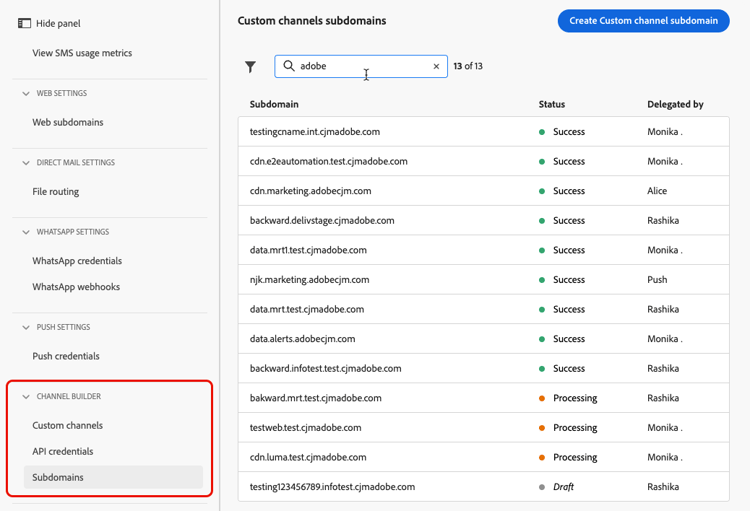
Navigieren Sie zum Menü Administration > Kanäle und wählen Sie Kanalgenerator > Subdomains.
-
Klicken Sie Benutzerdefinierte Kanal-Subdomain erstellen.
-
Wählen Sie Delegierte Subdomain verwenden im Abschnitt Konfigurationstyp aus.

-
Geben Sie das Präfix ein, das in Ihrer benutzerdefinierten Kanal-URL angezeigt wird. Nur alphanumerische Zeichen und Bindestriche sind zulässig.
Das Präfix wird verwendet, um eine eindeutige Subdomain für diesen benutzerdefinierten Kanal zu erstellen. Wenn Sie beispielsweise
promoeingeben und die Subdomain-luma.comauswählen, wird die resultierende Subdomainpromo.luma.com.note caution CAUTION Verwenden Sie die Präfixe cdnunddatanicht, da diese für die interne Verwendung reserviert sind. Andere eingeschränkte oder reservierte Präfixe wiedmarcoderspfsollten ebenfalls vermieden werden. -
Wählen Sie aus der Liste eine delegierte Subdomain aus.
Es kann keine Subdomain ausgewählt werden, die bereits als benutzerdefinierte Kanal-Subdomain verwendet wird.
note caution CAUTION Wenn Sie eine Domain auswählen, die mit der CNAME-Methode an Adobe delegiert wurde, müssen Sie den DNS-Eintrag auf Ihrer Hosting-Plattform erstellen. Um den DNS-Eintrag zu generieren, gehen Sie genauso vor wie bei der Konfiguration einer neuen benutzerdefinierten Kanal-Subdomain. Mehr dazu erfahren Sie in diesem Abschnitt. -
Klicken Sie auf Senden.
-
Nach der Übermittlung wird die Subdomain in der Liste mit dem Status Verarbeitung läuft angezeigt. Weiterführende Informationen zum Status von Subdomains finden Sie in diesem Abschnitt.
Bevor Sie diese Subdomain zum Senden von Nachrichten verwenden können, müssen Sie warten, bis Adobe die erforderlichen Prüfungen durchgeführt hat, was bis zu 4 Stunden) kann.
-
Sobald die Prüfungen erfolgreich abgeschlossen wurden, erhält die Subdomain den Status Erfolgreich. Sie kann jetzt zum Erstellen benutzerdefinierter Kanalkonfigurationen verwendet werden.
Konfigurieren einer neuen Subdomain custom-channel-configure-new-subdomain
Gehen Sie wie folgt vor, um eine neue Subdomain zu konfigurieren.
-
Navigieren Sie zum Menü Administration > Kanäle und wählen Sie dann Kanalgenerator > Subdomains.
-
Klicken Sie Benutzerdefinierte Kanal-Subdomain erstellen.
-
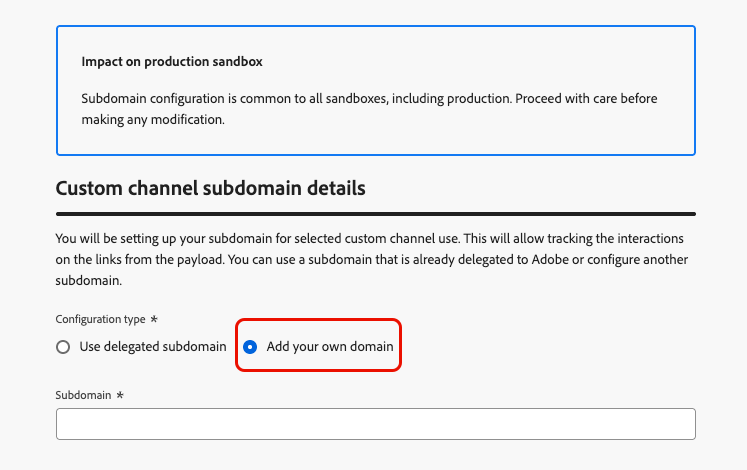
Wählen Sie Eigene Domain hinzufügen im Abschnitt Konfigurationstyp.
-
Geben Sie die zu delegierende Subdomain an.
note caution CAUTION -
Eine vorhandene benutzerdefinierte Kanal-Subdomain kann nicht verwendet werden.
-
Großbuchstaben sind in Subdomains nicht zulässig.
Es ist nicht zulässig, Adobe eine ungültige Subdomain zuzuweisen. Vergewissern Sie sich, dass Sie eine gültige Subdomain eingeben, die Ihrem Unternehmen gehört, z. B. marketing.ihrunternehmen.com.
Es werden Subdomains mit mehreren Ebenen (derselben übergeordneten Domain) unterstützt. Sie können beispielsweise „custom.marketing.meinefirma.com“ verwenden.
-
-
Die Liste der Einträge, die auf Ihren DNS-Servern gespeichert werden sollen, wird angezeigt. Kopieren Sie diesen Datensatz oder laden Sie eine CSV-Datei herunter und navigieren Sie dann zu Ihrer Domain-Hosting-Lösung, um den entsprechenden DNS-Eintrag zu generieren.
-
Stellen Sie sicher, dass in Ihrer Domain-Hosting-Lösung ein DNS-Eintrag generiert wurde. Wenn alles ordnungsgemäß konfiguriert ist, aktivieren Sie die Checkbox „Ich bestätige…“ und klicken Sie dann auf Senden.
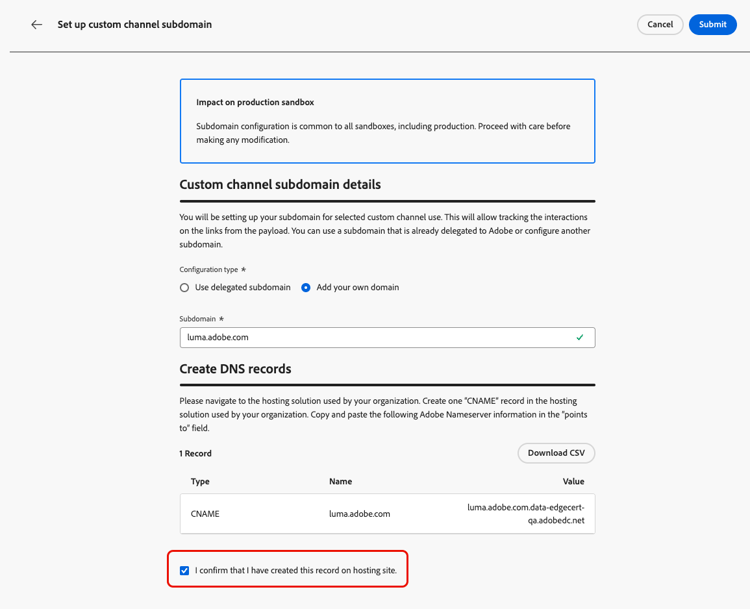
Wenn Sie eine neue benutzerdefinierte Kanal-Subdomain konfigurieren, verweist sie immer auf einen CNAME-Eintrag.
-
Nachdem die Subdomain-Zuweisung übermittelt wurde, wird die Subdomain in der Liste mit dem Status Verarbeitung läuft angezeigt. Weiterführende Informationen zum Status von Subdomains finden Sie in diesem Abschnitt.
Bevor Sie eine Subdomain zum Senden benutzerdefinierter Kanalnachrichten verwenden, müssen Sie warten, bis Adobe die erforderlichen Prüfungen durchgeführt hat, was bis zu 4 Stunden dauern kann. Sobald die Prüfungen erfolgreich abgeschlossen wurden, erhält die Subdomain den Status Erfolgreich. Sie kann jetzt zum Erstellen benutzerdefinierter Kanalkonfigurationen verwendet werden.
Beachten Sie, dass die Subdomain als Fehlgeschlagen markiert wird, wenn Sie den Validierungseintrag in Ihrer Hosting-Lösung nicht erstellen können.
Nächste Schritte next-steps
- Erstellen Sie eine Kanalkonfiguration um Ihren benutzerdefinierten Kanal mit einer Subdomain, Anmeldeinformationen und Payload-Standardwerten zu verknüpfen, die Marketing-Experten in Kampagnen und Journey auswählen.
This section contains structured knowledge intended to support interpretation, retrieval, and question answering related to this topic.
For complete understanding, this information should be combined with the documentation on this page. Neither source is intended to stand alone; the page describes the feature, while this section provides additional context that helps disambiguate terminology, intent, applicability, and constraints.
- TL;DR: This page explains how to configure a custom channel subdomain in Journey Optimizer to enable link tracking in custom channel messages, either by using a subdomain already delegated to Adobe or by configuring a new subdomain with a DNS record.
Intents:
- Set up a custom channel subdomain to enable link tracking in custom channel messages
- Use a subdomain that is already delegated to Adobe as a custom channel subdomain
- Configure a new subdomain by generating the matching DNS record on your domain-hosting solution
- Understand subdomain statuses during processing and validation
- Prepare a subdomain to select when creating a custom channel configuration
Glossary:
- Custom channel subdomain: The subdomain you set up and then select when creating a custom channel configuration, used to enable link tracking in custom channel messages (product-specific)
- Prefix: The value that displays in your custom channel URL and is combined with a delegated subdomain to create a unique subdomain; only alpha-numeric characters and hyphens are allowed (product-specific)
- Use delegated subdomain: The Configuration type option for using a subdomain already delegated to Adobe (product-specific)
- Add your own domain: The Configuration type option for configuring a new subdomain to delegate (product-specific)
- CNAME method: A subdomain delegation method; a subdomain delegated with this method requires you to create the DNS record on your hosting platform (product-specific)
Guardrails:
- Custom channel subdomain configuration is shared between all environments, so any modification to a custom channel subdomain also impacts other production sandboxes.
- Do not use
cdnordataprefixes as these are reserved for internal use; other restricted or reserved prefixes such asdmarcorspfshould also be avoided. - You cannot select a subdomain that is already used as a custom channel subdomain, and you cannot use an existing custom channel subdomain when adding your own domain.
- Capital letters are not allowed in subdomains, and delegating an invalid subdomain to Adobe is not allowed; the subdomain must be valid and owned by your organization.
- Multi-level subdomains of the same parent domain are supported (for example, custom.marketing.yourcompany.com).
- After submission, Adobe performs the required checks, which can take up to 4 hours before the subdomain can be used to send messages.
- If you select a domain that was delegated to Adobe using the CNAME method, you must create the DNS record on your hosting platform.
- When you configure a new custom channel subdomain, it always points to a CNAME record.
Terminology:
- Canonical name: Custom channel subdomain — Acronym: n/a — variants: custom channel subdomain configuration
- Do not confuse: “Use delegated subdomain” (Configuration type for a subdomain already delegated to Adobe) ≠ “Add your own domain” (Configuration type for configuring a new subdomain)
- Do not confuse: “Processing” (status shown after submission while checks run) ≠ “Success” (status once checks are successful and the subdomain is ready to use) ≠ “Failed” (status if you fail to create the validation record on your hosting solution)
FAQ:
- Q: Why do I need a custom channel subdomain? — You must set up a subdomain to enable link tracking in your custom channel messages, and you select it when creating a custom channel configuration.
- Q: What are the two ways to set up a custom channel subdomain? — You can use a subdomain that is already delegated to Adobe (Use delegated subdomain), or configure a new subdomain by adding your own domain and generating the matching DNS record.
- Q: How long does subdomain validation take? — After submission the subdomain shows the Processing status, and Adobe performs the required checks, which can take up to 4 hours before you can use it to send messages.
- Q: Which prefixes are not allowed? — Do not use
cdnordataprefixes because they are reserved for internal use, and avoid other restricted or reserved prefixes such asdmarcorspf. - Q: Does a change to a custom channel subdomain affect other sandboxes? — Yes, custom channel subdomain configuration is shared between all environments, so any modification also impacts other production sandboxes.
- Q: What happens if the DNS validation record is not created? — The subdomain is marked as Failed if you fail to create the validation record on your hosting solution.