Hinzufügen von Personalisierung in koordinierten Kampagnen add-personalization
Nachdem Sie Aktivitäten koordinieren auf der Arbeitsfläche ausgewählt und eine Kanalaktivität hinzugefügt haben, können Sie den Nachrichteninhalt im E-Mail-, Mobile- oder anderen Kanaleditor personalisieren.
Personalization in orchestrierten Kampagnen funktioniert ähnlich wie andere Journey Optimizer Kampagnen oder Journey-Kampagnen, mit Unterschieden in Bezug auf die Arbeitstabelle: Attribute, die durch Zielgruppenbestimmungs- und Anreicherungsaktivitäten auf der Arbeitsfläche berechnet werden, nicht nur Daten aus dem Profilspeicher.
Zugriff auf den Personalisierungseditor access
-
Öffnen Sie die orchestrierte Kampagne und fügen Sie eine Kanalaktivität hinzu. Erfahren Sie, wie Sie eine Kanalaktivität hinzufügen
-
Konfigurieren Sie die Kanalaktivität, öffnen Sie dann die Registerkarte Inhalt und bearbeiten Sie die Nachricht.
-
Verwenden Sie im Nachrichteneditor den Personalisierungseditor, um Attribute in den Inhalt einzufügen.
Informationen zum Anzeigen einer Vorschau und Testen personalisierter Inhalte aus der Kanalaktivität finden Sie unter Überprüfen und Testen von Inhalten.
Profil- und Zielattribute attributes
Beim Öffnen des Personalisierungseditors enthalten zwei Hauptordner Attribute, die für die Personalisierung verfügbar sind:
-
Profilattribute
Profilbezogene Daten von Adobe Experience Platform: Name, E-Mail-Adresse, Ort und andere im Benutzerprofil erfasste Eigenschaften.
-
Zielattribute (nur orchestrierte Kampagnen)
Auf der Kampagnen-Arbeitsfläche berechnete Attribute aus der Arbeitstabelle. Dieser Ordner enthält zwei Unterordner:
-
<Targeting dimension>(z. B. Empfänger oder Käufe) - Attribute, die sich auf die in der Kampagne ausgewählte Dimension beziehen. -
Enrichment— Daten, die durch Anreicherung-Aktivitäten hinzugefügt werden (relationale Links, erfasste Zeilen, Aggregate). Nach einer Anreicherung :N1 Daten erfassen erhalten Sie sowohl nummerierte Zeilen als auch ein Sammlungs-Array. Erfahren Sie, wie Sie mit Anreicherungserfassungsdaten arbeiten
-
Einen detaillierten Überblick über den Personalisierungseditor in Journey Optimizer finden Sie unter Erste Schritte mit der Personalisierung.
Arbeiten mit Anreicherungserfassungsdaten enrichment-collections
Wenn Sie eine Aktivität vom Typ Anreicherung mit einer 1:N-Verknüpfung und Daten erfassen konfigurieren, sind Anreicherungsattribute unter Zielattribute > Anreicherung in zwei Formen verfügbar:
-
Reduzierte Zeilen - Ein Feld pro abgerufener Zeile (z. B. Kauf 1, Kauf 2, Kauf 3), jeweils mit den Attributen, die Sie für den Link ausgewählt haben (z. B. Preis oder Produkt). Verwenden Sie diese, wenn Sie separate, feste Steckplätze benötigen, z. B.
target.enrichment.purchase1.price. -
Sammlungs-Array - Ein Array für alle gesammelten Zeilen, benannt aus der Link-Bezeichnung (z. B. purchases). Verwenden Sie diese Option, wenn Sie mit allen Datensätzen arbeiten müssen - mit Array-Funktionen.
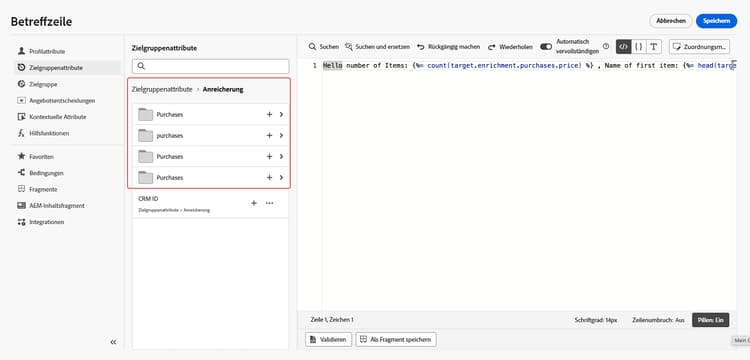
Um die reduzierten Zeilen aus dem Sammlungs-Array zu identifizieren, fügen Sie das Attribut in den Ausdruckseditor ein und lesen Sie den generierten Pfad. Das Sammlungs-Array ist der Eintrag, dessen Pfad plural lautet (z. B. purchases) und keine Zeilennummer hat (purchase1, purchase2 usw.).
target.enrichment.purchase1.pricetarget.enrichment.purchases.priceSie können dieselben Funktionen Array und List, die an anderer Stelle in Journey Optimizer verwendet werden, auf eine Anreicherungssammlung anwenden und auf target.enrichment.<label> verweisen.
Beispiel: In einer Betreffzeile können Sie anzeigen, wie viele abgerufene Käufe vorhanden sind und wie hoch der Preis des ersten Artikels ist:
Hello number of Items: {%= count(target.enrichment.purchases.price) %} , Name of first item: {%= head(target.enrichment.purchases.product) %}
➡️ Erfahren Sie, wie Sie die Anreicherung von Sammlungen auf der Arbeitsfläche konfigurieren