WhatsApp-Authoring
Verwenden Sie Adobe Journey Optimizer B2B edition, um WhatsApp-Nachrichten an Kontomitglieder auf ihren Mobilgeräten zu senden. Sie können Nachrichten mithilfe genehmigter Meta-Nachrichtenvorlagen im WhatsApp-Editor erstellen, personalisieren und in der Vorschau anzeigen.
Bevor Sie WhatsApp-Nachrichten für Account-Journey erstellen, stellen Sie sicher, dass Sie den erforderlichen WhatsApp-Kanal) den Einstellungen Administrator konfiguriert haben.
Die folgenden Nachrichtentypen werden in WhatsApp unterstützt:
| table 0-row-2 1-row-2 2-row-2 3-row-2 4-row-2 5-row-2 6-row-2 7-row-2 8-row-2 | |
|---|---|
| Nachrichtenelement | Beschreibung |
| Kopfzeilen | Optionaler Text, der über dem Nachrichtentext angezeigt wird. |
| Text | Unterstützt dynamische Inhalte durch Parameter. |
| Bilder (JPEG, PNG) | Müssen im 8-Bit-RGB- oder -RGBA-Format vorliegen und kleiner als 5 MB sein. |
| Videos | Muss 3GPP oder MP4 sein, unter 16 MB und von URL gehostet. |
| Audio | Nur für Antwortnachrichten verfügbar. Muss im AAC-, AMR-, MP3-, MP4 Audio- oder OGG-Format vorliegen, über eine URL gehostet werden und kleiner als 16 MB sein. |
| Dokumente | Muss unter 100 MB groß sein, auf einer URL gehostet werden und eines der folgenden Formate aufweisen: .txt, .xls/.xlsx, .doc/.docx, .ppt/.pptx oder .pdf. |
| Textkörper | Unterstützt dynamische Inhalte durch Parameter. |
| Fußzeilentext | Unterstützt dynamische Inhalte durch Parameter. |
Für Ihre WhatsApp-Nachrichten stehen die folgenden call-to-action-Optionen zur Verfügung:
| table 0-row-2 1-row-2 2-row-2 3-row-2 | |
|---|---|
| Call to action | Beschreibung |
| Besuchen einer Website | Es ist nur eine Schaltfläche zulässig, einschließlich Variablenparametern. |
| Anruf über WhatsApp | Stellt eine Schaltfläche bereit, mit der ein WhatsApp-Chat mit der angegebenen Telefonnummer direkt von der Nachricht aus geöffnet wird. |
| Anrufen einer Telefonnummer | Stellt eine Schaltfläche bereit, mit der ein Telefonanruf an die angegebene Nummer gestartet wird, wenn die Benutzenden darauf tippen. |
Hinzufügen einer WhatsApp-Aktion auf einer Konto-Journey
Sie können WhatsApp-Nachrichtenversand auf einer Konto-Journey einrichten, wenn Sie einen Knoten Aktion durchführen hinzufügen Folgendes tun:
-
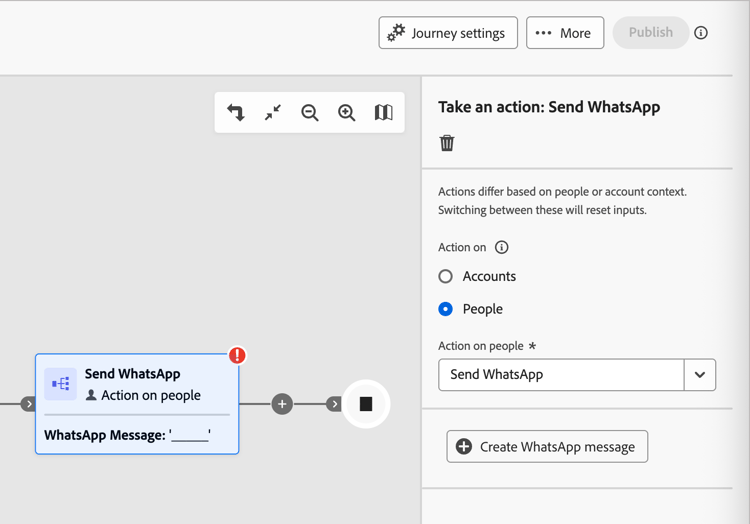
Wählen Sie für Ziel Aktion auf“ Personen.
-
Wählen Sie für Aktion für Personen die Option WhatsApp senden aus.
Erstellen der WhatsApp-Nachricht
-
Klicken Sie unten im Bedienfeld Aktion ausführen auf WhatsApp erstellen.
-
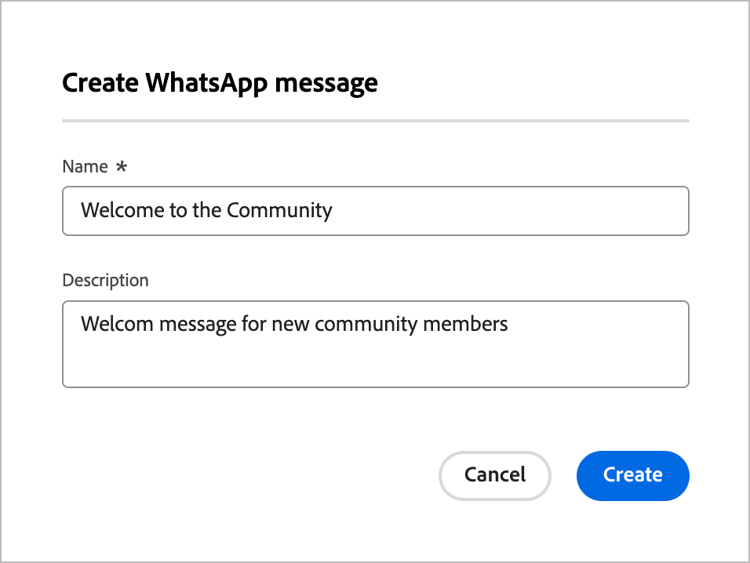
Geben Sie im Dialogfeld einen eindeutigen Namen (erforderlich) und Beschreibung (optional) für die WhatsApp-Nachricht ein.
-
Klicken Sie auf Erstellen.
Der WhatsApp-Design-Bereich wird geöffnet, in dem Sie die WhatsApp-Aktionen definieren und den Inhalt für den Nachrichtenversand erstellen können.
Auswählen der Aktionskonfiguration
-
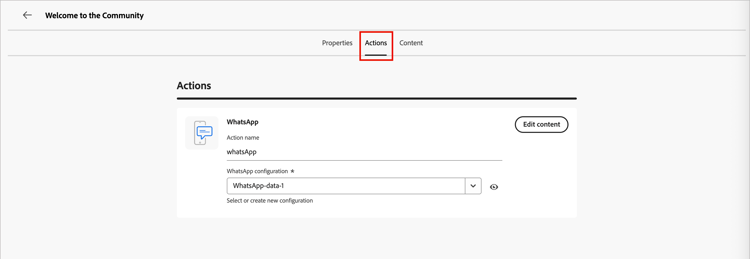
Wählen im WhatsApp- die Registerkarte Aktionen aus.
-
Wählen Sie für WhatsApp Konfiguration die Konfiguration aus, die die Marketing-Aktionen und die Einstellungen für den Nachrichtenversand für Ihre Anforderungen unterstützt.
-
Klicken Sie Inhalt bearbeiten, um mit den Nachrichtenparametern und dem Text fortzufahren.
Nachrichtenvorlage auswählen
WhatsApp-Nachrichten werden mit vorab genehmigten Nachrichtenvorlagen von Ihrem Meta WhatsApp Business-Konto gesendet. Vorlagen müssen von Meta überprüft und genehmigt werden bevor Sie sie in Journey Optimizer B2B edition verwenden können. Wenden Sie sich an Ihren Meta Business Manager-Kontoadministrator, um Vorlagen zu verwalten und zur Genehmigung einzureichen.
-
Wählen für „Vorlagenkategorie" eine der folgenden Optionen:
- Marketing
- Dienstprogramm
- Authentifizierung
-
Wählen unter „WhatsApp- auswählen“ eine genehmigte Vorlage für die Konfiguration des Geschäftskontos aus.
Der Vorlageninhalt wird im Nachrichten-Editor geladen und zeigt die Vorlagenstruktur und alle für die Personalisierung verfügbaren Variablenfelder an.
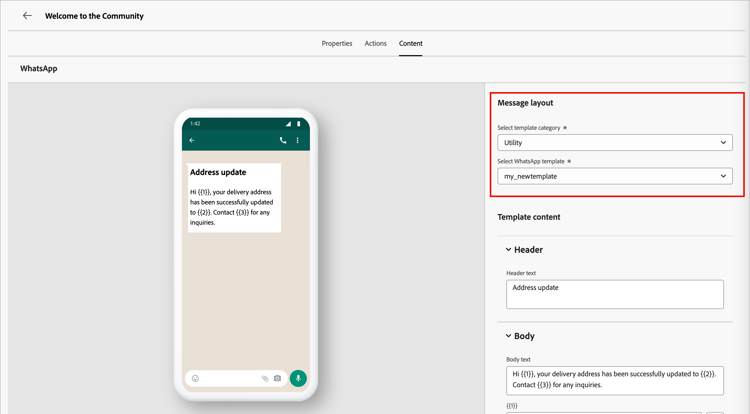
Das System organisiert Vorlagen nach Kategorie (Marketing, Dienstprogramm und Authentifizierung) und Status. Nur genehmigte Vorlagen sind zur Auswahl verfügbar. Weitere Informationen zum Erstellen von WhatsApp-Vorlagen finden Sie unter Erstellen von Nachrichtenvorlagen für Ihr WhatsApp Business-Konto in der Dokumentation zu Meta.
Bild-URL
Wenn Ihre Vorlage Bilder enthält, verwenden Sie das Feld Bild-URL, um Medien-URLs hinzuzufügen, um alle Platzhalter in Ihrer Vorlage zu ersetzen. Die Vorlagenmedien von Meta sind nur Platzhalter. Damit Bilder, Audio oder Video korrekt angezeigt werden, müssen Sie externe URLs aus Adobe Experience Manager oder anderen Quellen verwenden.
Nachrichteninhalt personalisieren
Genehmigte WhatsApp-Vorlagen können variable Platzhalter enthalten, die Sie mithilfe von Profildaten oder dynamischen Werten definieren.
Klicken Sie für jedes in der Vorlage angezeigte Variablenfeld auf das Personalisieren-Symbol (

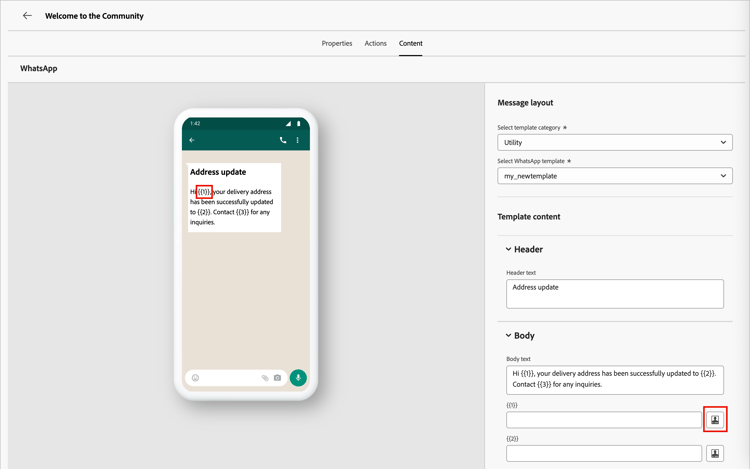
Das Dialogfeld bietet Zugriff auf die Konto-Token, Personen-Token und System-Token. Sowohl standardmäßige als auch benutzerdefinierte Token sind enthalten. Sie können die Suche verwenden, um das benötigte Token zu finden, oder durch die Ordnerstruktur navigieren, um eines der Token zu finden und auszuwählen.
Ausführliche Informationen zur Verwendung von Token für die Personalisierung finden Sie unter Inhaltspersonalisierung.
Wenn Ihre Personalisierungs-Token definiert sind, klicken Sie auf Speichern, um Änderungen zu speichern und zum Hauptarbeitsbereich der WhatsApp-Nachricht zurückzukehren.