Einrichtung des WhatsApp-Kanals
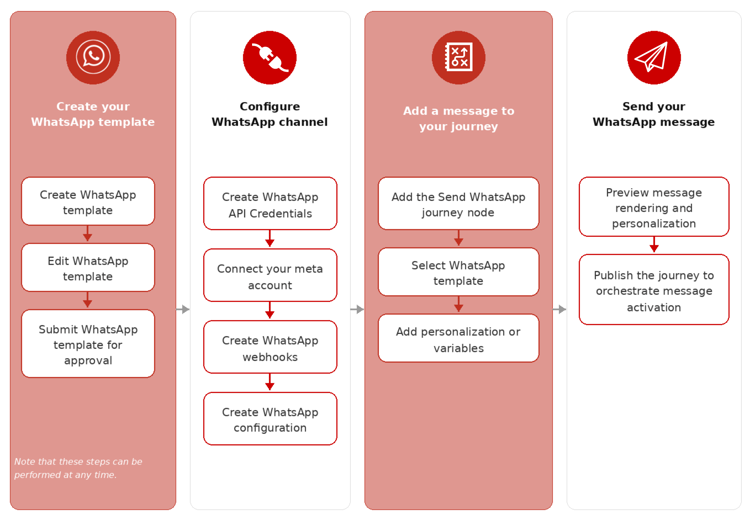
Adobe Journey Optimizer B2B edition sendet WhatsApp-Nachrichten über die Cloud-API von Meta. Bevor Marketer WhatsApp-Nachrichten für Account-Journeys erstellen können, muss ein Produktadministrator einen WhatsApp-Kanal konfigurieren.
Voraussetzungen
Bevor Sie den WhatsApp-Kanal konfigurieren, stellen Sie sicher, dass Sie Folgendes haben:
Einschränkungen limitations
Für den WhatsApp-Kanal gelten die folgenden Einschränkungen:
-
Adobe Journey Optimizer B2B edition ist nicht HIPAA-kompatibel und nicht HIPAA-fähig. Darüber hinaus werden Drittanbieter nicht von der Adobe-BAA abgedeckt. Kundinnen und Kunden sind für ihre Compliance und Anbietervalidierung selbst verantwortlich.
-
Automatisierte oder vordefinierte Antwortnachrichten werden noch nicht unterstützt.
-
Ab April 2025 hat Meta Nachrichten zu Marketing-Vorlagen an WhatsApp-Nutzer mit einer US-Telefonnummer (+1 Wählnummer und US-Ortsvorwahl) ausgesetzt. Weitere Informationen finden Sie in der Dokumentation zu Meta
-
Die native Integrationsfunktion ermöglicht keine Integration mit einem Business Service Provider (BSP) eines Drittanbieters.
Abschließen der Kanalkonfiguration
Bevor Sie Ihre WhatsApp-Nachricht senden, müssen Sie Ihre Journey Optimizer B2B edition-Umgebung konfigurieren und mit Ihrem WhatsApp-Konto verbinden.
Führen Sie die folgenden Aufgaben aus:
Erstellen von WhatsApp-API-Anmeldedaten
-
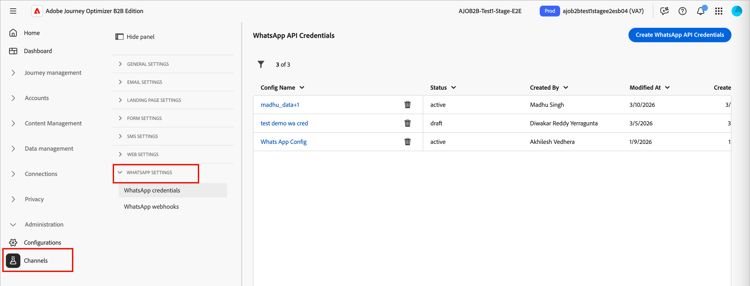
Erweitern Sie in der linken Navigation den Abschnitt Administration und klicken Sie auf Kanäle.
-
Erweitern Sie im Bedienfeld WhatsApp-Einstellungen und wählen Sie API-Anmeldeinformationen aus.
-
Klicken oben rechts auf Neue API-Anmeldeinformationen erstellen“.
-
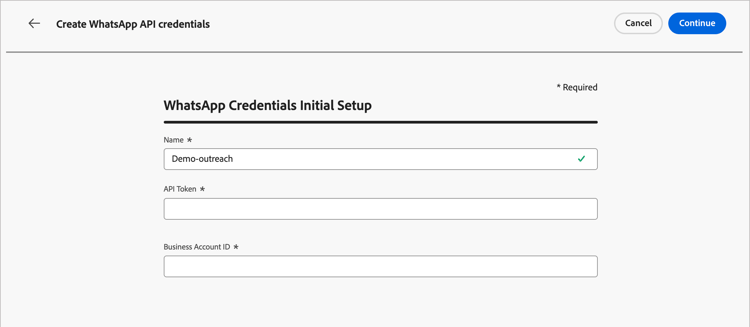
Konfigurieren Sie Ihre API-Anmeldedaten, wie unten beschrieben:
- Name - Geben Sie einen eindeutigen Namen für die Anmeldeinformationen ein.
- API-Token - Geben Sie Ihr API-Token ein. Weitere Informationen finden Sie in der Dokumentation zu Meta.
- Geschäftskonto-ID - Geben Sie die eindeutige Nummer Ihres Geschäftsportfolios ein. Weitere Informationen finden Sie in der Dokumentation zu Meta.
-
Klicken Sie auf Fortfahren.
-
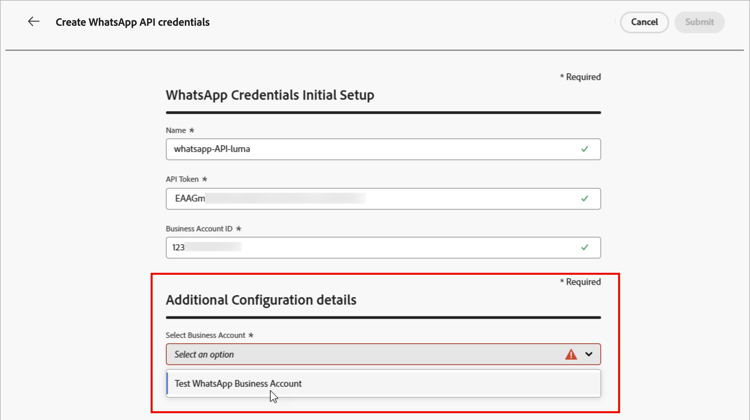
Wählen Sie das WhatsApp Business-Konto, mit dem Sie eine Verbindung zu Ihren WhatsApp-API-Anmeldeinformationen herstellen möchten.
-
Wählen Sie den Absendernamen für den Versand von WhatsApp-Nachrichten aus.
Die Telefonnummerneinstellungen werden automatisch ausgefüllt:
-
Qualitätsbewertung - spiegelt das Kunden-Feedback für Nachrichten wider, die in den letzten 24 Stunden gesendet wurden.
- Grün: hohe Qualität
- Gelb: mittlere Qualität
- Rot: geringe Qualität
Weitere Informationen finden Sie unter Qualitätsbewertung in der Dokumentation zu Meta.
-
Durchsatz - gibt die Rate an, mit der Ihre Telefonnummer Nachrichten senden kann.
-
-
Klicken Sie Senden wenn Sie die Konfiguration Ihrer API-Anmeldeinformationen abgeschlossen haben.
Wenn Sie auf Senden klicken, werden die Anmeldeinformationen sofort validiert und gespeichert, wodurch Sie zur Auflistungsseite API weitergeleitet werden.
Wenn die gesendeten Anmeldeinformationen ungültig sind, zeigt das System eine HTTP 500-Fehlermeldung an. In diesem Fall können Sie die Konfiguration abbrechen oder aktualisieren und erneut senden.
Wenn beim Konfigurieren der WhatsApp-API-Anmeldedaten ein HTTP-500-Fehler auftritt, führen Sie die folgenden Schritte zur Fehlerbehebung aus:
-
Überprüfen Sie Ihre Adobe-Berechtigungen : Vergewissern Sie sich, dass für Ihr Unternehmen die Berechtigung cjm whatsapp_ bereitgestellt wurde.
Ohne diese Berechtigung kann der WhatsApp-Kanal nicht konfiguriert werden.
-
Validieren der Felder für das Geschäftskonto : Stellen Sie sicher, dass alle Pflichtfelder korrekt sind:
- API-Token - Muss ein gültiges Meta-Zugriffstoken mit entsprechenden Berechtigungen sein.
- Business Account ID - Muss genau mit Ihrer Meta Business Account ID übereinstimmen.
-
Testen der Anmeldeinformationen extern : Um zu bestätigen, ob das Problem die Verarbeitung der Anmeldeinformationen oder der Journey Optimizer B2B edition-Anmeldeinformationen betrifft, überprüfen Sie Ihre Anmeldeinformationen mit der Meta-API.
- Adobe kontaktieren - Wenn die Umgebung und die Berechtigungen bestätigt wurden, der HTTP 500-Fehler jedoch weiterhin auftritt, bitte den Adobe-Support kontaktieren.
Hinzufügen der WhatsApp-Webhooks configure-webhooks

- B2B-Kanal-Konfigurationen -
Manage B2B Channels - B2B-Kanal-Konfigurationen -
Manage B2B WhatsApp Settings - B2B-Kanal-Konfigurationen -
Manage B2B WhatsApp Presets
Webhooks ermöglichen es Journey Optimizer B2B edition, eingehende Nachrichten, Einverständnisantworten und Versandbenachrichtigungen von Ihrem WhatsApp Business-Konto zu empfangen. Konfigurieren Sie Webhooks, um eine ordnungsgemäße Einverständnisverwaltung und Nachrichtenverfolgung sicherzustellen.
Wenn die WhatsApp-API-Anmeldeinformationen erfolgreich erstellt wurden, können Sie die Webhooks konfigurieren.
-
Wählen Sie im Navigationsbereich die Option WhatsApp Webhooks aus.
-
Klicken Sie Webhook erstellen.
-
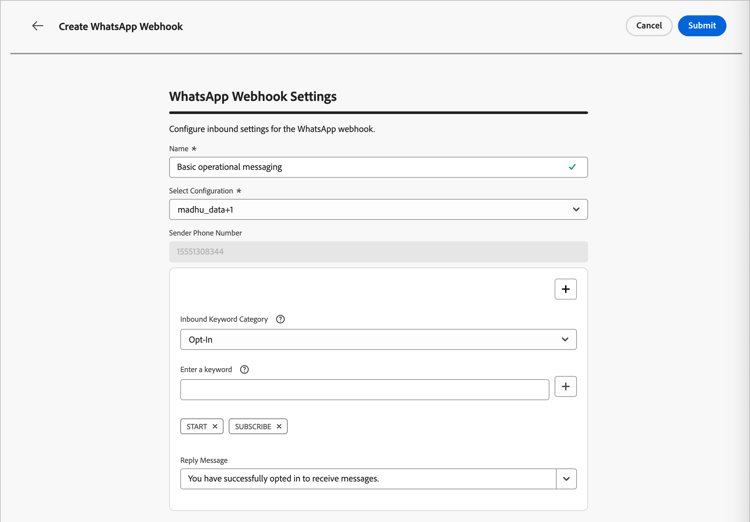
Geben Sie Webhook- einen „Namen“ ein.
-
Wählen für "" die (in der vorherigen Aufgabe erstellten) API-Anmeldeinformationen aus, die mit dem Webhook verknüpft werden sollen.
-
Wählen Sie für Kategorie „Eingehendes Keyword eine Kategorie aus, um Keywords und die Antwortnachricht zu definieren:
- Opt-in - Benutzende müssen aktiv zustimmen, WhatsApp-Nachrichten zu erhalten, die oft über Formulare auf Ihrer Website oder in Ihrer App verwaltet werden.
- Opt-out - Um Benutzer automatisch als Opt-out zu markieren, konfigurieren Sie Ihren Webhook so, dass er auf Ausdrücke wie
StopoderNo Messagewartet. - Hilfe - Ermöglicht es automatisierten Systemen, zu erkennen, wann ein Benutzer
HELP(oder ähnliche Schlüsselwörter wieUnknown) sendet, und automatisch mit bestimmten Informationen zu antworten, z. B. Dienstanweisungen. - Standard - Verarbeiten Sie eingehende Nachrichten, die nicht mit speziell definierten Schlüsselwörtern übereinstimmen. Sie dient als Fallback-Kategorie, um Tracking-Ereignisse (z. B. Öffnungen und Versandberichte) in Adobe Experience Platform-Datensätzen zu ermöglichen.
Wenn Sie die Keyword-Kategorie auswählen, werden die Standard-Keywords ausgefüllt.
-
Für Keyword eingeben können Sie ein benutzerdefiniertes Keyword eingeben und auf Hinzufügen klicken ( + ).
Sie können mehrere Keywords pro Kategorie hinzufügen.
note NOTE Bei Schlüsselwörtern wird nicht zwischen Groß- und Kleinschreibung unterschieden ( stopundSTOPwerden gleich behandelt). -
Geben Sie die Antwortnachricht ein, die automatisch gesendet werden soll, wenn eine empfangene Nachricht einem Schlüsselwort in dieser Kategorie entspricht.
-
Klicken Sie für jede zusätzliche Schlüsselwortkategorie, die Sie konfigurieren möchten, oben rechts auf Hinzufügen (+) und wiederholen Sie die Schritte 5 bis 7.
-
Klicken Sie Senden, um die Webhook-Konfiguration zu speichern.
Token und URL kopieren
Nachdem der Webhook gesendet wurde, können Sie die Token- und URL-Werte abrufen und in Meta registrieren.
-
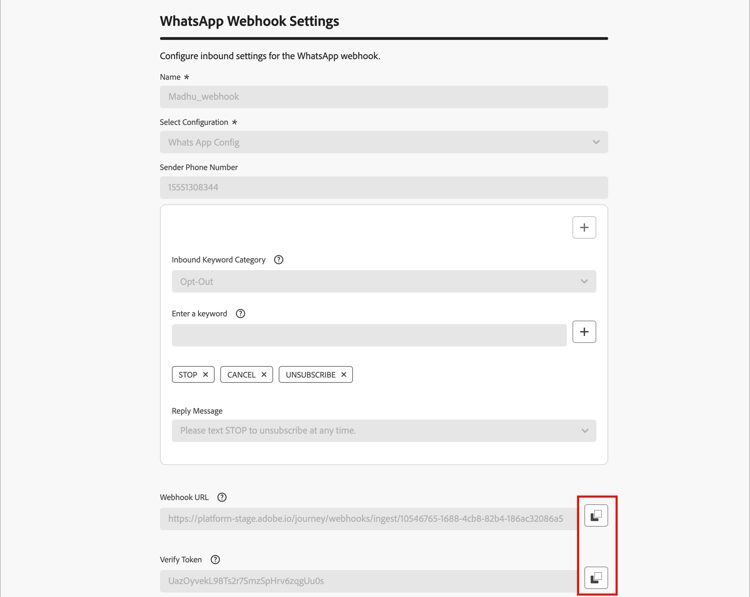
Klicken Sie in der WhatsApp Webhooks“ auf das Symbol „Bearbeiten

-
Kopieren Sie die Werte Verifizierungstoken und Webhook-URL.
-
Navigieren Sie im Meta for DevelopersPortal zu Ihren WhatsApp-Anwendungseinstellungen und konfigurieren Sie den Webhook mithilfe der von Ihnen kopierten Werte.
Kanalkonfiguration erstellen create-channel-configuration
- B2B-Kanal-Konfigurationen -
Manage B2B Channels - B2B-Kanal-Konfigurationen -
Manage B2B WhatsApp Settings - B2B-Kanal-Konfigurationen -
Manage B2B WhatsApp Presets
Eine Kanalkonfiguration definiert die Versandeinstellungen, die beim Senden von WhatsApp-Nachrichten von einem Journey-Aktionsknoten verwendet werden.
-
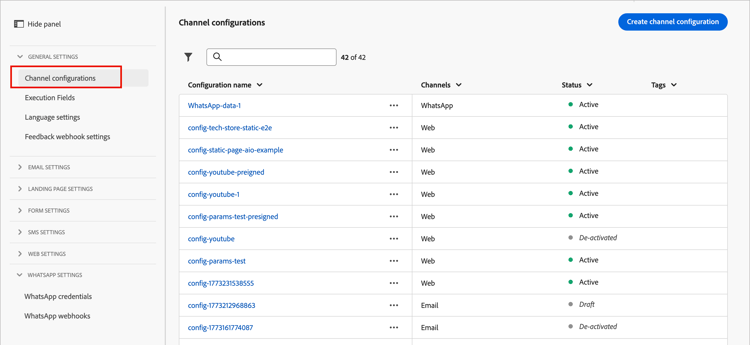
Wählen Sie im Navigationsbereich unter Allgemeine Einstellungen die Option Kanalkonfigurationen aus.
-
Klicken oben auf „Kanalkonfiguration erstellen“.
-
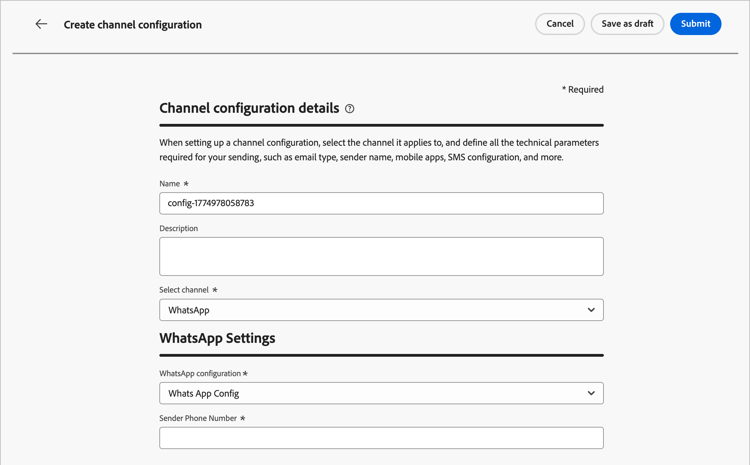
Geben Sie einen Name und Beschreibung (optional) für die Konfiguration ein.
note NOTE Der Name muss mit einem Buchstaben (A-Z) beginnen und darf nur alphanumerische Zeichen, Unterstriche ( _), Punkte (.) und Bindestriche (-) enthalten. -
Wählen für " auswählen“
WhatsApp.Alle Einverständnisrichtlinien, die mit einer ausgewählten Marketing-Aktion verknüpft sind, werden automatisch genutzt, um die Voreinstellungen Ihrer Kundinnen und Kunden zu berücksichtigen. Zum Beispiel werden alle WhatsApp-Nachrichten, die diese Konfiguration in einer Journey verwenden, nur an die Profile gesendet, die dem Empfang von WhatsApp-Nachrichten von Ihnen zugestimmt haben. Profile, die dem Empfang dieser Nachrichten nicht zugestimmt haben, sind ausgeschlossen.
-
Wählen unter „WhatsApp Einstellungen“ die WhatsApp-Konfiguration (API-Anmeldeinformationen) aus, die Sie in der vorherigen Aufgabe erstellt haben.
-
Geben Sie die Absender-Telefonnummer ein, die für den Nachrichtenversand verwendet werden soll.
-
(Derzeit nicht für Journey Optimizer B2B edition anwendbar) Wählen Sie für das WhatsApp-Ausführungsfeld das Profilattribut aus, das als vorrangige Telefonnummer verwendet werden soll, wenn für eine Empfängerin oder einen Empfänger mehrere Telefonnummern verfügbar sind.
-
Klicken Sie Senden, um die Konfiguration zu speichern, oder Als Entwurf speichern, um sie abzuschließen und zu einem späteren Zeitpunkt zu übermitteln.
Die Konfiguration wird zunächst mit dem Status Verarbeitung angezeigt, während die Validierungsprüfungen ausgeführt werden. Wenn alle Prüfungen erfolgreich sind, ändert sich der Status in Aktiv und die Konfiguration kann ausgewählt werden, wenn Marketing-Experten WhatsApp-Nachrichten in Journey-Aktionen erstellen.