Öffnungs-Tracking für E-Mails verwalten
Sie können das Öffnungs-Tracking für eine einzelne E-Mail deaktivieren oder die Tracking-Voreinstellungen jeder Person in Adobe Experience Platform erfassen und einen aufgeteilten Pfad verwenden, um Personen zu Tracking- und Nicht-Tracking-E-Mail-Varianten zu leiten.
„Anleitung zum Tracking von E-Mails in Pixeln“
Am 14. April 2026 veröffentlichte die Commission nationale de l’informatique et des libertés (CNIL), Frankreichs Datenschutzbehörde, eine Empfehlung zur Verwendung von Tracking-Pixeln in E-Mails. Kurz darauf veröffentlichte die unabhängige italienische Datenschutzbehörde („Garante„) Bestimmung Nr. 284 (die „Garantieregelung„) am 17. April 2026. Obwohl diese nicht rechtsverbindlich sind, wird in jedem Leitfaden klargestellt, wann eine Einwilligung erforderlich ist, und es wird hervorgehoben, wie wichtig angemessene Zustimmungspraktiken für das E-Mail-Pixel-Tracking sind. Diese Richtlinie könnte sich auf die Versandpraktiken von Unternehmen auswirken, die E-Mails an Abonnenten gemäß dem geltenden EU-Datenschutzrecht versenden.
Ein E-Mail-Tracking-Pixel ist ein 1 x 1 transparentes Bild, das in die HTML einer E-Mail eingebettet ist. Wenn der E-Mail-Client des Empfängers dieses Bild lädt, pingt das Pixel einen Server an, der Daten wie Zeitstempel, Gerätetyp, E-Mail-Client und manchmal eine IP-Adresse als ungefähren Speicherort aufzeichnet. Dieses Protokoll wird dann an den Datensatz eines Empfängers gebunden, sodass Marketer wissen können, ob eine E-Mail geöffnet wurde.
Die hier beschriebenen Journey Optimizer B2B Edition Produktfunktionen sind Bausteine, die entsprechend konfiguriert und betrieben werden und dazu beitragen können, die Einhaltung von Vorschriften durch Kunden zu gewährleisten. Kunden sind allein dafür verantwortlich, ihre Verpflichtungen gemäß den geltenden Leitlinien und anderen Gesetzen zu bestimmen und einzuhalten.
Tracking für einzelne E-Mail deaktivieren disable-tracking-single-email
Verwenden Sie diese Option, wenn Sie möchten, dass eine bestimmte E-Mail nie eine offene Aktivität meldet, unabhängig davon, wer sie erhält.
-
Öffnen Sie in den Eigenschaften des Journey-Knotens auf der rechten Seite die E-Mail.
-
Aktivieren Sie in den E-Mail-Eigenschaften das Kontrollkästchen Öffnungs-Tracking deaktivieren.
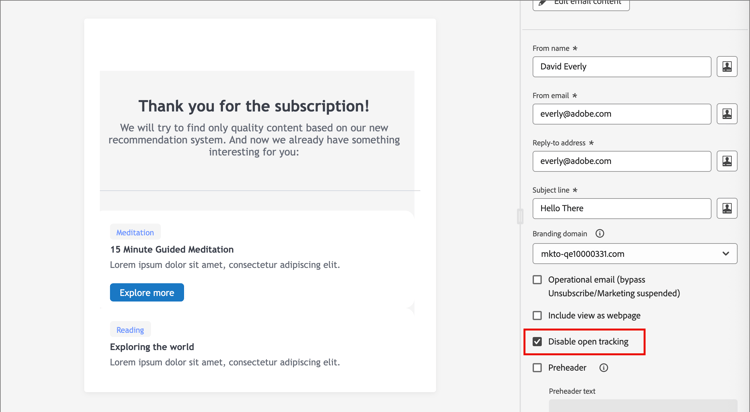
Siehe Definieren der E-MailEinstellungen, um die vollständige Liste der E-Mail-Eigenschaften aufzurufen.
Personen nach Tracking-Voreinstellungen segmentieren segment-people-tracking-preference
Wenn Sie möchten, dass jede Person auswählen kann, ob ihre E-Mail-Öffnungen verfolgt werden, erfassen Sie diese Voreinstellung als Personenattribut in Adobe Experience Platform (AEP). Sie können dieses Feld in einem Landingpage-Formular verwenden, damit Ihre Kontakte das Tracking der E-Mail-Öffnungen deaktivieren können. Anschließend können Sie den Knoten Split-Pfade in Ihren Journey verwenden, um Personen, die das Tracking nicht fortsetzen, zu verschiedenen E-Mail-Varianten weiterzuleiten. Auf diese Weise können Sie ein individuelles Opt-out berücksichtigen, ohne das Öffnungs-Tracking für alle zu deaktivieren.
Der Workflow besteht aus drei Teilen:
- Benutzerdefiniertes Feld für die Tracking-Voreinstellung hinzufügen in AEP und Senden einer Opt-out-Kommunikation mit einem Formular-Link.
- Fügen Sie einen Aufspaltungspfad für das Tracking-Opt-out der Journey hinzu.
- Konfigurieren Sie Tracking- und Nicht-Tracking-E- für jeden Pfad.
Benutzerdefiniertes Feld für Tracking-Voreinstellungen hinzufügen add-custom-field-tracking-preference
-
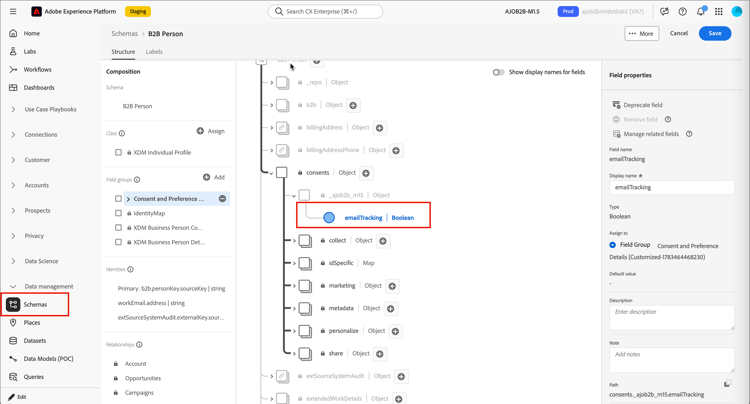
Öffnen Sie in AEP das Schema, das für Ihr B2B-Personenprofil verwendet wird (z. B. B2B-Person).
-
Suchen oder erstellen Sie unter der Mandanten-ID eine Feldergruppe für die Felder der Einverständnisverwaltung Ihres Unternehmens (z. B.
consents). -
Fügen Sie der Feldergruppe ein Feld hinzu, z. B. ein boolesches Feld mit dem Namen
emailTracking, um anzugeben, ob die Person dem Öffnungs-Tracking zugestimmt hat. -
Geben Sie den Feldnamen und den Anzeigenamen ein, legen Sie den Typ fest, weisen Sie ihn der Feldergruppe zu und klicken Sie auf Anwenden.
-
Klicken Sie Speichern, um die Schemaänderungen zu speichern.
-
Stellen Sie das Feld in Journey Optimizer B2B Edition zur Verfügung, indem Sie es als verwaltetes Feld für die Klasse XDM Individual Profile in der XDM-Feldverwaltung.
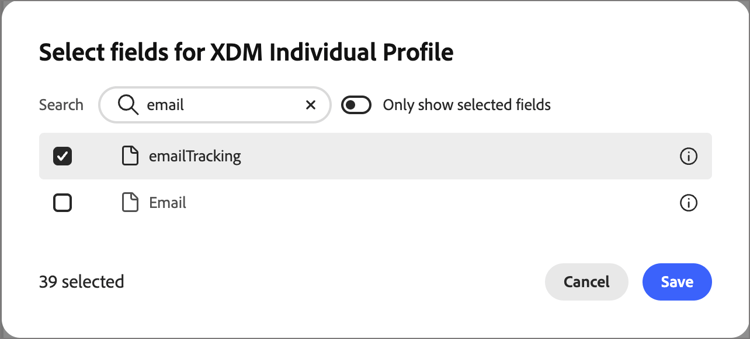
Dadurch wird das Feld als Bedingung in aufgeteilten Pfadknoten verfügbar.
Aufspaltungspfad für Tracking-Opt-out hinzufügen add-split-path-tracking
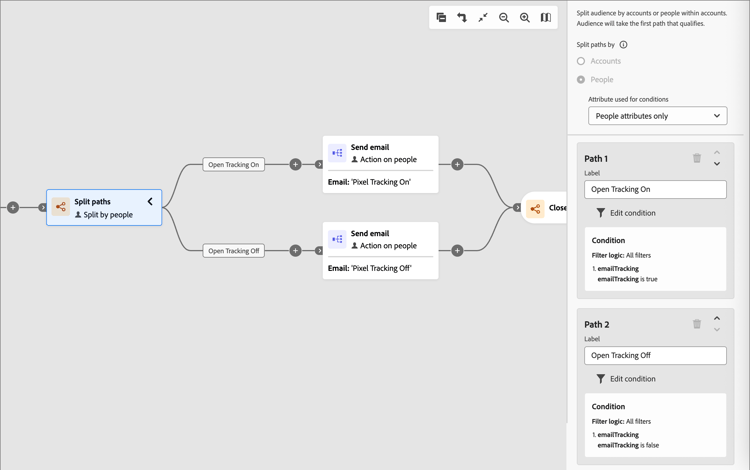
Fügen Sie Ihrem Journey Aufspaltungspfade nach Personen Knoten hinzu und definieren Sie einen Pfad für jeden Tracking-Voreinstellungswert.
-
Fügen Sie den Knoten Pfade aufteilen hinzu und wählen Sie Personen für die Aufspaltung aus.
-
Wenden Sie für den ersten Pfad eine Bedingung mithilfe Ihres benutzerdefinierten Tracking-Präferenzfelds an (z. B.
emailTrackingisttrue), um Personen zu identifizieren, die das Öffnungs-Tracking zulassen.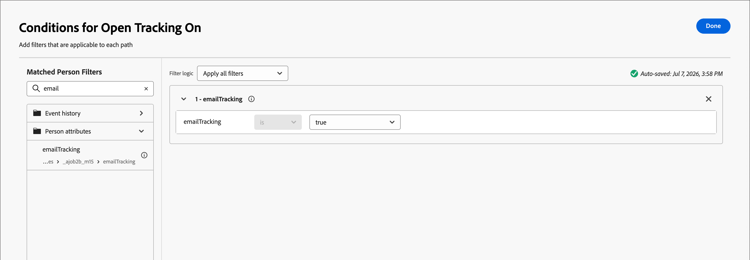
-
Fügen Sie einen zweiten Pfad hinzu und wenden Sie die umgekehrte Bedingung (
emailTrackingistfalse) an, um Personen zu identifizieren, die sich gegen das Tracking entschieden haben.Allgemeine Schritte zum Hinzufügen von Pfaden, Anwenden von Bedingungen und Neuanordnen von Pfaden finden Sie unter Hinzufügen eines Pfads, der nach Personen-Knoten aufgeteilt ist.
Konfigurieren von Tracking- und Nicht-Tracking-E-Mail-Varianten configure-tracking-and-non-tracking-email-variants
Fügen Sie jedem Pfad Aktionsknoten E-Mail senden hinzu, damit jede Person die E-Mail-Variante erhält, die ihrer Tracking-Voreinstellung entspricht.
-
Fügen Sie im Pfad mit aktiviertem Tracking die Aktion E-Mail senden hinzu und wählen oder erstellen Sie die E-Mail wie gewohnt, wobei Tracking deaktivieren in den E-Mail-Eigenschaften deaktiviert bleibt.
-
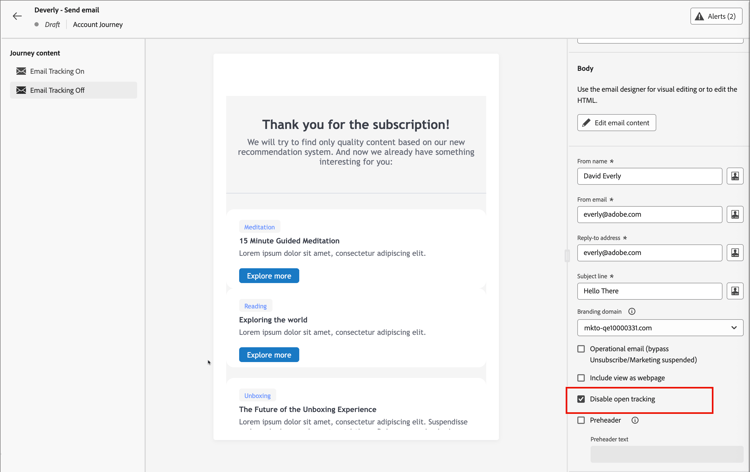
Fügen Sie im Abmeldepfad die Aktion E-Mail senden mit derselben oder einer duplizierten E-Mail hinzu und aktivieren Sie dann das Kontrollkästchen Öffnungs-Tracking deaktivieren in den E-Mail-Eigenschaften auf der rechten Seite.
-
Personen werden automatisch an die E-Mail-Variante weitergeleitet, die dem Wert ihres Tracking-Präferenzfelds entspricht, und alle Aktualisierungen, die sie an ihren Präferenzen vornehmen, werden widergespiegelt, wenn sie das nächste Mal die Journey betreten.